Konzept-Informationen
Durch Kreuztabellen werden Datensätze einer Tabelle auf Basis identischer Werte von zwei oder mehr Schlüsselfeldern gruppiert. Gleichzeitig wird die Anzahl der Datensätze in jeder Gruppe ermittelt. Unterstützt werden Schlüsselfelder vom Typ Zeichen oder numerisch.
Die sich ergebenden Gruppen werden in einem Raster aus Zeilen und Spalten angezeigt, ähnlich einer Pivottabelle, wodurch Sie Beziehungen und Muster in den Daten darstellen können.
Sie könnten z.B. für eine Vorratstabelle eine Kreuztabelle auf Basis der Felder Produktstandort und Produktklasse erstellen, um die Anzahl der Datensätze in jeder Klasse und an jedem Standort zu finden.
| Schlüsselfeld 1 (Produktstandort) |
Schlüsselfeld 2 (Produktklasse) |
Kreuztabellengruppe (Produktstandort und Produktklasse) |
Datensatzanzahl | |
|---|---|---|---|---|
| A-01 | 17 | A-01 | 16 | 1 |
| F-19 | 22 | A-01 | 17 | 3 |
| F-19 | 08 | B-03 | 17 | 2 |
| A-01 | 16 | F-19 | 22 | 2 |
| B-03 | 17 | F-19 | 08 | 1 |
| Q-28 | 03 | Q-28 | 03 | 1 |
| A-01 | 17 | |||
| F-19 | 22 | |||
| A-01 | 17 | |||
| B-03 | 17 | |||
Zwischensumme numerischer Felder erstellen
Beim Erstellen von Kreuztabellen können Sie optional eine Zwischensummer aus einem oder mehreren numerischen Feldern erstellen. Im Beispiel oben können Sie die Zwischensumme des Wertes des Bestandsfeldes für jede Produktklasse an jedem Standort erstellen.
Kreuztabellen ähneln Zusammenfassungen.
Kreuztabellen ähneln Zusammenfassungen mithilfe von zwei Feldern. Für beide Operationen sind die Auszählungen und Zwischensummen der Ausgabeergebnisse identisch, die Informationen werden aber unterschiedlich angeordnet.
In Kreuztabellen werden auch Anzahl und Zwischensummen von Null angezeigt, in Zusammenfassungen dagegen nicht. Abhängig vom Analysetyp kann das Anzeigen der Anzahl und Zwischensummen von Null hilfreich sein.
Kreuztabellen und Sortieren
Sie können aus sortierten als auch nicht sortierten Tabellen Kreuztabellen erstellen. Beim Erstellen von Kreuztabellen einer unsortierten Tabelle sortiert Analytics die Ausgabeergebnisse automatisch im Rahmen der Operation zum Erstellen von Kreuztabellen.
Ausführliche Informationen zu Kreuztabellen
Kreuztabellen führen die folgenden Operationen aus:
| Operation | In Kreuztabellieren von Ergebnissen |
|---|---|
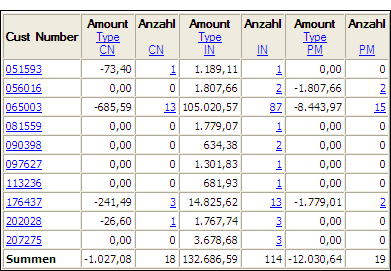
| Gruppiert die Datensätze auf Basis identischer Wertkombinationen in zwei oder mehr numerischen Feldern oder Zeichenfeldern und stellt die Gruppen in einem Raster aus Zeilen und Spalten dar. | Überschneidungen der Felder Kundennummer (Zeilen) und Typ (Spalten) |
| Berechnet optional eine Zwischensumme der Werte von einem oder mehreren numerischen Feldern jeder Gruppe | Das Feld Betrag |
| Zählt optional die Anzahl von Datensätzen jeder Gruppe oder berechnet ihre Zwischensumme Hinweis Wenn Sie keine Zwischensummenfelder auswählen, werden automatisch Auszählungen durchgeführt. |
Das Feld Anzahl |
|
Stellt Summen für alle in den ausgegebenen Ergebnissen enthaltenen Spalten bereit |
Die Zeile Summen |
Kreuztabellieren von Ergebnissen
Ausgabeergebnisse erstellt durch:
- Kreuztabelle einer Kundennummer und des Transaktionstyps einer Forderungstabelle
(die Tabelle Forderungen unter ACL-Daten\Beispiel-Datendateien\Beispielprojekt.ACL)
- Zwischensumme des Transaktionsbetrags
- Ausgabe der Ergebnisse auf den Bildschirm
Schritte
Sie können eine Kreuztabelle von Daten erstellen, indem Sie die Datensätze in einer Tabelle basierend auf identischen Wertkombinationen in einem oder mehreren Zeichenfeldern oder numerischen Feldern gruppieren.
Die sich ergebenden Gruppen werden in einem Raster aus Zeilen und Spalten angezeigt, ähnlich einer Pivottabelle, wodurch Sie Beziehungen und Muster in den Daten darstellen können.
 Zeigen wie das geht
- Wählen Sie .
- Führen Sie in der Registerkarte Haupt eine der folgenden Aktionen aus:
Wählen Sie die Felder aus der Liste Datenfelder aus, die als Zeilen dargestellt werden sollen.
Klicken Sie auf Zeilen, um die Felder auszuwählen oder einen Ausdruck zu erstellen.
Wenn Sie mehr als ein Feld auswählen, werden die Ausgabeergebnisse um ein zusätzliches Niveau verschachtelt. Eine Kreuztabelle aus einer Zeile und einer Spalte stellt bereits eine Form der Verschachtelung dar. Die Reihenfolge, in der Sie die Felder auswählen, bestimmt die Verschachtelungshierarchie. Für die Datensätze wird anhand des ersten ausgewählten Felds eine Kreuztabelle erstellt. Innerhalb dieser einzelnen ersten Gruppierungen wird anschließend anhand des zweiten ausgewählten Felds eine Kreuztabelle erstellt usw. Wenn Sie die Reihenfolge der Feldauswahl ändern, können sehr unterschiedliche Ergebnisse erzielt werden.
Die Reihenfolge, in der Sie die Felder auswählen, entspricht auch der Reihenfolge, in der diese in den Ergebnissen angezeigt werden. Wenn Sie Ergebnisse an eine bestehende Analytics-Tabelle anhängen, muss die Spaltenauswahl und -reihenfolge mit der bereits bestehenden Tabelle übereinstimmen.
- Führen Sie einen der folgenden Schritte aus:
Wählen Sie aus der Dropdown-Liste Spalten das Feld aus, das als Spalte angezeigt werden soll.
Klicken Sie auf Spalten, um das Feld auszuwählen oder einen Ausdruck zu erstellen.
-
Optional. Wählen Sie eines oder mehrere Zwischensummenfelder aus oder klicken Sie auf Zwischensummenfelder, um ein oder mehrere Zwischensummenfelder auszuwählen oder um einen Ausdruck zu erstellen.
Die Reihenfolge, in der Sie die Zwischensummenfelder auswählen, entspricht der Reihenfolge, in der die Spalten in den Ergebnissen angezeigt werden. Wenn Sie Ergebnisse an eine bestehende Analytics-Tabelle anhängen, muss die Spaltenauswahl und -reihenfolge mit der bereits bestehenden Tabelle übereinstimmen.
-
Falls Einträge in der aktuellen Ansicht vorhanden sind, die Sie von der Verarbeitung ausschließen wollen, dann tragen Sie eine Bedingung in das Textfeld Wenn ein oder klicken Sie auf Wenn, um mittels Ausdruck-Generator eine IF-Anweisung zu erstellen.
Hinweis
Die Wenn-Bedingung wird nur für Datensätze ausgewertet, die nach Anwendung von Bereichsoptionen (Erste, Nächste, Solange) in einer Tabelle übrig sind.
Die IF-Anweisung berücksichtigt alle Datensätze in der Ansicht und filtert diejenigen heraus, die der angegebenen Bedingung nicht entsprechen.
- Wenn Sie die Anzahl der Datensätze für jede Überschneidung von Zeile und Spalte anzeigen möchten, wählen Sie Anzahl aufnehmen aus.
Wenn Sie keine Zwischensummenfelder auswählen, wird automatisch eine Auszählung durchgeführt.
- Klicken Sie auf die Registerkarte Ausgabe.
-
Wählen Sie im Bereich Nach die entsprechende Ausgabeoption aus.
Hinweis
Ausgabeoptionen sind deaktiviert, wenn sie nicht für einen bestimmten analytischen Vorgang gelten.
Option Details Anzeige Zeigt die Ergebnisse im Analytics-Anzeigebereich an.
Tipp
Sie können auf jeden verknüpften Ergebniswert im Anzeigebereich klicken, um einen Drill-Down auf die zugeordneten Datensätze innerhalb der Quelltabelle durchzuführen.
Wenn Ihre Tabelle sehr viele Datensätze enthält, ist es schneller und bequemer, die Ergebnisse in einer Datei zu speichern, statt sie auf dem Bildschirm anzuzeigen.
Drucken Sendet die Ausgabe an den Standarddrucker. Diagramm Erstellt ein Diagramm der Ergebnisse und stellt es im Analytics-Anzeigebereich dar. Datei Speichert oder hängt die Ergebnisse an eine Analytics-Tabelle oder eine Textdatei an oder überschreibt eine bestehende Tabelle oder Datei.
- Analytics-Tabelle Die Tabelle wird zum offenen Projekt hinzugefügt, wenn sie nicht bereits im Projekt vorhanden ist.Analytics
- Textdatei Die Datei wird nicht in Analytics gespeichert.Analytics
-
Wenn Sie als Ausgabetyp Datei gewählt haben, geben Sie die entsprechenden Informationen im Abschnitt Speichern unter an:
Option Details Dateityp -
Analytics-Tabelle – Speichert oder hängt die Ergebnisse an eine Analytics-Tabelle an oder überschreibt eine bestehende Tabelle.Analytics
-
ASCII-Textdatei oder Unicode-Textdatei – Speichert oder hängt die Ergebnisse an eine Textdatei an oder überschreibt eine bestehende Datei.
Name -
Speichern in einer neuen Tabelle oder Datei
Geben Sie einen Dateinamen in das Textfeld Name ein. Falls Analytics einen Namen für eine Datendatei vorgibt, können Sie diesen übernehmen oder ändern.
-
Anhängen an oder Überschreiben einer bestehenden Tabelle oder Datei
Klicken Sie auf Name und wählen Sie eine bereits vorhandene Tabelle oder Datei im Dialogfeld Speichern oder Datei speichern unter aus.
Sie können einen absoluten oder relativen Dateipfad angeben oder zu einem anderen Ordner navigieren, um die Datei an einem anderen Speicherort als dem Projektspeicherort zu speichern, anzuhängen oder zu überschreiben. Beispiel:
C:\Ergebnisse\Ausgabe.fil oder Ergebnisse\Ausgabe.fil.
Hinweis
Analytics-Tabellennamen sind auf 64 alphanumerische Zeichen beschränkt, was die .FIL- Dateierweiterung nicht einbezieht. Der Name kann den Unterstrich beinhalten ( _ ), aber keine anderen Sonderzeichen oder Leerzeichen. Er kann nicht mit einer Ziffer beginnen.
Lokal Ist nur bei Verbindung mit einer Servertabelle aktiviert und wenn die Ergebnisse in einer Analytics-Tabelle gespeichert angehängt oder überschrieben werden.
-
Durch Lokal auswählen wird in die Position des Analytics-Projekts gespeichert, angehängt oder überschrieben.Analytics
-
Durch Lokal deaktiviert lassen wird in den Präfix-Ordner auf einem Server gespeichert, angehängt oder überschrieben.
Hinweis
Für Ausgabeergebnisse von Analysen oder für Ergebnisse aus der Verarbeitung von AX-Server-Tabellen wählen Sie Lokal. Sie können die Auswahl der Einstellung Lokal aufheben, um Ergebnistabellen in AX Server zu importieren.
-
- Optional. Geben Sie eine Kopfzeile oder Fußzeile im entsprechenden Textfeld an.
Klicken Sie auf Kopfzeile oder Fußzeile, um mehrzeilige Kopf- und Fußzeilen einzufügen. Sie können auch ein Semikolon (;) als Zeilenumbruchzeichen in dem Textfeld für Kopf- oder Fußzeile eingeben.
Kopf- und Fußzeilen werden standardmäßig zentriert. Setzen Sie eine linke spitze Klammer (<) vor den Text in der Kopf- oder Fußzeile, um diesen linksbündig anzuordnen. Um mehrere Zeilen linksbündig zu platzieren, müssen Sie am Anfang jeder Zeile eine linke spitze Klammer setzen.
Hinweis
Die Angabe einer Kopfzeile oder Fußzeile ist für einige Ausgabetypen nicht verfügbar.
- Klicken Sie auf die Registerkarte Weiter.
-
Wählen Sie im Bereich Abschnitt die entsprechende Option aus:
- Alle
- Erste
- Nächste
- Solange
Mehr anzeigen
Umfangsoption Details Alle (Standard) Gibt an, dass alle Datensätze in der Ansicht verarbeitet sind. Erste Geben Sie eine Nummer in das Textfeld ein. Beginnt die Verarbeitung beim ersten Datensatz der Ansicht und bezieht nur die ausgewählte Anzahl von Datensätzen ein. Nächste Geben Sie eine Nummer in das Textfeld ein. Beginnt die Verarbeitung beim aktuell ausgewählten Datensatz der Ansicht und bezieht nur die ausgewählte Anzahl von Datensätzen ein. Es muss die tatsächliche Datensatznummer in der äußersten linken Spalte der Ansicht ausgewählt werden, nicht die Daten in der Zeile. Solange Begrenzen Sie die zu verarbeitenden Datensätze in der Ansicht mithilfe einer WHILE-Anweisung basierend auf einem Kriterium oder mehreren Kriterien.
Geben Sie eine Bedingung in das Textfeld Solange ein oder klicken sie auf Solange klicken, um mit dem Ausdruck-Generator eine WHILE-Anweisung zu erstellen.
Eine WHILE-Anweisung ermöglicht, Datensätzen in der Ansicht nur dann zu verarbeiten, wenn die angegebene Bedingung als wahr bewertet wird. Sobald die Bedingung als falsch bewertet wird, wird die Verarbeitung beendet und es werden keine weiteren Datensätze verarbeitet.
Sie können die Option Solange in Verbindung mit den Optionen Alle, Erste oder Nächste verwenden. Die Datensatzverarbeitung endet, sobald eine Grenze erreicht wird.
Hinweis
Die Optionen Erste(r) oder Nächste(r) verweisen entweder auf die physische Reihenfolge oder auf die indizierte Reihenfolge der Datensätze in einer Tabelle. Erste(r) oder Nächste(r) ignorieren alle Filter oder Schnellsortierungen, die auf eine Tabellenansicht angewendet werden. Bei Ausgabeergebnissen analytischer Operationen wird die vorhandene Filterung jedoch berücksichtigt.
Wenn eine Schnellsortierung für die Ansicht angewandt wird, verhält sich die Option Nächste wie Erste.
-
Falls Sie Datei (Analytics-Tabelle) als Ausgabetyp festgelegt haben, wählen Sie die Option Ausgabetabelle verwenden, wenn die Ausgabetabelle nach dem Abschluss der Operation automatisch geöffnet werden soll.
- Falls Sie als Ausgabetyp Datei gewählt haben und die Ausgabeergebnisse an das Ende einer bereits vorhandenen Datei anhängen möchten, gehen Sie anhand einer der folgenden Methoden vor:
Wählen Sie An diese Datei anhängen, wenn Sie Daten an eine Textdatei oder Analytics-Tabelle anhängen möchten, von der Sie mit Sicherheit wissen, dass sie die gleiche Struktur wie die Ausgabeergebnisse aufweist.Analytics
Lassen Sie An diese Datei anhängen deaktiviert, wenn Sie an eine Analytics-Tabelle anhängen und möchten, dass Analytics die Datensatzlängen der Ausgabeergebnisse und der vorhandenen Tabelle vergleichen soll. Wenn die Datensatzlängen nicht identisch sind, ist die Datenstruktur unterschiedlich und das Anhängen wird nicht richtig funktionieren.
Hinweis
Es wird empfohlen, An diese Datei anhängen nicht auszuwählen, wenn Sie unsicher sind, ob die Datenstruktur der Ausgabeergebnisse und der vorhandenen Tabelle übereinstimmen. Weitere Informationen zum Anhängen und zur Datenstruktur finden Sie unter Ausgabeergebnisse an bestehende Tabellen anhängen.
- Klicken Sie auf OK.
- Falls die Aufforderung zum Überschreiben angezeigt wird, wählen Sie die entsprechende Option aus.
Wenn Sie die Option Anhängen erwarten, diese aber nicht angezeigt wird, klicken Sie auf Nein, um die Operation abzubrechen, und ziehen Sie Ausgabeergebnisse an bestehende Tabellen anhängen zurate.
