Konzept-Informationen
Nachdem Sie Ihre Prüfungshandlungen für Stichprobendaten durchgeführt haben, können Sie Analytics verwenden, um:
- den Prüfungswert der Stichprobe auf das gesamte Konto hochzurechnen
- gefundene Fehlerbeträge auf das gesamte Konto hochzurechnen
- obere und untere Grenzen des geschätzten Gesamtprüfungswerts und den geschätzten Gesamtfehlerbertrag zu berechnen
Selbst wenn Sie keine Fehler gefunden haben, sollten Sie die Auswertungsfunktion trotzdem verwenden, um die einfache Toleranz des Stichprobenrisikos zu berechnen. In dieser Situation müssen Sie den Schätzungstyp „Mittelwert pro Einheit“ verwenden.
Dem korrekten Prozess für die klassische Erhebung einer Stichprobe von Variablenausprägungen folgen
Das Auswerten von Fehlern ist die letzte Phase der klassischen Erhebung einer Stichprobe von Variablenausprägungen. Sie müssen die vorherigen Phasen beendet haben, bevor Sie Fehler auswerten können.
Weitere Informationen finden Sie unter:
- Eine klassische Stichprobe von Variablenausprägungen vorbereiten
- Klassische Stichprobe von Variablenausprägungen durchführen
Welchen Schätzungstyp sollte ich verwenden?
In der Phase „CVS-Auswertung“ können Sie zwischen vier unterschiedlichen Schätzungstypen (Auswertungsmethoden) wählen:
- Mittelwert pro Einheit
- Differenz
- Separates Verhältnis
- Gesamtverhältnis
Der zu verwendende Schätzungstyp hängt von der Beschaffenheit der Daten ab: den Buchwerten der Stichprobe, den Prüfungswerten der Stichprobe und deren Verhältnis.
Richtlinien
Die folgenden Richtlinien helfen Ihnen bei der Auswahl eines Schätzungstyps.
Tipp
Wenn Sie die Ergebnisse der unterschiedlichen Schätzungstypen vergleichen möchten, können Sie in der Dropdown-Liste Schätzungstyp den Eintrag Alle wählen. Durch die Auswahl von Alle werden alle Schätzungstypen in die Auswertungsausgabe einbezogen.
 Mehr anzeigen
| Schätzungstyp | Auftreten von Fehlerbeträgen | Größe der Fehlerbeträge | Vorzeichen der Buchwerte | Vergleich der Schichtenverhältnisse |
|---|---|---|---|---|
| Mittelwert pro Einheit |
Keine oder nur sehr wenige Fehlerbeträge Wenn es in der geprüften Stichprobe keine oder nur sehr wenige Fehlerbeträge gibt, ist dies der einzige gültige Schätzungstyp. |
Nicht zutreffend | Nicht zutreffend | Nicht zutreffend |
| Differenz |
Fehlerbeträge sind erforderlich Erfordert das Auftreten einer gewissen Anzahl von Fehlerbeträgen in der geprüften Stichprobe. Es sind beispielsweise mindestens 5% der Stichprobenelemente falsch ausgewiesen. |
Fehlerbeträge sind nicht proportional Geeigneter bei nicht proportionalen Fehlerbeträgen: Die Größe des Fehlerbetrags weist keine Beziehung zur Größe des zugehörigen Buchwerts auf. Anders ausgedrückt können kleine und große Buchwerte entweder kleine oder auch große Fehlerbeträge aufweisen. |
Nicht zutreffend | Nicht zutreffend |
| Separates Verhältnis |
Fehlerbeträge sind proportional Geeigneter bei proportionalen Fehlerbeträgen: Die Größe des Fehlerbetrags weist eine Beziehung zur Größe des zugehörigen Buchwerts auf. Anders ausgedrückt weisen kleine Buchwerte kleine Fehlerbeträge und große Buchwerte große Fehlerbeträge auf. |
Buchwerte haben dasselbe Vorzeichen Alle Buchwerte der Stichprobe müssen dasselbe Vorzeichen haben: Sie müssen entweder alle positiv oder alle negativ sein. |
Abweichende Verhältnisse Geeigneter, wenn das Verhältnis des durchschnittlichen Prüfungswerts der Stichprobe zum durchschnittlichen Prüfungswerts der Stichprobe zwischen den Schichten stark abweicht. |
|
| Gesamtverhältnis |
Verhältnisse sind konsistent Geeigneter, wenn das Verhältnis des durchschnittlichen Prüfungswerts der Stichprobe zum durchschnittlichen Prüfungswerts der Stichprobe zwischen den Schichten relativ beständig ist. |
Aktualisierte Stichprobentabelle importieren
Importieren Sie die aktualisierte Stichprobentabelle aus Excel oder einer beliebigen externen Anwendung, die Sie für das Hinzufügen der Prüfungswerte verwendet haben, in Analytics.
Die Tabelle muss die folgenden Felder enthalten:
- ein Buchwertfeld die ursprünglich erfassten Buchwerte, die beim Ziehen der Stichprobe bestanden
- ein Prüfungswertfeld die geprüften Werte, die auf Basis der Ergebnisse Ihrer Analyse aktualisiert wurden
Weitere Informationen finden Sie unter Microsoft-Excel-Daten importieren.
Die Ergebnisse der Stichprobenanalyse auswerten
Hinweis
Geben Sie keine Tausendertrennzeichen oder Prozentzeichen ein, wenn Sie Werte eingeben. Diese Zeichen verhindern die Ausführung des Befehls oder verursachen Fehler.
- Öffnen Sie die aktualisierte Stichprobentabelle, die Sie gerade importiert haben.
- Wählen Sie Stichprobe > Klassische Erhebung einer Stichprobe von Variablenausprägungen (CVS) > Auswerten.
Hinweis
Die Menüoption ist deaktiviert, wenn keine Tabelle geöffnet ist.
Das Dialogfeld CVS-Auswertung wird geöffnet. Wenn Sie die Ausgabeergebnisse der Phasen „CVS-Vorbereitung“ und „CVS-Stichprobe“ als Eingabe der Phase „Bewertung“ verwenden, sind die meisten Felder vorab mit den benötigten Werten ausgefüllt.
Falls einige vorgegebenen Werte fehlen sollten, können Sie:
- den Befehl CVSSAMPLE aus dem Protokoll erneut ausführen, um die Werte wieder zu erzeugen
- Verwenden Sie den CVSEVALUATE-Befehl, der in der Phase CVS-Stichprobe erstellt wurde, falls Sie ihn gespeichert haben
Hinweis
Wenn Sie den gespeicherten CVSEVALUATE-Befehl verwenden, müssen Sie den Namen des Prüfungswertfelds und möglicherweise den Schätzungstyp aktualisieren.
Weitere Informationen finden Sie unter CVSEVALUATE-Befehl.
- Wählen Sie auf der Registerkarte Haupt eine der folgenden Optionen aus der Dropdown-Liste Schätzungstyp:
- MPU
- Differenz
- Separates Verhältnis
- Gesamtverhältnis
- Alle
Hinweis
Die Optionen sind oben eingehender beschrieben.
- Wenn Sie keine vorgegebenen Werte verwenden oder ein bzw. mehrere Werte anpassen möchten, geben Sie nach Bedarf die folgenden Werte ein oder aktualisieren sie:
- Konfidenzniveau (%)
- Anzahl der erwarteten Fehler
- Buchwert
- Prüfungswert
- Genauigkeitsgrenzen
- Obere Sicherheitsschichtgrenze (Grenzwert, Anzahl, Wert)
- Untere Sicherheitsschichtgrenze (Grenzwert, Anzahl, Wert)
- Schichtbegrenzungen
- Grundgesamtheit (Anzahl, Wert)
Hinweis
Die Eingabewerte sind im Folgenden eingehender beschrieben.
Achtung
Normalerweise sollten Sie keinen der vorgegebenen Werte ändern. Das Ändern vorgegebener Werte kann die statistische Gültigkeit der Auswertung aufheben.
- Auf der Registerkarte Ausgabe:
- Wählen Sie im Abschnitt Nach eine der folgenden Optionen aus:
- Anzeige - zeigt die Ergebnisse im Analytics-Anzeigebereich an
Tipp
Sie können auf jeden verknüpften Ergebniswert im Anzeigebereich klicken, um einen Drill-Down auf die zugeordneten Datensätze innerhalb der Quelltabelle durchzuführen.
- Datei speichert oder hängt die Ergebnisse an eine Textdatei an
Die Datei wird außerhalb von Analytics gespeichert.
- Anzeige - zeigt die Ergebnisse im Analytics-Anzeigebereich an
- Wenn Sie als Ausgabetyp Datei gewählt haben, führen Sie einen der folgenden Schritte aus:
- Geben Sie einen Dateinamen in das Textfeld Name ein.
- Klicken Sie auf Name, um den Dateinamen einzugeben, oder wählen Sie eine bereits bestehende Datei aus dem Textfeld Speichern bzw. Datei speichern unter, um die Datei zu überschreiben oder Daten an diese anzuhängen.
Falls Analytics einen Namen für eine Datendatei vorgibt, können Sie diesen übernehmen oder ändern.
Sie können auch einen absoluten oder relativen Dateipfad angeben oder zu einem anderen Ordner navigieren, um die Datei an einem anderen Speicherort als dem Projektspeicherort zu speichern oder anzuhängen. Beispiel: C:\Ergebnisse\Ausgabe.txt oder Ergebnisse\Ausgabe.txt.
Hinweis
ASCII-Textdatei oder Unicode-Textdatei (abhängig von der von Ihnen verwendeten Analytics-Edition) sind die einzigen Optionen für Dateityp.
- Wählen Sie im Abschnitt Nach eine der folgenden Optionen aus:
- Klicken Sie auf OK.
Die Ausgabeergebnisse der CVS-Auswertung werden angezeigt oder in eine Datei gespeichert.
Hinweis
Die Ausgabeergebnisse sind im Folgenden eingehender beschrieben.
Weitere Informationen über das Interpretieren von Ausgabeergebnissen finden Sie unter Festlegen, ob die Rechnungsdatensätze insgesamt angemessen ausgewiesen sind.
Eingaben und Ergebnisse des Dialogfelds „CVS-Auswertung“
Die folgenden Tabellen enthalten detaillierte Informationen über die Eingabewerte im Dialogfeld CVS-Auswertung und über die Ausgabeergebnisse.
Registerkarte „Haupt“ – Eingabewerte
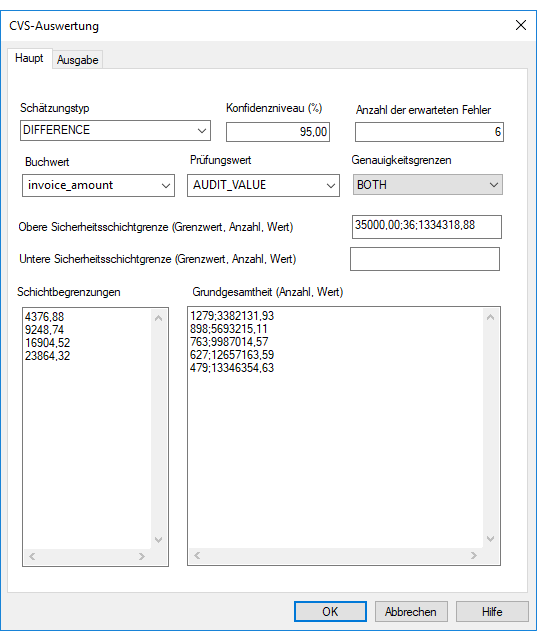
|
Eingabewerte – Dialogfeld „CVS-Auswertung“ |
Beschreibung |
|---|---|
| Schätzungstyp |
Der zu verwendende Schätzungstyp (die Auswertungsmethode). |
| Konfidenzniveau (%) |
Ihr gewünschtes Konfidenzniveau, dass die sich ergebende Stichprobe für die Grundgesamtheit repräsentativ ist. Wenn Sie beispielsweise „95“ eingeben, bedeutet dies, dass Sie sicher sein möchten, dass die Stichprobe in 95% aller Fälle repräsentativ ist. Die Konfidenz ist das Gegenteil des „Stichprobenrisikos“. Ein Konfidenzniveau von 95% entspricht einem Stichprobenrisiko von 5%. |
| Anzahl der erwarteten Fehler |
Die Mindestanzahl von Fehlern, die Sie in der Stichprobe erwarten. Dieser Wert wird für die Berechnung der CVS-Auswertung nicht verwendet. Stattdessen löst er eine Benachrichtigung aus, wenn die tatsächliche Anzahl der Fehler, die Sie in der Stichprobe finden, unterhalb der Anzahl der erwarteten Fehler liegt. Wenn tatsächliche Fehler unter der Anzahl der erwarteten Fehler liegen, steht als Auswertungsmethode nur der Mittelwert pro Einheit zur Verfügung. |
| Buchwert | Das numerische Feld in der Stichprobentabelle, das die erfassten Buchwerte enthält. |
| Prüfungswert | Das numerische Feld in der Stichprobentabelle, das die Prüfungswerte enthält. |
| Genauigkeitsgrenzen |
Der Typ der zu verwendenden Genauigkeitsgrenze. Weitere Informationen finden Sie unter Eine klassische Stichprobe von Variablenausprägungen vorbereiten. |
| Obere Sicherheitsschichtgrenze (Grenzwert, Anzahl, Wert) |
Der Grenzwert der oberen Sicherheitsschicht, der im CVS-Prozess verwendet wurde, die Datensatzanzahl in der oberen Sicherheitsschicht und ihr Gesamtwert. |
| Untere Sicherheitsschichtgrenze (Grenzwert, Anzahl, Wert) |
Der Grenzwert der unteren Sicherheitsschicht, der im CVS-Prozess verwendet wurde, die Datensatzanzahl in der unteren Sicherheitsschicht und ihr Gesamtwert. |
| Schichtbegrenzungen |
Die Begrenzungswerte, die für die Schichtenbildung des Datasets verwendet wurden. |
| Grundgesamtheit (Anzahl, Wert) |
Die Anzahl der Datensätze in jeder Schicht der Quelltabelle und der Gesamtwert für jede Schicht. |
Ausgabeergebnisse
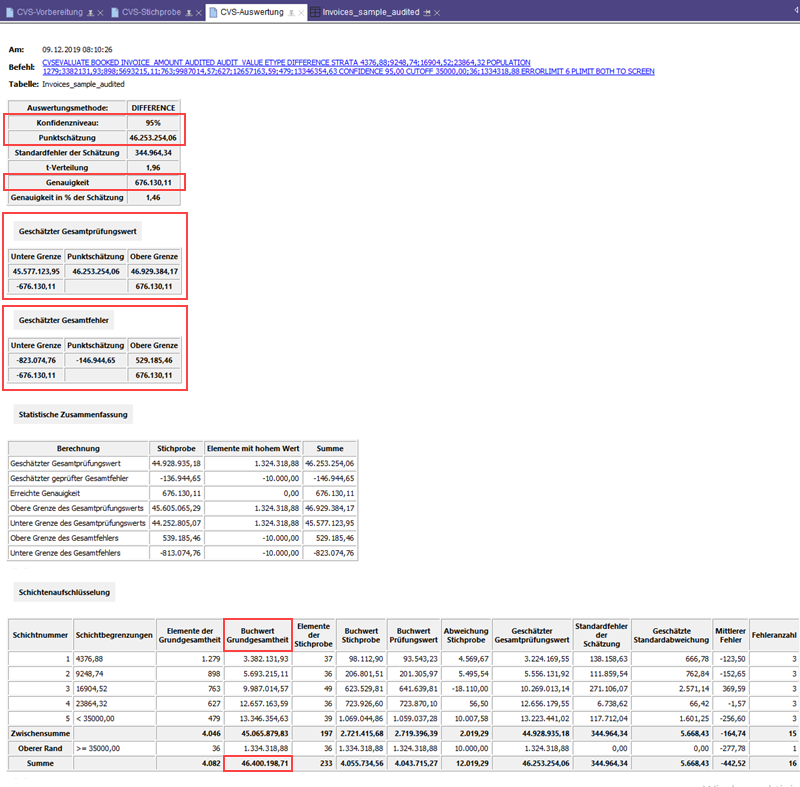
| Ausgabeergebnisse – CVS-Auswertung | Beschreibung |
|---|---|
| Auswertungsmethode | Der von Ihnen gewählte Schätzungstyp. |
| Konfidenzniveau | Das Konfidenzniveau, das Sie als Eingabe festgelegt haben. |
| Punktschätzung |
Eine statistische Hochrechnung des wahrscheinlichsten Prüfungswerts im gesamten Dataset der Quelltabelle. Die Punktschätzung ist der Mittelpunkt eines geschätzten Bereichs. |
| Genauigkeit |
Eine statistische Hochrechnung des Betrags, um den die Punktschätzung variieren könnte. Die Punktschätzung zuzüglich oder abzüglich der Genauigkeit bildet die oberen und unteren Grenzen des Bereichs. |
| Geschätzter Gesamtprüfungswert |
Eine visuelle Darstellung des Bereichs geschätzter Gesamtprüfungswert. Wie der Bereich funktioniert
|
| Geschätzter Gesamtfehler |
Eine visuelle Darstellung des Bereichs geschätzter Gesamtfehler. Wie der Fehlerbereich berechnet wird
Wie der Bereich funktioniert
|
