Konzept-Informationen
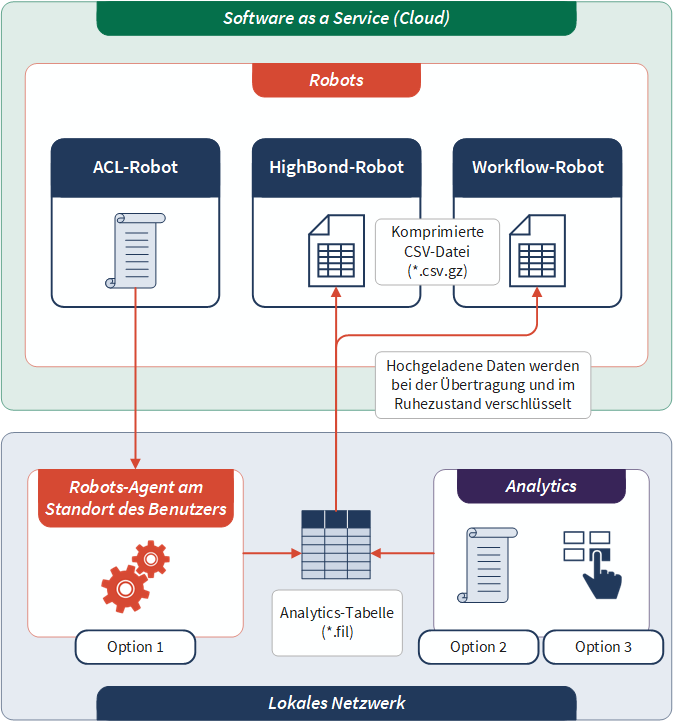
Wenn Sie die Robots-App in Diligent One verwenden, können Sie die Daten aus einer lokalen Analytics-Tabelle in eine komprimierte CSV-Datei (*.csv.gz) in Robots exportieren (hochladen). Sie können die Daten in die Registerkarte Arbeitsdaten in einen HighBond-Robot oder einen Workflow-Robot exportieren und dort mit Python/HCL-Skripting analysieren oder verarbeiten. Sie können keine Daten in einen ACL-Robot exportieren.
Für Organisationen, die ACL-Skripte und einen lokalen Robots-Agent verwenden, ermöglicht Ihnen diese Funktion das Erstellen integrierter ACLScript-Python/HCL-Datenautomatisierungs-Workflows, die Daten aus Ihrem lokalen Netzwerk zu Ihrer Cloud-basierten Robots-Instanz verschieben.
Weitere Informationen dazu, wie Sie nach dem Export in Robots auf die komprimierte CSV-Datei zugreifen, finden Sie unter load_working_file() method. Eine Übersicht der Robots-App finden Sie unter Automatisierung der Arbeit mit Robots.
Hinweis
In Robots hochgeladene Daten werden in gesicherten AWS-Rechenzentren gespeichert und während der Übertragung und Speicherung verschlüsselt. Weitere Informationen finden Sie im Diligent Trust Center.
Den Prozess mit einem Skript automatisieren oder Daten manuell exportieren
Sie können ein Skript für den Prozess des Exportierens lokaler Analytics-Daten in Robots erstellen. Sie können die Daten auch über die Analytics-Benutzeroberfläche manuell exportieren.
-
Option 1 Laden (übermitteln) Sie ein Skript in einen ACL-Robot in Robots und führen Sie das Skript mithilfe Ihres lokalen Robots-Agents aus.ACL robotRobotsRobots Agent
-
Option 2 Führen Sie ein Skript lokal in Analytics aus.Analytics
-
Option 3 Exportieren Sie die Daten manuell über die Analytics-Benutzeroberfläche. Sie verwenden die übliche Vorgehensweise für den manuellen Export von Daten in Analytics, wobei einige kleine Abweichungen bestehen.
Weitere Informationen zum Automatisieren des Prozesses mit einem Skript finden Sie unter EXPORT-Befehl.
Sicherheitsvorgaben
Um eine komprimierte CSV-Datei in die Robots-App zu laden, braucht die Person eine besondere Rollenzuweisung für einen Robot oder administrative Berechtigungen:
-
Benutzer in den Rollen des Editors oder Eigentümers bei einem Robot können eine komprimierte CSV-Datei in den Robot laden. Benutzer in der Rolle des Kontrollprüfers können nicht hochladen.
-
Robots-Administratoren sind für jeden Robot automatisch Mitarbeiter mit der Rolle des Eigentümers.
-
Ein Diligent One-Systemadministrator mit dem Abonnementtyp „Professional“ ist automatisch ein Robots-Administrator.
Weitere Informationen finden Sie unter Berechtigungen der Robots-App.
Daten manuell zu Robots exportieren
Hinweis
Unter Umständen müssen Sie zur Verbindung mit Diligent One ein Kennwort eingeben. Weitere Informationen finden Sie unter Kennwortanforderung.
Zu exportierende Felder festlegen
- Öffnen Sie die Tabelle mit den Daten, die Sie exportieren möchten.
- Wählen Sie Daten > Exportieren.
- Wählen Sie auf der Registerkarte Haupt eines der folgenden Elemente:
- Felder Legen Sie fest, welche Felder Sie exportieren möchten.
Wenn Sie diese Option wählen, werden die Felder mit den physischen Feldnamen im Tabellenlayout exportiert.
Informationen über das Umbenennen von Feldern finden Sie unter Feld in Tabellenlayout umbenennen.
- Ansicht Alle Felder der aktuellen Ansicht exportieren
Wenn Sie diese Option wählen, werden die Felder mit den Anzeigenamen der Spalten exportiert. Die Felder werden in derselben Reihenfolge exportiert, in der sie in der Ansicht erscheinen.
Informationen über das Umbenennen von Spalten finden Sie unter Spalten einer Ansicht umbenennen.
- Felder Legen Sie fest, welche Felder Sie exportieren möchten.
- Falls Sie Felder gewählt haben, treffen Sie eine Auswahl aus den folgenden Möglichkeiten:
- Wählen Sie die zu exportierenden Felder in der Liste Felder exportieren aus.
Tipp
Sie können mehrere, nicht angrenzende Felder auswählen, indem Sie die Steuerungstaste gedrückt halten und auf die betreffenden Felder klicken. Halten Sie die Umschalttaste gedrückt, und klicken Sie auf angrenzende Felder, um diese auszuwählen.
- Klicken Sie auf Felder exportieren, um die Felder auszuwählen oder einen Ausdruck zu erstellen.
Hinweis
Felder werden in der Reihenfolge exportiert, in der Sie sie auswählen.
- Wählen Sie die zu exportierenden Felder in der Liste Felder exportieren aus.
Exportoptionen wählen
- Wählen Sie in der Dropdown-Liste Exportieren als den Eintrag Robots aus.
- Optional. Wählen Sie Überschreiben aus, wenn Sie eine vorhandene Datei mit demselben Namen im Ziel-Robot ersetzen möchten.
Hinweis
Sie können keine Daten an eine vorhandene *.csv.gz-Datei anhängen. Wenn Sie Überschreiben nicht auswählen und bereits eine Datei mit demselben Namen im Ziel-Robot vorhanden ist, wird der Export mit einem Fehler abgebrochen.
Export fertigstellen
-
Falls Einträge in der aktuellen Ansicht vorhanden sind, die Sie von der Verarbeitung ausschließen wollen, dann tragen Sie eine Bedingung in das Textfeld Wenn ein oder klicken Sie auf Wenn, um mittels Ausdruck-Generator eine IF-Anweisung zu erstellen.
Hinweis
Die Wenn-Bedingung wird nur für Datensätze ausgewertet, die nach Anwendung von Bereichsoptionen (Erste, Nächste, Solange) in einer Tabelle übrig sind.
Die IF-Anweisung berücksichtigt alle Datensätze in der Ansicht und filtert diejenigen heraus, die der angegebenen Bedingung nicht entsprechen.
-
Klicken Sie auf Nach und navigieren Sie im Dialogfeld Ziel auswählen zum entsprechenden Robot.
Robots werden in alphabetischer Reihenfolge aufgelistet. Zuerst werden die HighBond-Robots aufgelistet und anschließend die Workflow-Robots.
-
Wählen Sie den Robot aus.
Wenn Sie einen Robot auswählen, beinhaltet eine Benachrichtigung unterhalb der Robot-Liste die Art des Robots.
-
Wählen Sie unter Umgebung die Option Entwicklung oder Produktion aus, um anzugeben, in welchen Robot-Modus die Datei exportiert wird.
- Klicken Sie auf OK.
Sie kehren zum Dialogfeld Exportieren zurück. Dort wird die HighBond-API-URL für den Ziel-Robot im Textfeld Nach angezeigt.
- Klicken Sie auf die Registerkarte Weiter.
-
Wählen Sie im Bereich Abschnitt die entsprechende Option aus:
- Alle
- Erste
- Nächste
- Solange
 Mehr anzeigen
Umfangsoption Details Alle (Standard) Gibt an, dass alle Datensätze in der Ansicht verarbeitet sind. Erste Geben Sie eine Nummer in das Textfeld ein. Beginnt die Verarbeitung beim ersten Datensatz der Ansicht und bezieht nur die ausgewählte Anzahl von Datensätzen ein. Nächste Geben Sie eine Nummer in das Textfeld ein. Beginnt die Verarbeitung beim aktuell ausgewählten Datensatz der Ansicht und bezieht nur die ausgewählte Anzahl von Datensätzen ein. Es muss die tatsächliche Datensatznummer in der äußersten linken Spalte der Ansicht ausgewählt werden, nicht die Daten in der Zeile. Solange Begrenzen Sie die zu verarbeitenden Datensätze in der Ansicht mithilfe einer WHILE-Anweisung basierend auf einem Kriterium oder mehreren Kriterien.
Geben Sie eine Bedingung in das Textfeld Solange ein oder klicken sie auf Solange klicken, um mit dem Ausdruck-Generator eine WHILE-Anweisung zu erstellen.
Eine WHILE-Anweisung ermöglicht, Datensätzen in der Ansicht nur dann zu verarbeiten, wenn die angegebene Bedingung als wahr bewertet wird. Sobald die Bedingung als falsch bewertet wird, wird die Verarbeitung beendet und es werden keine weiteren Datensätze verarbeitet.
Sie können die Option Solange in Verbindung mit den Optionen Alle, Erste oder Nächste verwenden. Die Datensatzverarbeitung endet, sobald eine Grenze erreicht wird.
Hinweis
Die Optionen Erste(r) oder Nächste(r) verweisen entweder auf die physische Reihenfolge oder auf die indizierte Reihenfolge der Datensätze in einer Tabelle. Erste(r) oder Nächste(r) ignorieren alle Filter oder Schnellsortierungen, die auf eine Tabellenansicht angewendet werden. Bei Ausgabeergebnissen analytischer Operationen wird die vorhandene Filterung jedoch berücksichtigt.
Wenn eine Schnellsortierung für die Ansicht angewandt wird, verhält sich die Option Nächste wie Erste.
- Klicken Sie auf OK.
Eine Statusanzeige wird angezeigt, während die Daten in Robots exportiert werden. Im Anschluss an den Export wird ein Eintrag im Protokoll erstellt.
Wenn die Daten erfolgreich exportiert wurden, wird eine Datei mit dem Namen <Name der Analytics-Tabelle>.csv.gz auf der Registerkarte Arbeitsdaten im Ziel-Robot angezeigt.
Kennwortanforderung
Passwort erforderlich
In den folgenden Situationen müssen Sie ein Kennwort für den Export zu Robots angeben:
-
Sie exportieren Daten über ein Skript zu Robots und führen das Skript in Robots aus.
-
Sie haben Ihre Analytics-Kopie mit der Offline-Aktivierung aktiviert.
Das benötigte Kennwort ist ein HighBond-Zugriffstoken.
Kennwort nicht erforderlich
Sie müssen kein Kennwort für einen Export in Robots festlegen, wenn Sie zur Aktivierung Ihrer Analytics-Kopie die Online-Aktivierung verwendet haben. Das Kennwort wird automatisch auf Basis der Aktivierungsinformationen, die auf Ihrem Computer gespeichert sind, erstellt und an Robots gesendet.
HighBond-Zugriffstoken beschaffen
Achtung
Schützen Sie Ihren Zugriffstoken genauso wie Ihr Kontokennwort. Es enthält Informationen, die Ihr Diligent One-Konto eindeutig identifizieren. Sie sollten Zugriffstoken nicht teilen.
Verwenden Sie einen bereits bestehenden Token, solange es keinen Grund gibt, einen neuen zu erstellen. Erstellen Sie einen neuen Token, falls der existierende Token nicht funktioniert. Wenn Sie bestehende Token verwenden, müssen Sie eine geringere Anzahl von Token verwalten.
-
Führen Sie einen der folgenden Schritte aus:
-
Wählen Sie aus dem Analytics-Hauptmenü Extras > HighBond-Zugriffstoken.AnalyticsHighBond Access Token
-
Im Skript-Editor klicken Sie mit der rechten Maustaste und wählen Einfügen > HighBond-Token.HighBond Token
Die Seite API-Token verwalten wird in Ihrem Browser geöffnet. Möglicherweise müssen Sie sich zuerst bei Diligent One anmelden.
Sie können ganz einfach über Analytics auf die Seite API-Token verwalten zugreifen. Sie können sich aber auch ohne Analytics über Ihr Benutzerprofil bei Diligent One anmelden und die Seite aufrufen.
-
-
Führen Sie einen der folgenden Schritte aus:
-
Bestehenden Token verwenden
-
Klicken Sie in der Spalte Token auf die teilweise verborgene Version des gewünschten Tokens.
-
Geben Sie Ihr Diligent One-Kennwort ein und klicken Sie auf Bestätigen.Diligent One
Der Token wird nicht verborgen angezeigt.
-
Klicken Sie auf Kopieren, um den Token zu kopieren.
Tipp
Schließen Sie das Dialogfeld mit dem Token nicht, bevor Sie den Token erfolgreich eingefügt haben.
-
-
Neuen Token erstellen
-
Klicken Sie auf Token hinzufügen > Analytics.
-
Geben Sie im Seitenbereich Neuer Analytics-Token die folgenden Informationen ein:
Feld oder Option Beschreibung Beschreibung Geben Sie eine Beschreibung ein, die nützliche Informationen enthält, wie beispielsweise:
- Der Zweck des Tokens
- Wo der Token verwendet wird – zum Beispiel den Namen und Ort des Analytics-Skripts oder den Namen und Ort der Robot-Aufgabe
Token-Ablauf - Aktiviert der Token läuft nach der von Ihnen angegebenen Anzahl von Tagen ab
- Deaktiviert der Token läuft niemals ab
Hinweis
Möglicherweise gilt in Ihrer Organisation eine Sicherheitsrichtlinie, die verlangt, dass Token nach einer gewissen Zeitdauer ablaufen. Die Erstellung von Token mit einer Ablauffrist ist eine gute Praxis. Diligent One sendet Ihnen vor dem Ablaufdatum eine automatisierte E-Mail-Benachrichtigung.
Läuft ab in Geben Sie die Anzahl der Tage an, bevor das Token abläuft (1 bis 365). Kennwort Geben Sie das Kennwort für Ihr Diligent One-Konto ein. -
Klicken Sie auf Token generieren.
-
Klicken Sie auf Kopieren, um den Token zu kopieren.
Tipp
Schließen Sie den Seitenbereich mit dem Token nicht, bevor Sie den Token erfolgreich eingefügt haben.
-
-
-
Führen Sie einen der folgenden Schritte aus, je nach Ihrer Datenzugriffs- und Kennwortdefinitionsmethode:
Benutzeroberfläche von Analytics
Fügen Sie den kopierten Token in eine Kennwortaufforderung ein, die angezeigt wird, wenn Sie manuell auf Diligent One zugreifen.
Analyseskript
-
PASSWORD-Befehl Fügen Sie den kopierten Token in eine Kennwortaufforderung ein, die bei der Skriptausführung angezeigt wird.
-
SET PASSWORD-Befehl Fügen Sie den kopierten Token an der geeigneten Stelle des Skripts in der SET PASSWORD-Befehlssyntax ein.
-
-
Schließen Sie in Launchpad das Dialogfeld oder den Seitenbereich mit dem Token.
Nachdem Sie einen neuen Token erstellt haben, wird eine teilweise verborgene Version des Tokens am Anfang Ihrer Tokenliste hinzugefügt.
Weitere Informationen finden Sie unter HighBond-Zugriffstoken erstellen und verwalten.HighBond access tokens
