Ein Analysekopf besteht aus einer Reihe von Analysetags, die durch einen Kommentarblock am Anfang eines Skripts umschlossen werden. Die Tags geben entweder Skript-Eingaben oder Skript-Ausgaben an.
Eine visuelle Übersicht der Eingaben und Ausgaben von Analyseskripts und der zugehörigen Analysetags finden Sie unter Skripteingaben und -ausgaben – Übersicht.
Tags, die benutzerorientierte Eingabeparameter angeben, ermöglichen es einem Benutzer, Skript-Eingabewerte im Voraus anzugeben, was bedeutet, dass ein Analyseskript unbeaufsichtigt ausgeführt werden kann, entweder sofort oder zu einem geplanten Zeitpunkt.
Nachdem Sie Skripts in einem Analytics-Projekt entwickelt haben, müssen Sie mindestens einem Skript einen Analysekopf hinzufügen, bevor Sie die Skripts an Robots übermitteln können.
Am einfachsten ist es, den Analysekopf-Designer zu verwenden, um einen Analysekopf hinzuzufügen oder zu ändern. Sie können Analyseköpfe aber auch manuell hinzufügen bzw. ändern.
Note
Version 16 of Analytics, and all subsequent versions, are not intended for use with Analytics Exchange (AX). Diligent ended support for Analytics Exchange on January 1, 2023. Learn more or upgrade to Robots.
For information about using Analytics in conjunction with Analytics Exchange, see Analytics and ACLScript 15.1 Help.
Der Analysekopf-Designer
Der Analysekopf-Designer hat eine intuitive Benutzeroberfläche, um Analysetags nach und nach hinzuzufügen und dadurch einen Analysekopf zu erstellen. Sie können Tags beliebig hinzufügen, ändern oder löschen, während Sie einen Analysekopf erstellen.
Eine automatische Fehlersuche und die integrierte Benutzerführung innerhalb des Designers helfen Ihnen, einen Analysekopf zu erstellen, der gültig ist und ordnungsgemäß funktioniert.
Wenn Sie im Designer auf Speichern klicken, werden Ihre konfigurierten Tags automatisch in einen Analysekopf am Anfang des Skripts umgewandelt. Falls Sie möchten, können Sie den Analysekopf manuell bearbeiten. Es wird jedoch empfohlen, für solche Änderungen den Designer erneut zu öffnen.
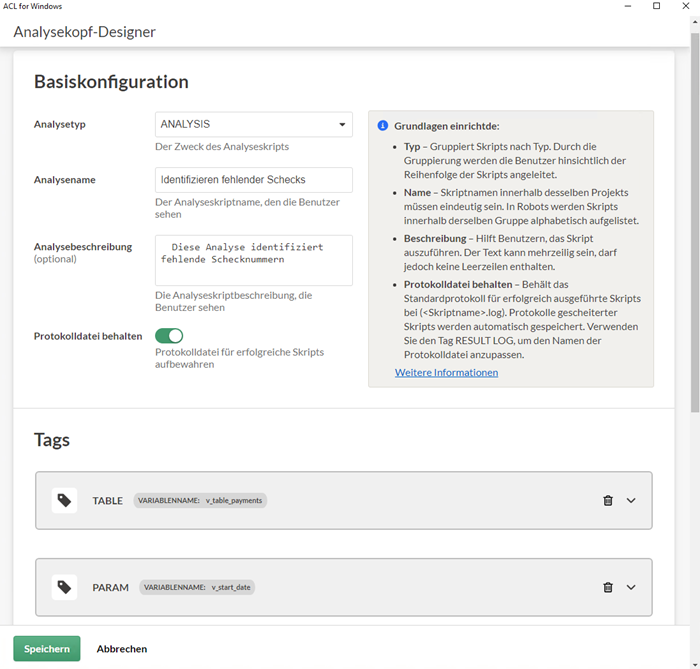
Beispiel eines Analysekopfes
Der folgende Analysekopf wurde für ein Analyseskript erstellt, das fehlende Schecks identifiziert. Es verwendet die oben im Analysekopf-Designer dargestellten Tags. Um Platz zu sparen, wurde die Größe der Bildschirmaufnahme im Designer so geändert, dass nur eine Untermenge der Tags des Analysekopfes angezeigt werden.
COMMENT
//ANALYTIC TYPE ANALYSIS Identifizieren fehlender Schecks
  Dieses Analyseskript identifiziert fehlende Schecknummern.
//TABLE v_Tabellenzahlungen Zahlungstabelle
  Wählen Sie eine Tabelle aus, die Zahlungen auflistet und eine Spalte mit Schecknummern enthält.
//FIELD v_Schecknum CN Schecknummer
  Wählen Sie das Feld, das die Schecknummern enthält.
//PARAM v_Startdatum D OPTIONAL Startdatum (optional)
  Geben Sie das Startdatum für die Analyse ein
//PARAM v_Enddatum D OPTIONAL Enddatum (optional)
  Geben Sie das Enddatum für die Analyse ein
//PARAM v_region C MULTI SEPARATOR , QUALIFIER ' VALUES |Nordosten|Südosten|Zentral|Westen|Westküste| Regionen
  Geben Sie eine oder mehrere Regionen ein, welche in die Analyse einbezogen werden sollen
//RESULT TABLE FehlendeSchecks
//RESULT FILE Fehlende_Schecks.xlsx
//RESULT LOG
END

COMMENT Der Textkörper des Skripts beginnt hier.
SET SAFETY OFF
OPEN %v_Zahlungstabelle%
.
.
.
SET SAFETY ON
Informationen zu den Skript-Eingaben in Robots
Die Eingabe-Tags im exemplarischen Analysekopf oben erzeugen Eingabeparameter, die Benutzer bei der Planung oder Ausführung des Analyseskripts in Robots ausfüllen müssen.
Wie die Eingabeparameter in Robots angezeigt werden, wird unten dargestellt.
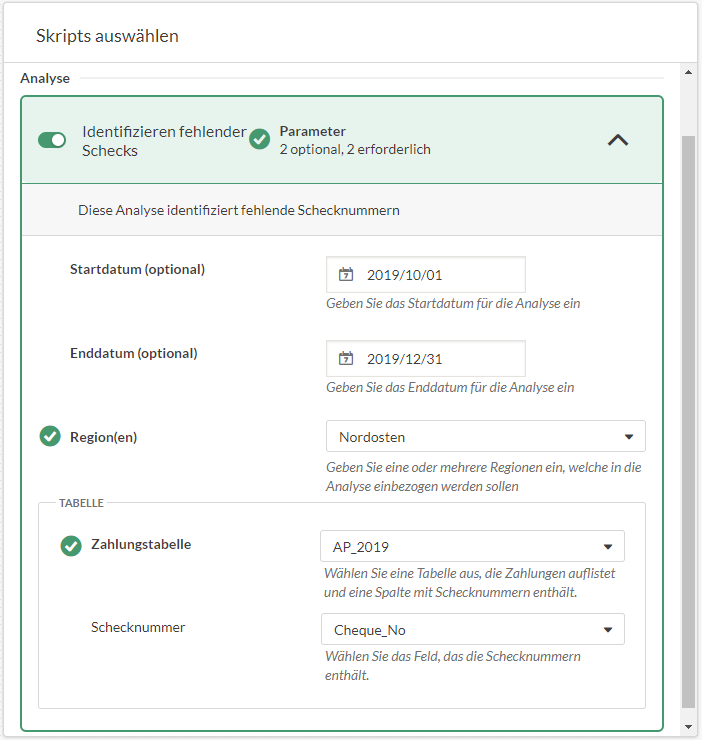
Informationen zu den Funktionen der einzelnen Tags
Jeder Analysetag im obigen Beispiel-Analysekopf führt eine bestimmte Aufgabe aus, falls ein Benutzer das zugehörige Analyseskript in Robots plant oder ausführt.
| Analysekopfsyntax | Beschreibung |
|---|---|
COMMENT . . . END |
Umschließt den Blog der Analysetags. Jeder Analysekopf muss durch einen COMMENT-Befehl umschlossen sein, der in der ersten Zeile des Skripts beginnt. |
//ANALYTIC |
Erstellt die Grundkonfiguration des Analysekopfes, einschließlich des Typs und des Namens des Analyseskripts. Jeder Analysekopf muss mit einem //ANALYTIC-Tag beginnen. |
//TABLE v_Zahlungstabelle |
Erstellt einen Eingabeparameter, der einem Benutzer die Auswahl einer Zahlungstabelle ermöglicht. Da Tabellennamen unterschiedlich sein können, wird der Name der durch den Benutzer ausgewählten Tabelle in der Variablen v_Zahlungstabelle gespeichert. |
//FIELD v_Schecknum |
Erstellt einen Eingabeparameter, der einem Benutzer die Auswahl eines Schecknummernfelds aus der Zahlungstabelle ermöglicht. Da Feldnamen unterschiedlich sein können, wird der Name des durch den Benutzer ausgewählten Felds in der Variablen v_Schecknum gespeichert. |
//PARAM v_Startdatum |
Erstellt einen Eingabeparameter, der einem Benutzer ermöglicht, ein Startdatum für die zu analysierenden Datensätze festzulegen. Da Benutzer unterschiedliche Werte für das Startdatum festlegen können, wird das tatsächlich durch den Benutzer eingegebene Datum in der Variablen v_Startdatum gespeichert. |
//PARAM v_Enddatum |
Erstellt einen Eingabeparameter, der einem Benutzer ermöglicht, ein Enddatum für die zu analysierenden Datensätze festzulegen. Da Benutzer unterschiedliche Werte für das Enddatum festlegen können, wird das tatsächlich durch den Benutzer eingegebene Datum in der Variablen v_Enddatum gespeichert. |
//PARAM v_Region |
Erstellt einen Eingabeparameter, der einem Benutzer gestattet, die Regionen anzugeben, die in der Analyse berücksichtigt werden sollen. Da Benutzer unterschiedliche Regionen festlegen können, werden die tatsächlich durch den Benutzer eingegebenen Regionen in der Variablen v_Region gespeichert. |
//RESULT TABLE FehlendeSchecks |
Erzeugt einen Ausgabeparameter, der angibt, dass die Ergebnistabelle „Missing_Checks“ (Fehlende_Schecks) für Benutzer in Robots zur Verfügung gestellt wird. Ausgabe-Ergebnisse aus Skripts werden nicht automatisch zur Verfügung gestellt, auch wenn sie vorhanden sind. Die Verfügbarkeit muss im Analysekopf festgelegt werden. |
//RESULT FILE Missing_Checks.xls |
Erzeugt einen Ausgabeparameter, der angibt, dass die Ergebnisdatei „Missing_Checks.xls“ (Fehlende_Schecks.xls) für Benutzer in Robots zur Verfügung gestellt wird. Ausgabe-Ergebnisse aus Skripts werden nicht automatisch zur Verfügung gestellt, auch wenn sie vorhanden sind. Die Verfügbarkeit muss im Analysekopf festgelegt werden. |
//RESULT LOG |
Legt fest, dass eine Protokolldatei für Skripts ausgegeben wird, die erfolgreich ausgeführt wurden. Wenn ein Skript nicht erfolgreich ausgeführt wird, wird eine Protokolldatei automatisch ausgegeben. |
Analysekopf erstellen
Um einen Analysekopf zu erstellen, müssen Sie vorab wissen, welche Skripteingaben und -ausgaben Sie benötigen. Weitere Informationen finden Sie unter Skripteingaben und -ausgaben identifizieren.
Basiskonfiguration des Analysekopfes einrichten
- Öffnen Sie im Skript-Editor ein neues oder ein bestehendes Skript.
- Klicken Sie auf Analysekopf bearbeiten
 .
.Der Analysekopf-Designer wird geöffnet.
- Wählen Sie einen Analysetyp aus.
Analyseskripts werden in Robots nach ihrem Typ gruppiert. Durch die Gruppierung werden die Benutzer hinsichtlich der Reihenfolge der Skripts angeleitet.
- IMPORT (Import) – Ein Skript, das Daten aus einer Datenquelle abruft.
- PREPARE (Vorbereitung) – Ein Skript, das Rohdaten so umwandelt, dass sie für die Analyse geeignet sind.
- ANALYSIS (Auswertung) – Ein Skript, das die Daten analysiert.
- Geben Sie einen Namen für die Analyse an.
Hinweis
Namen von Analyseskripts innerhalb desselben Analytics-Projekts müssen eindeutig sein.
Der Name identifiziert das Analyseskript in Robots. Der Analyseskriptname ist nicht identisch mit dem Skriptnamen, den Sie in Analytics beim ersten Erstellen des Skripts angeben.
- Sie können wählen, ob Sie eine Protokolldatei für erfolgreiche Skripte speichern möchten:
- Protokolldatei behalten an Wenn ein Skript erfolgreich ausgeführt wird, wird eine Protokolldatei automatisch ausgegeben.
- Protokolldatei behalten aus Wenn ein Skript erfolgreich ausgeführt wird, wird keine Protokolldatei ausgegeben.
Unabhängig von der Einstellung Protokolldatei behalten wird beim Scheitern eines Skripts automatisch eine Protokolldatei ausgegeben.
Tipp
Wenn Sie den Namen der Protokolldatei für erfolgreich ausgeführte Skripts anpassen möchten, verwenden Sie das Tag RESULT LOG.
Weitere Analysetags hinzufügen
Nachdem Sie die Basiskonfiguration des Analysekopfes eingerichtet haben, können Sie so viele zusätzliche Analysetags wie notwendig hinzufügen.
Die Tags können Sie in einer beliebigen Reihenfolge hinzufügen.
- Im Analysekopf-Designer klicken Sie auf Tag hinzufügen.
- Wählen Sie einen Tag-Typ.
- Um das Tag zu konfigurieren, füllen Sie alle benötigten Felder im Konfigurationsabschnitt des Tags aus. Zusätzlich können Sie von Ihnen benötigte Felder optional angeben.
Hinweise zur Konfiguration von Tags sind im Konfigurationsabschnitt jedes Tags enthalten.
Detaillierte Informationen über die Syntax von Analyseköpfen und eine vollständige Liste der Analysetags finden Sie in Analyseköpfe und -tags.
- Wiederholen Sie diesen Ablauf für jedes zusätzliche Tag, das Sie im Analysekopf benötigen.
- Klicken Sie auf Speichern, sobald Sie alle gewünschten Eingaben gemacht haben.
Analyseköpfe validieren
Nach dem Hinzufügen eines Analysekopfes zu einem oder mehreren Skripts sollten Sie Tools in Analytics verwenden, um den Analysekopf zu validieren und sicherzustellen, dass die Syntax korrekt ist. Führen Sie die Validierung durch, bevor Sie Skripts an Robots übermitteln, damit die Analyseskripts bei ihrer Ausführung nicht scheitern.
Ein Tool überprüft einzelne Analyseköpfe auf Skriptebene. Das andere Tool validiert alle Analyseköpfe in einem Projekt auf einmal. Die beiden Validierungstypen konzentrieren sich auf verschiedene Aspekte.
Einzelne Analyseköpfe validieren
Die Validierung eines Analysekopfes auf Skriptebene konzentriert sich auf die Syntax einzelner Analysetags und meldet Fehler mit den zugehörigen Zeilennummern.
- Öffnen Sie das Skript mit dem Analysekopf.
- In der Symbolleiste des Skript-Editors klicken Sie auf Analysekopf validieren
 .
.Es erscheint eine Meldung, die Ihnen mitteilt, dass der Analysekopf gültig ist, oder die einen Fehler sowie die Zeilennummer des Fehlers ausgibt.
- Wenn der Analysekopf einen Fehler enthält, korrigieren Sie den Fehler und klicken erneut auf Analysekopf validieren , um sicherzustellen, dass es nicht noch weitere Fehler gibt.
Tipp
Wenn die Fehlerart trotz der Fehlermeldung nicht offensichtlich ist, lesen Sie das Hilfethema des zugehörigen Analysetags. Vergleichen Sie die im Thema angegebene Syntax sorgfältig mit der Zeile des Analysekopfes. Fehler können durch minimale Abweichungen von der Analysekopfsyntax entstehen.
Alle Analyseköpfe in einem Projekt validieren
Eine Validierung von Analyseköpfen auf Projektebene überprüft zwei Sachverhalte:
- Das Projekt muss mindestens einen Analysekopf enthalten.
- Die Namen mehrerer Analyseskripts sind eindeutig
Hinweis
Der Name des Analyseskripts bezieht sich auf den im ANALYTIC-Tag angegebenen Namen und nicht auf den Skriptnamen in der Registerkarte Übersicht im Navigator.
Die Validierung auf Projektebene wird automatisch durchgeführt, wenn Sie Skripts an Robots übermitteln. Sie können die Validierung auch manuell durchführen, wenn Sie die Schaltfläche Skripts überprüfen  der Analytics-Symbolleiste hinzufügen.
- Falls notwendig, fügen Sie die Schaltfläche Skripts überprüfen der Analytics-Symbolleiste hinzu:
- Doppelklicken Sie auf einen leeren Platz in der Symbolleiste und das Dialogfeld Symbolleiste anpassen wird geöffnet.
- In der Liste Verfügbare Schaltflächen wählen Sie die Schaltfläche Skripts überprüfen, und klicken auf Hinzufügen.
- Wählen Sie die Schaltfläche Skripts überprüfen aus der Liste Aktuelle Schaltflächen, und klicken Sie auf Nach oben oder Nach unten, um die Position einer Schaltfläche zu ändern.
Die Reihenfolge der Schaltflächen von oben nach unten entspricht ihrer Anordnung von links nach rechts in der Symbolleiste.
- Klicken Sie auf Schließen, um Ihre Änderungen zu speichern.
- Auf der Symbolleiste klicken Sie auf Skripts überprüfen .
Es erscheint eine Meldung, die Ihnen mitteilt, dass die Analyseköpfe des Projekts gültig sind, oder es werden ein bzw. mehrere Fehler angegeben.
- Wenn die Analyseköpfe einen Fehler enthalten, korrigieren Sie den Fehler und klicken erneut auf „Skripts überprüfen“ , um sicherzustellen, dass es keine weiteren Fehler gibt.
