Concept Information
Antes de extraer una muestra de un conjunto de datos, debe estratificar la tabla que contiene los registros y calcular el tamaño de muestra estadísticamente válido para cada estrato.
La función CVS Preparar de Analytics calcula los valores necesarios sobre la base de los valores de entrada que usted proporcione.Analytics
La importancia de calcular el tamaño de una muestra
El cálculo del tamaño apropiado de una muestra es crucial para la validez de la muestra subsecuente. Si la muestra no es válida, o representativa, no puede proyectar de forma confiable los resultados de los procedimientos de auditoría que realice sobre la muestra a la población completa.
No saltee el cálculo del tamaño de la muestra ni haga un cálculo a simple vista.
La mayoría de los valores de entrada que usó para calcular el tamaño de la muestra se basan en su propio criterio profesional. Asegúrese de comprender completamente las implicaciones de los valores antes de confiar en los resultados de muestreo en un entorno de producción. Si tiene dudas, consulte los recursos de muestreo de auditoría o hable con un especialista de muestreo de auditoría.
Limitación de la longitud de los números
Durante la etapa de preparación del muestreo de variables clásicas, se realizan varios cálculos internos. Estos cálculos admiten números con una longitud máxima de 17 dígitos. Si el resultado de algún cálculo supera los 17 dígitos, no se lo incluye en la salida y usted no puede continuar con el proceso de muestreo.
Tenga en cuenta que los números de datos de origen con menos de 17 dígitos pueden generar un cálculo interno cuyo resultado supere los 17 dígitos.
Cómo funcionan los límites de precisión
Al preparar una muestra de variables clásicas, debe escoger una de las opciones que se incluyen a continuación para los Límites de precisión.
La opción que escoja determina el rango del tipo de cálculo que usted genera durante la etapa CVS Evaluar del proceso de muestreo.
Debe escoger una opción ahora, durante la preparación de la etapa, porque la opción que escoja es uno de los requisitos para calcular el tamaño de la muestra.
| Límites de precisión | Para este tipo de cálculo durante CVS Evaluar: |
|---|---|
| Ambos (BOTH) | Un rango bilateral con un cálculo puntual y un límite superior e inferior |
| Superior (UPPER) | Un rango unilateral con un cálculo puntual y un límite superior |
| Inferior (LOWER) | Un rango unilateral con un cálculo puntual y un límite inferior |
 Mostrar más
La "lateralidad" del rango
La "lateralidad" del rango se deriva de la distribución normal, o la campana de Gauss, que conforma la base del muestreo de variables clásicas.
Un rango bilateral
Si está examinando una cuenta que, en su conjunto, podría estar sobrestimada o subestimada, entonces lo habitual será que esté interesado en saber si la información errónea en cualquiera de las direcciones supera la cantidad de información errónea que usted considera tolerable o aceptable.
Necesita un cálculo o rango bilateral:
- El límite inferior es un cálculo de la cantidad máxima de sobrestimación que podría existir en la cuenta para el nivel de confianza que usted especifique
- El límite superior es un cálculo de la cantidad máxima de subestimación que podría existir en la cuenta para el nivel de confianza que usted especifique
Un rango unilateral
Si está examinando una cuenta que, en su conjunto, es probable que esté sobrestimada o es probable que esté subestimada, tal vez solo esté interesado en saber si la información errónea en una dirección supera la cantidad de información errónea que usted considera tolerable o aceptable.
Puede utilizar un cálculo o rango unilateral:
- Un rango únicamente con un límite inferior es un cálculo de la cantidad máxima de sobrestimación que podría existir en la cuenta para el nivel de confianza que usted especifique
- Un rango únicamente con un límite superior es un cálculo de la cantidad máxima de subestimación que podría existir en la cuenta para el nivel de confianza que usted especifique
¿Debo usar un rango bilateral o unilateral?
Durante la etapa CVS Evaluar, la opción más prudente es el rango bilateral. Un rango bilateral le permite determinar si una cuenta es razonablemente precisa, sin importar la dirección de la información errónea que hay en la cuenta.
La ventaja de usar un rango unilateral es que puede reducir el tamaño de la muestra necesario, lo cual reduce la mano de obra necesaria y el costo de analizar los datos de muestra. El nivel de reducción varía, pero suele ser inferior al 50 %.
El riesgo de usar un rango unilateral es que si está equivocado acerca de la dirección de la información errónea en la cuenta, podría pasar por alto información errónea trascendente en la dirección que no examinó y hacer un juicio incorrecto acerca de la precisión de un saldo de cuenta.
Cómo los valores de entrada afectan el tamaño de la muestra
Los valores de entrada afectan el tamaño de la muestra calculado por Analytics. Puede experimentar con diferentes valores de entrada en el cuadro de diálogo CVS Preparar para ver de qué manera afectan el tamaño de la muestra.
Mostrar más
¡Precaución!
En un ambiente de producción, no manipule los valores de entrada únicamente para lograr un tamaño de la muestra más pequeño. Los valores de entrada deben basarse en su criterio profesional acerca de lo que es más apropiado para los datos que se están muestreando y el objetivo de la auditoría.
| Incremento del valor de entrada: | Reduce el tamaño de la muestra | Incrementa el tamaño de la muestra |
|---|---|---|
| Número de estratos |
Después de cierto punto, el incremento del Número de estratos tiene un efecto mínimo o nulo sobre el tamaño de la muestra |
|
| Cantidad de celdas |
Incrementa o reduce el tamaño de la muestra según la naturaleza de los datos, pero generalmente reduce el tamaño de la muestra Después de cierto punto, el incremento del Número de celdas tiene un efecto mínimo o nulo sobre el tamaño de la muestra |
|
| Tamaño mínimo de muestra de estrato |
Incrementa el tamaño de la muestra si el umbral mínimo se aplica en uno o más estratos |
|
| Tamaño total mínimo de la muestra |
Incrementa el tamaño de la muestra si se aplica el umbral mínimo |
|
| Corte del estrato de certeza superior |
Incrementa o reduce el tamaño de la muestra según la naturaleza de los datos Si los valores de los datos están distribuidos de manera relativamente pareja, un Corte de estrato de certeza superior más elevado reduce el tamaño de la muestra |
|
| Corte del estrato de certeza inferior |
|
Incrementa o reduce el tamaño de la muestra según la naturaleza de los datos Si los valores de los datos están distribuidos de manera relativamente pareja, un Corte de estrato de certeza inferior más elevado incrementa el tamaño de la muestra Nota Para los valores de corte negativos, "más elevado" significa más cercano a cero (0). |
| Nivel de confianza (%) |
|
|
| Precisión monetaria |
|
|
| Número de errores esperados | No tiene ningún efecto sobre el tamaño de la muestra | |
| Límites de precisión | Ambos requiere un tamaño de muestra mayor que Superior o Inferior | |

Pasos
Nota
No incluya el separador de mil ni los signos de porcentaje al especificar los valores. Estos caracteres impiden la ejecución del comando o provocan errores.
- Abra la tabla que contiene los valores contables de los que desea tomar muestras.
- Seleccione Muestreo > Muestreo de variables clásicas (CVS)> Preparar.
Nota
La opción del menú está desactivada si no hay una tabla abierta.
- En la ficha Principal, seleccione el campo de valor contable en la lista desplegable Valor contable.
- En la lista desplegable Límites de precisión, seleccione una opción adecuada:
- Ambos
- Superior
- Inferior
Nota
Las opciones se explican de manera detallada a continuación.
- Introduzca los valores de entrada que se deben usar para preparar el diseño de la muestra:
- Número de estratos
- Cantidad de celdas
- Tamaño mínimo de muestra de estrato
- Tamaño total mínimo de la muestra
- Corte del estrato de certeza superior
- Corte del estrato de certeza inferior
- Nivel de confianza (%)
- Precisión monetaria
- Número de errores esperados
Nota
Los valores de entrada se explican de forma detallada a continuación.
- Opcional. Si hay registros en la vista principal que desee excluir del procesamiento, introduzca una condición en el cuadro de texto Si, o haga clic en Si para crear un enunciado IF usando Generador de expresiones.
Precaución
si especifica una expresión condicional, se debe utilizar una expresión condicional idéntica tanto durante el cálculo del tamaño de la muestra como durante la extracción de la muestra.
Si utiliza una condición en una etapa y no en la otra, o si las dos condiciones no son idénticas, los resultados de la muestra probablemente no sean válidos desde el punto de vista estadístico.
- En la ficha Salida:
- En el panel En, seleccione una de las siguientes opciones:
- Pantalla: muestra los resultados en el área de visualización de Analytics
Consejo
Puede hacer clic en cualquier valor de resultado enlazado en el área de visualización para ver con mayor detalle el o los registros asociados de la tabla de origen.
- Archivo guarda o anexa los resultados en un archivo de texto
El archivo se guarda fuera de Analytics.
- Pantalla: muestra los resultados en el área de visualización de Analytics
- Si seleccionó Archivo como el tipo de salida, realice una de las siguientes acciones:
- Escriba un nombre de archivo en el cuadro de texto Nombre.
- Haga clic en Nombre e introduzca el nombre del archivo, o seleccione un archivo existente en el cuadro de diálogo Guardar o Guardar archivo como para sobrescribir o anexar al archivo.
Si Analytics pre-completa un nombre de archivo, puede aceptar el nombre pre-completado o cambiarlo.
También puede especificar una ruta de acceso absoluta o relativa, o navegar a una carpeta diferente, para guardar o anexar el archivo en una ubicación distinta a la ubicación del proyecto. Por ejemplo: C:\Resultados\Salida.txt o Resultados\Salida.txt.
Nota
Archivo de texto ASCII o Archivo de texto Unicode (según la edición de Analytics que está utilizando) es la única opción para Tipo de archivo.
- En el panel En, seleccione una de las siguientes opciones:
- Haga clic en Aceptar.
Los resultados de salida de la preparación de CVS se visualizan en la pantalla o se guardan en un archivo.
En la visualización se incluye una versión autocompletada del comando CVSSAMPLE.
Nota
Los resultados de la salida se explican de manera detallada a continuación.
Guardar el comando CVSSAMPLE para utilizarlo más tarde (opcional)
Para mayor comodidad, puede guardar el comando CVSSAMPLE para usarlo una vez que haya preparado el muestreo de variables clásicas.
- En la parte inferior del área de visualización de CVS Preparar, haga clic en el enlace CVSSAMPLE para cargar el comando en la línea de comandos.
- Copie todo el comando de la línea de comandos y guárdelo en un script de Analytics.
Una vez que haya preparado la muestra, puede usar tanto el cuadro de diálogo CVS Muestra, como el comando CVSSAMPLE, para extraer la muestra de los registros.
Nota
Si utiliza el comando CVSSAMPLE, necesita agregar el nombre de la tabla de salida al comando y un valor de semilla (opcional).
Si desea obtener más información, consulte Comando CVSSAMPLE.
Entradas y resultados del cuadro de diálogo CVS Preparar
Las tablas que figuran a continuación ofrecen información detallada acerca de los valores de entrada del cuadro de diálogo CVS Preparar y los resultados de la salida.
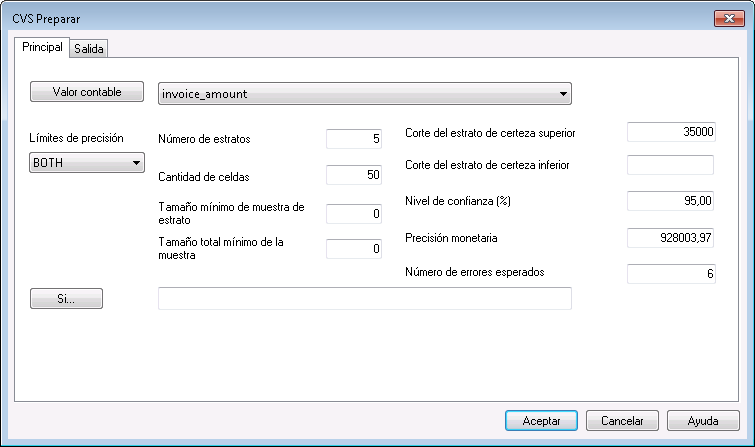
Ficha Principal: valores de entrada
|
Valores de entrada: Cuadro de diálogo CVS Preparar |
Descripción |
|---|---|
| Valor contable | El campo que contiene los valores contables que usted está auditando. |
| Límites de precisión |
El tipo de límite de precisión que se debe usar. Ambos (BOTH) Seleccione esta opción si:
Superior (UPPER) Seleccione esta opción si:
Inferior (LOWER) Seleccione esta opción si:
¡Precaución! Seleccione Ambos si no está seguro de qué opción seleccionar. Si desea obtener más información, consulte Cómo funcionan los límites de precisión. |
| Número de estratos |
La cantidad de estratos (subgrupos) que se deben utilizar para estratificar numéricamente el conjunto de datos. La cantidad mínima de estratos es 1 y la cantidad máxima, 256. Si especifica un estrato de certeza, no se lo incluye en el Número de estratos. Si desea obtener más información, consulte Estratificación. Nota El Número de estratos no puede superar el 50 % del Número de celdas. |
| Cantidad de celdas |
La cantidad de celdas que se deben usar para pre-estratificar el conjunto de datos. La cantidad mínima de celdas es 2 y la cantidad máxima, 999. Si desea obtener más información, consulte Estratificación. Nota El Número de celdas debe ser al menos el doble (2 x) del Número de estratos. |
| Tamaño mínimo de muestra de estrato | La cantidad mínima de registros que se deben tomar como muestra en cada estrato. |
| Tamaño total mínimo de la muestra | La cantidad mínima de registros que se deben tomar como muestra del conjunto de datos completo. |
| Corte del estrato de certeza superior |
Opcional. Un valor de corte del estrato de certeza superior. Las cantidades del campo Valor contable que sean mayores o iguales al valor de corte se seleccionan automáticamente y se incluyen en la muestra. Si no especifica un valor de corte, se utiliza un valor de corte predeterminado que garantiza que no se incluyan registros en el estrato de certeza superior: superior a (>) el importe máximo del campo Valor contable
Si desea obtener más información, consulte Los estratos de certeza. |
| Corte del estrato de certeza inferior |
Opcional. Un valor de corte del estrato de certeza inferior. Las cantidades del campo Valor contable que sean inferiores o iguales al valor de corte se seleccionan automáticamente y se incluyen en la muestra. Si no especifica un valor de corte, se utiliza un valor de corte predeterminado que garantiza que no se incluyan registros en el estrato de certeza inferior: inferior a (>) el importe máximo del campo Valor contable
Si desea obtener más información, consulte Los estratos de certeza. |
| Nivel de confianza (%) |
El nivel deseado de confianza de que la muestra resultante sea representativa de la población completa. Por ejemplo, si especifica 95, significa que desea tener una certeza de que el 95 % de las veces la muestra será realmente representativa. La confianza es el componente del “riesgo de muestreo”. Un nivel de confianza de 95 % es lo mismo que un riesgo de muestreo de 5 %.
|
|
Precisión monetaria |
El importe monetario que es la diferencia entre la información errónea tolerable y la información errónea esperada en la cuenta. Por ejemplo, si la información errónea tolerable es de $29.000 y la información errónea esperada es de $5.800, introduzca 23200 (una diferencia de $23.200). La precisión monetaria establece el rango de aceptabilidad para que una cuenta se considere razonablemente precisa. |
| Número de errores esperados |
Opcional. El número mínimo de errores que espera en la muestra. Este valor no se utiliza en ninguno de los cálculos de CVS. Por el contrario, se utiliza para activar una notificación en cualquiera de estas situaciones:
En cualquiera de estas situaciones, el único método de evaluación disponible es media por unidad. |
Resultados de la salida
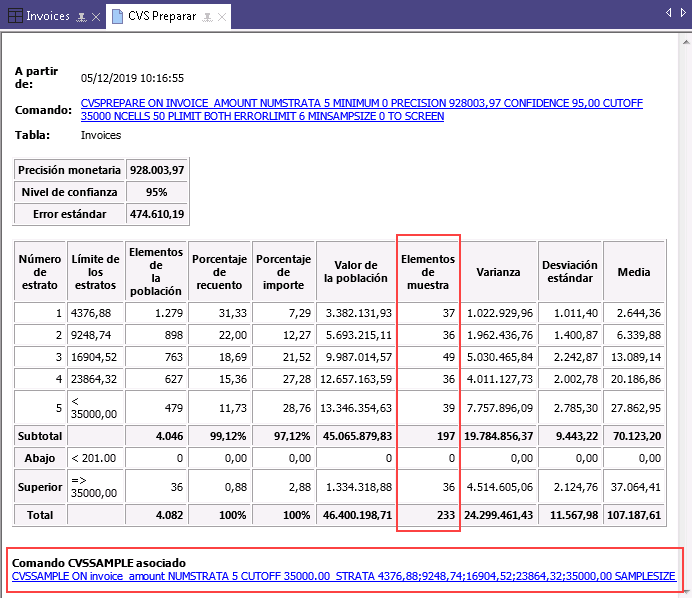
| Resultados de la salida: CVS Preparar | Descripción |
|---|---|
| Precisión monetaria | La precisión monetaria que especificó como un valor de entrada. |
| Nivel de confianza | El nivel de confianza que especificó como un valor de entrada. |
| Número de estrato |
Un número creciente y en secuencia que se asigna a cada estrato. A los estratos de certeza también se les asignan números, aunque estos no se muestran en la pantalla:
|
| Límite de los estratos |
Los límites superiores de cada estrato y los valores de corte del estrato de certeza inferior y superior. Los valores contables se asignan a un estrato si son:
Los valores contables se asignan al estrato de certeza inferior si son inferiores o iguales al valor de corte. Los valores contables se asignan al estrato de certeza superior si son superiores o iguales al valor de corte. |
| Elementos de la población |
El recuento de registros de la tabla, desglosado por estrato y con los estratos de certeza incluidos. |
| Porcentaje de recuento | El porcentaje de recuento de registros incluido en cada estrato, incluidos los estratos de certeza. |
| Porcentaje de importe | El porcentaje del valor contable total incluido en cada estrato, incluidos los estratos de certeza. |
| Valor de la población | El valor contable total de la tabla, desglosado por estrato, incluidos los estratos de certeza. |
| Elementos de muestra |
El tamaño total de la muestra necesaria, desglosado por estrato. Incluye todos los elementos de los estratos de certeza. |
| Comando CVSSAMPLE asociado |
El comando para ejecutar la etapa CVS Muestra, precompletado con valores de la etapa CVS Preparar. |
