Concept Information
Puede crear una tabla de Analytics importando datos desde los proyectos sobre los cuales tiene permisos para trabajar en Proyectos de Diligent One.
Desde Proyectos, puede importar una variedad de tipos diferentes de tablas que contienen, de manera colectiva, toda la información basada en texto de todos los proyectos activos de una instancia de Diligent One.
Cómo puede resultar útil la información
Puede utilizar la información importada desde Proyectos para realizar diferentes tipos de análisis. Por ejemplo:
- unir las tablas importadas por los campos clave como una manera de encontrar información completa en un proyecto
Si desea obtener más información, consulte Unión de tablas importadas desde Proyectos.
- exportar la información desde Analytics para utilizarla en diferentes herramientas de creación de reportes, tales como Tableau o Microsoft Power BI
Para obtener más información, consulte Conexión a Analytics desde una aplicación de reportes de otro fabricante.
Analytics
Restricción en la longitud de los registros
La longitud máxima de registros que puede importar a Analytics es de 32.767 caracteres o 16.383 caracteres Unicode.
Si intenta importar datos que superan el límite máximo desde Proyectos, obtendrá un mensaje de error y la importación no se podrá realizar. Intente quitar campos de narraciones extensos de la importación a fin de reducir la longitud del registro.
Otro enfoque es realizar la importación mediante el comando IMPORT GRCPROJECT en la línea de comandos de Analytics. Cuando use el comando, puede incluir el parámetro CHARMAX, que le permite especificar un número máximo de caracteres para cada campo importado. Si desea obtener más información, consulte Comando IMPORT GRCPROJECT.
Pasos
Nota
Es posible que deba especificar una contraseña al conectarse a Diligent One. Si desea obtener más información, consulte Se necesita una contraseña.
- Seleccione .HighBond
- En el cuadro de diálogo Seleccione los datos para importar, haga doble clic en la carpeta de la organización.
- Haga doble clic en la carpeta de la tabla que desea importar.
Nota
Puede importar únicamente una tabla por vez a Analytics. A continuación, puede unir las tablas importadas desde Proyectos, si tienen un campo clave común.
- Seleccione los campos que desea importar o seleccione Seleccionar todo para importar la tabla completa y haga clic en Aceptar.
Los datos se importan desde Proyectos. Para mejorar la posibilidad de uso de la tabla importada, los campos de texto enriquecido con marcas HTML se ubican en último lugar.
- En el cuadro de diálogo Guardar archivo de datos como, escriba un nombre para el archivo de datos de Analytics y, si es necesario, modifique la ubicación en la cual se guardará el archivo. A continuación, haga clic en Guardar.Analytics
- Introduzca un nombre para la tabla de Analytics que está agregando al proyecto de Analytics, o conserve el nombre predeterminado, y haga clic en Aceptar.AnalyticsAnalytics
Nota
Los nombres de las tablas de Analytics tienen un límite de 64 caracteres alfanuméricos, sin incluir la extensión .FIL. El nombre puede incluir un guión bajo ( _ ), pero no puede incluir ningún otro carácter especial ni espacios. El nombre no puede comenzar con un número.
Unión de tablas importadas desde Proyectos
Después de haber importado tablas desde Proyectos a Analytics, puede unirlas para ensamblar una parte, o la totalidad, de la información basada en texto en sus proyectos.
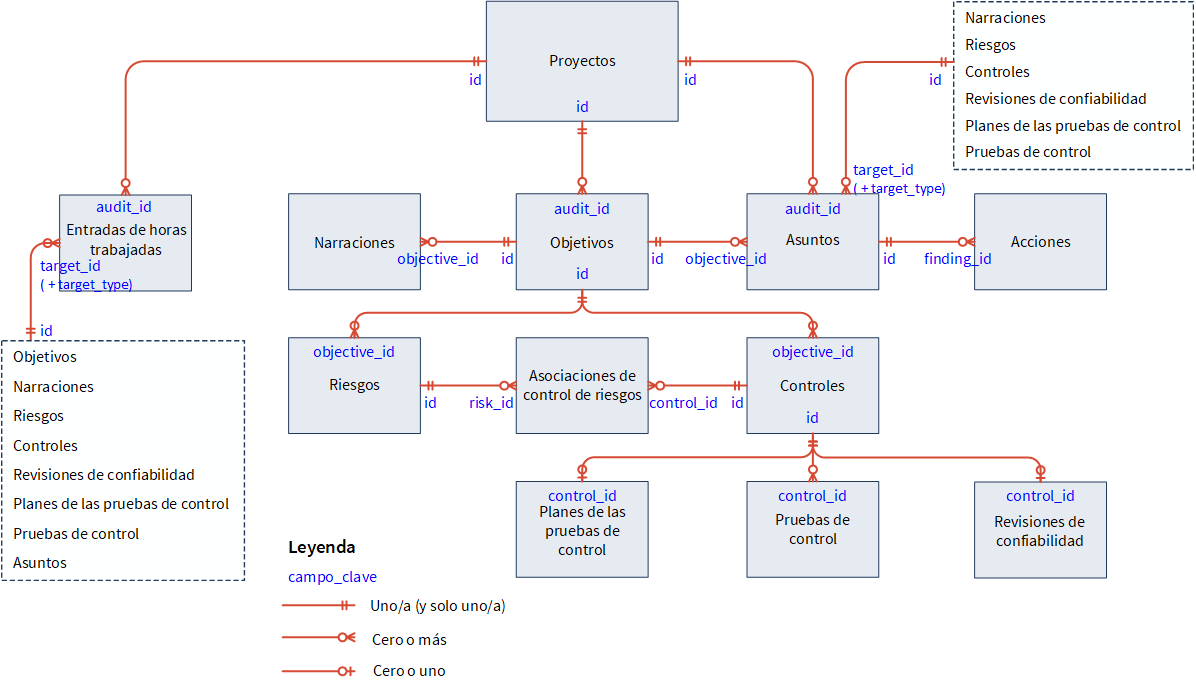
El siguiente diagrama muestra de qué manera se relacionan las diferentes tablas en Proyectos y ofrece los campos clave comunes que puede usar para unir tablas una vez que las ha importado.
El campo target_type de la tabla Asuntos y Entradas de horas no es un campo clave. Por el contrario, identifica el tipo particular de tabla a la cual está relacionado cada asunto u hora. Puede usar el campo target_type para filtrar una unión a fin de que incluya únicamente las relaciones de tablas en las que está interesado.
Consejo
Al construir la unión en Analytics, convierta a id en la clave primaria y <tabla>_id en la clave secundaria.Analytics
Utilice el tipo de unión que incluye todos los registros secundarios o una unión de muchos a muchos. Si desea obtener más información, consulte Unir tablas.
Se necesita una contraseña
No se necesita una contraseña
No es necesario especificar una contraseña para importar desde Diligent One si ha utilizado la activación en línea para activar su copia de Analytics. La contraseña se crea automáticamente y se envía a Diligent One en función de la información de activación almacenada en su equipo.
Se necesita una contraseña
No necesita especificar una contraseña para importar desde Diligent One en ninguna de estas situaciones:
-
Utilizó la activación sin conexión para activar su copia de Analytics.
-
Utiliza un script para importar desde Diligent One y ejecuta el script en Robots.
El valor de la contraseña obligatoria es un token de acceso a HighBond.
Adquirir un token de acceso de HighBond
¡Precaución!
Proteja su token de acceso como cualquier contraseña de cuenta. Contiene información exclusiva de su cuenta de Diligent One. No debe compartir sus tokens de acceso.
Utilice un token de acceso existente, a menos que tenga un motivo para crear uno nuevo. Si el token existente no funciona, cree uno nuevo. El uso de un token existente reduce la cantidad de tokens que necesita administrar.
-
Realice una de las siguientes acciones:
-
En el menú principal de Analytics, seleccione Herramientas > Token de acceso HighBond.AnalyticsHighBond Access Token
-
En el Editor de scripts, haga clic con el botón derecho del ratón y seleccione Insertar > Token de HighBond.HighBond Token
Se abre la página Administrar tokens de API en el navegador. Es posible que deba iniciar sesión primero en Diligent One.
Acceder a la página Administrar tokens de API desde Analytics es una función muy práctica. También puede iniciar sesión en Diligent One para acceder a la página desde su perfil de usuario sin usar Analytics.
-
-
Realice una de las siguientes acciones:
-
Usar un token existente
-
En la columna Token, haga clic en el token parcialmente enmascarado que desea utilizar.
-
Introduzca la contraseña de su cuenta de Diligent One y haga clic en Confirmar.Diligent One
Se muestra el token sin enmascarar.
-
Haga clic en Copiar para copiar el token.
Consejo
No cierre el cuadro de diálogo que contiene el token hasta que haya pegado el token correctamente.
-
-
Cree un nuevo token
-
Haga clic en Agregar token > Analytics.
-
En el panel lateral Nuevo token de Analytics, especifique la siguiente información:
Campo u opción Descripción Descripción Introduzca una descripción que proporcione información útil, por ejemplo:
- El propósito del token
- Dónde se utiliza el token, por ejemplo, el nombre y la ubicación del script de Analytics, o el nombre y la ubicación de la tarea del robot
Caducidad del token - Activado el token caduca después del número de días que especifique
- Desactivado el token nunca caduca
Nota
Es posible que su organización tenga una política de seguridad que requiera que los tokens caduquen después de cierto tiempo. La creación de tokens con fecha de caducidad es una buena práctica. Diligent One le envía por correo electrónico una notificación automatizada antes de la fecha de caducidad.
Caduca en Especifique los días que faltan para que el token caduque (de 1 a 365). Contraseña Introduzca la contraseña de su cuenta de Diligent One. -
Haga clic en Generar token.
-
Haga clic en Copiar para copiar el token.
Consejo
No cierre el panel lateral que contiene el token hasta que haya pegado el token correctamente.
-
-
-
En función del método de definición de contraseña y de acceso a los datos que utilice, realice una de estas acciones:
Interfaz de usuario de Analytics
Pegue el token que ha copiado en la solicitud de contraseña que aparezca al acceder a Diligent One manualmente.
Script de Analytics
-
Comando PASSWORD Pegue el token que ha copiado en la solicitud de contraseña que aparezca durante la ejecución del script.
-
Comando SET PASSWORD Pegue el token que ha copiado en el lugar adecuado de la sintaxis del comando SET PASSWORD de un script.
-
-
En Launchpad, cierre el cuadro de diálogo o el panel lateral que contiene el token.
Si creó un nuevo token, se agrega una versión parcialmente enmascarada del token en la parte superior de su lista de tokens.
Si desea más información, consulte Creación y administración de tokens de acceso de HighBond.HighBond access tokens
