Concept Information
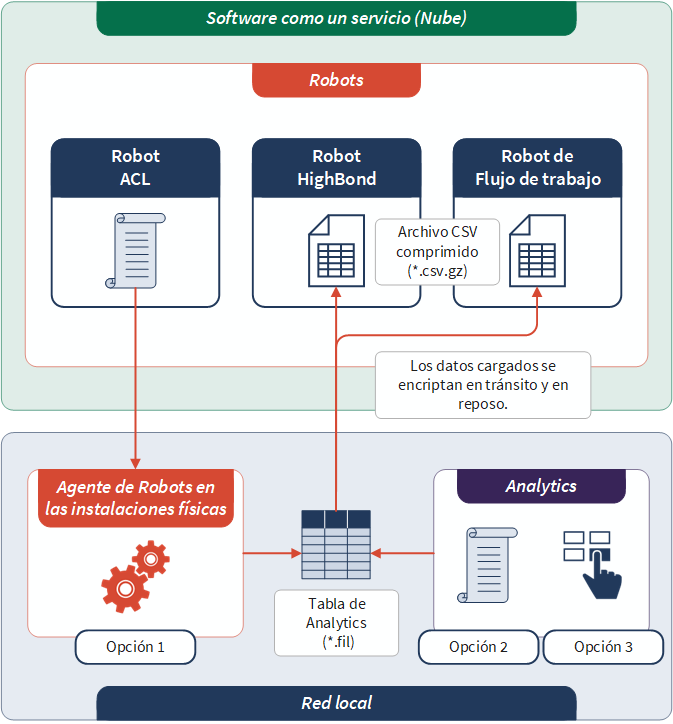
Si usa la aplicación Robots en Diligent One, puede exportar (cargar) los datos de una tabla local de Analytics en un archivo CSV comprimido (*.csv.gz) en Robots. Puede exportarlos a la ficha Datos de trabajo de un robot HighBond o un robot de flujo de trabajo, donde puede usar la función de creación de scripts de Python/HCL para analizar o procesar los datos. No puede realizar una exportación a un robot ACL.
Para las organizaciones que usan scripts de ACL y un Agente de Robots en las instalaciones físicas, esta función les permite crear flujos de trabajo de automatización integrados de ACLScript-Python/HCL que trasladan los datos desde su red local hasta la instancia de Robots en la nube.
Si desea más información sobre cómo acceder al archivo CSV comprimido después de exportarlos a Robots, consulte el método load_working_file(). Si desea ver un panorama de la aplicación Robots, consulte Automatización del trabajo con Robots.
Nota
Todos los datos cargados en Robots se almacenan en centros de datos de AWS protegidos y se cifran en tránsito y en reposo. Para más información, visite el Centro de confianza de Diligent.
Automatizar el proceso con un script o exportar manualmente
Puede ejecutar un script en el proceso de exportación de datos locales de Analytics a Robots. También puede exportar manualmente los datos desde la interfaz de usuario de Analytics.
-
Opción 1 Cargue (confirme y envíe) un script en un robot ACL en Robots y ejecute el script desde su Agente de Robots en las instalaciones físicas.ACL robotRobotsRobots Agent
-
Opción 2 Ejecute un script a nivel local en Analytics.Analytics
-
Opción 3 Exporte manualmente los datos desde la interfaz de usuario de Analytics. Usted utiliza el procedimiento estándar de exportación de datos manual desde Analytics, con algunas diferencias mínimas.
Si desea obtener más información sobre cómo automatizar el proceso con un script, consulte Comando EXPORT.
Requisitos de seguridad
La capacidad de cargar un archivo CSV comprimido en la aplicación Robots requiere una asignación de rol de robot específica o privilegios administrativos:
-
Los usuarios con un rol de Editor o Propietario de un robot pueden cargar un archivo CSV comprimido en el robot. Los usuarios con un rol de Revisor no pueden cargar el archivo.
-
Los administradores de Robots son automáticamente un colaborador para cada robot, con el rol de Propietario.
-
Un administrador del sistema Diligent One con una suscripción Profesional es automáticamente un administrador de Robots.
Para obtener más información, consulte Permisos de la aplicación Robots.
Exportar datos manualmente a Robots
Nota
Es posible que deba especificar una contraseña al conectarse a Diligent One. Si desea obtener más información, consulte Se necesita una contraseña.
Especificar los campos que se deben exportar
- Abra la tabla con los datos que desea exportar.
- Seleccione Datos > Exportar.
- En la ficha Principal, seleccione una de las siguientes acciones:
- Campos especifique qué campos desea exportar
Cuando seleccione esta opción, los campos se exportarán utilizando los nombres de campo físicos del formato de tabla.
Si desea obtener información sobre cómo renombrar campos, consulte Renombrar un campo en un formato de tabla.
- Vista exporte todos los campos de la vista actual
Cuando seleccione esta opción, los campos se exportarán utilizando los nombres visibles de las columnas. Los campos se exportan en el mismo orden que aparecen en la vista.
Si desea obtener información sobre cómo renombrar columnas, consulte Cambiar el nombre de las columnas de una vista.
- Campos especifique qué campos desea exportar
- Si selecciona Campos, realice una de las siguientes acciones:
- Seleccione el campo o los campos que exportará desde la lista Exportar campos.
Consejo
Puede presionar Ctrl+clic para seleccionar varios campos no adyacentes y Mayús+clic para seleccionar varios campos adyacentes.
- Haga clic en Exportar campos para seleccionar el campo o los campos, o para crear una expresión.
Nota
Los campos se exportan en el orden en el que usted los selecciona.
- Seleccione el campo o los campos que exportará desde la lista Exportar campos.
Seleccionar las opciones de exportación
- En la lista desplegable Exportar como, seleccione Robots.
- Opcional. Seleccione Sobrescribir si desea reemplazar un archivo existente con el mismo nombre en el robot de destino.
Nota
No se admite la anexión de datos a un archivo *.csv.gz existente. Si ya existe un archivo con el mismo nombre en el robot de destino y la opción Sobrescribir no está seleccionada, la exportación falla y se envía un error.
Finalizar la exportación
-
Si hay registros en la vista principal que desee excluir del procesamiento, introduzca una condición en el cuadro de texto Si, o haga clic en Si para crear un enunciado IF usando Generador de expresiones.
Nota
La condición Si se evalúa únicamente con los registros que quedan en una tabla después de aplicar las opciones de alcance (Primeros, Siguientes y Mientras).
El enunciado IF considera todos los registros en la vista principal y filtra los que no cumplan la condición especificada.
-
Haga clic en En y, en el cuadro de diálogo Seleccionar destino, navegue al robot correspondiente.
Los robots se muestran en orden alfabético (en inglés): los robots HighBond aparecen primero, seguidos de los robots de flujo de trabajo.
-
Seleccione el robot.
Cuando selecciona un robot, aparece una notificación debajo de la lista de robots que incluye el tipo de robot.
-
En Entorno, seleccione Desarrollo o Producción para especificar a qué modo de robot se exporta el archivo.
- Haga clic en Aceptar.
Regresará al cuadro de diálogo Exportar y la URL de la API de HighBond para el robot de destino ya estará completa en el cuadro de texto En.
- Haga clic en la ficha Propiedades.
-
En el panel Alcance, seleccione la opción que corresponda:
- Todos/as
- Primeros
- Siguiente
- Mientras
 Mostrar más
Opción de alcance Detalles Todos/as (Predeterminado) Especifica que se procesen todos los registros de la vista. Primeros Ingrese un número en el cuadro de texto. Inicia el procesamiento en el primer registro de la vista e incluye solo el número de registros especificado. Siguiente Ingrese un número en el cuadro de texto. Inicia el procesamiento en el registro seleccionado actualmente en la vista e incluye solo el número de registros especificado. El número real de registros debe seleccionarse en la columna ubicada en el extremo izquierdo de la vista, no en los datos de la fila. Mientras Utilice un enunciado WHILE para limitar el procesamiento de registros en la vista basándose en un criterio o un conjunto de criterios.
Ingrese una condición en el cuadro de texto While o haga clic en While para crear un enunciado WHILE con el Generador de expresiones.
Un enunciado WHILE permite que los registros en la vista principal sean procesados sólo mientras la condición especificada se evalúe como verdadera. Tan pronto como la condición se evalúa como falsa, el procesamiento termina, y no se consideran más registros.
Puede utilizar la opción Mientras junto con las opciones Todos, Primero o Siguiente. El procesamiento de registros se detiene en cuanto se alcanza un límite.
Nota
Las opciones Primero o Siguiente hacen referencia al orden físico o al orden indexado de los registros en una tabla. Primero o Siguiente ignoran cualquier filtrado u ordenación rápida que se aplique a una vista de tabla. Sin embargo, los resultados de salida de las operaciones analíticas respetan cualquier filtrado.
Si a una vista se aplica ordenación rápida, Siguiente se comporta como Primero.
- Haga clic en Aceptar.
Aparecerá un indicador de avance durante la exportación de los datos a Robots. Cuando la operación de exportación está completa se crea una entrada en el log.
Si los datos se exportaron correctamente, aparecerá un archivo con el nombre <Nombre de la tabla de Analytics>.csv.gz en la ficha Datos de trabajo del robot de destino.
Se necesita una contraseña
Se necesita una contraseña
Necesita especificar una contraseña para exportar a Robots en estas situaciones:
-
Utiliza un script para exportar a Robots y ejecuta el script en Robots.
-
Utilizó la activación sin conexión para activar su copia de Analytics.
El valor de la contraseña obligatoria es un token de acceso a HighBond.
No se necesita una contraseña
No es necesario especificar una contraseña para exportar a Robots si ha utilizado la activación en línea para activar su copia de Analytics. La contraseña se crea automáticamente y se envía a Robots en función de la información de activación almacenada en su equipo.
Adquirir un token de acceso de HighBond
¡Precaución!
Proteja su token de acceso como cualquier contraseña de cuenta. Contiene información exclusiva de su cuenta de Diligent One. No debe compartir sus tokens de acceso.
Utilice un token de acceso existente, a menos que tenga un motivo para crear uno nuevo. Si el token existente no funciona, cree uno nuevo. El uso de un token existente reduce la cantidad de tokens que necesita administrar.
-
Realice una de las siguientes acciones:
-
En el menú principal de Analytics, seleccione Herramientas > Token de acceso HighBond.AnalyticsHighBond Access Token
-
En el Editor de scripts, haga clic con el botón derecho del ratón y seleccione Insertar > Token de HighBond.HighBond Token
Se abre la página Administrar tokens de API en el navegador. Es posible que deba iniciar sesión primero en Diligent One.
Acceder a la página Administrar tokens de API desde Analytics es una función muy práctica. También puede iniciar sesión en Diligent One para acceder a la página desde su perfil de usuario sin usar Analytics.
-
-
Realice una de las siguientes acciones:
-
Usar un token existente
-
En la columna Token, haga clic en el token parcialmente enmascarado que desea utilizar.
-
Introduzca la contraseña de su cuenta de Diligent One y haga clic en Confirmar.Diligent One
Se muestra el token sin enmascarar.
-
Haga clic en Copiar para copiar el token.
Consejo
No cierre el cuadro de diálogo que contiene el token hasta que haya pegado el token correctamente.
-
-
Cree un nuevo token
-
Haga clic en Agregar token > Analytics.
-
En el panel lateral Nuevo token de Analytics, especifique la siguiente información:
Campo u opción Descripción Descripción Introduzca una descripción que proporcione información útil, por ejemplo:
- El propósito del token
- Dónde se utiliza el token, por ejemplo, el nombre y la ubicación del script de Analytics, o el nombre y la ubicación de la tarea del robot
Caducidad del token - Activado el token caduca después del número de días que especifique
- Desactivado el token nunca caduca
Nota
Es posible que su organización tenga una política de seguridad que requiera que los tokens caduquen después de cierto tiempo. La creación de tokens con fecha de caducidad es una buena práctica. Diligent One le envía por correo electrónico una notificación automatizada antes de la fecha de caducidad.
Caduca en Especifique los días que faltan para que el token caduque (de 1 a 365). Contraseña Introduzca la contraseña de su cuenta de Diligent One. -
Haga clic en Generar token.
-
Haga clic en Copiar para copiar el token.
Consejo
No cierre el panel lateral que contiene el token hasta que haya pegado el token correctamente.
-
-
-
En función del método de definición de contraseña y de acceso a los datos que utilice, realice una de estas acciones:
Interfaz de usuario de Analytics
Pegue el token que ha copiado en la solicitud de contraseña que aparezca al acceder a Diligent One manualmente.
Script de Analytics
-
Comando PASSWORD Pegue el token que ha copiado en la solicitud de contraseña que aparezca durante la ejecución del script.
-
Comando SET PASSWORD Pegue el token que ha copiado en el lugar adecuado de la sintaxis del comando SET PASSWORD de un script.
-
-
En Launchpad, cierre el cuadro de diálogo o el panel lateral que contiene el token.
Si creó un nuevo token, se agrega una versión parcialmente enmascarada del token en la parte superior de su lista de tokens.
Si desea más información, consulte Creación y administración de tokens de acceso de HighBond.HighBond access tokens
