アナリティクス スクリプトの開発において推奨される方法は、まず Analytics で標準のスクリプトを作成、テストすることです。スクリプトが正しく動作している場合は、アナリティクス ヘッダーを追加し、ロボットで実行可能なアナリティクス スクリプトにスクリプトを変換します。
標準のスクリプトの作成については、スクリプトの基本を参照してください。
Note
Version 16 of Analytics, and all subsequent versions, are not intended for use with Analytics Exchange (AX).Diligent ended support for Analytics Exchange on January 1, 2023.Learn more or upgrade to Robots.
For information about using Analytics in conjunction with Analytics Exchange, see Analytics and ACLScript 15.1 Help.
スクリプトの入力と出力の特定
アナリティクス ヘッダーでは、アナリティクス タグを使用して、スクリプトの入力と、エンド ユーザーを利用可能にしたり、後続のスクリプトの入力として使用したりするスクリプトの出力を宣言します。さまざまな種類の入力と出力が、括弧内に関連するアナリティクス タグを伴って以下で説明されています。
ヒント
始める前に、必要な入力と出力を特定すると、開発が一層スムーズに進みます。
| 入力 | 出力 |
|---|---|
スクリプトの入出力 – 拡大図
次の図は、アナリティクス スクリプト間で受け渡しが可能なすべての入力と出力を示します。各入出力は次の項目を示します。
- データ型またはユーザー入力
- 関連付けられたアナリティクス タグ(該当する場合)
- 関連付けられた ACLScript コマンド
- 入出力データ、テーブル、またはファイルの場所
設計と目的によっては、単一のアナリティクス スクリプトに複数の入出力が存在する場合があります。
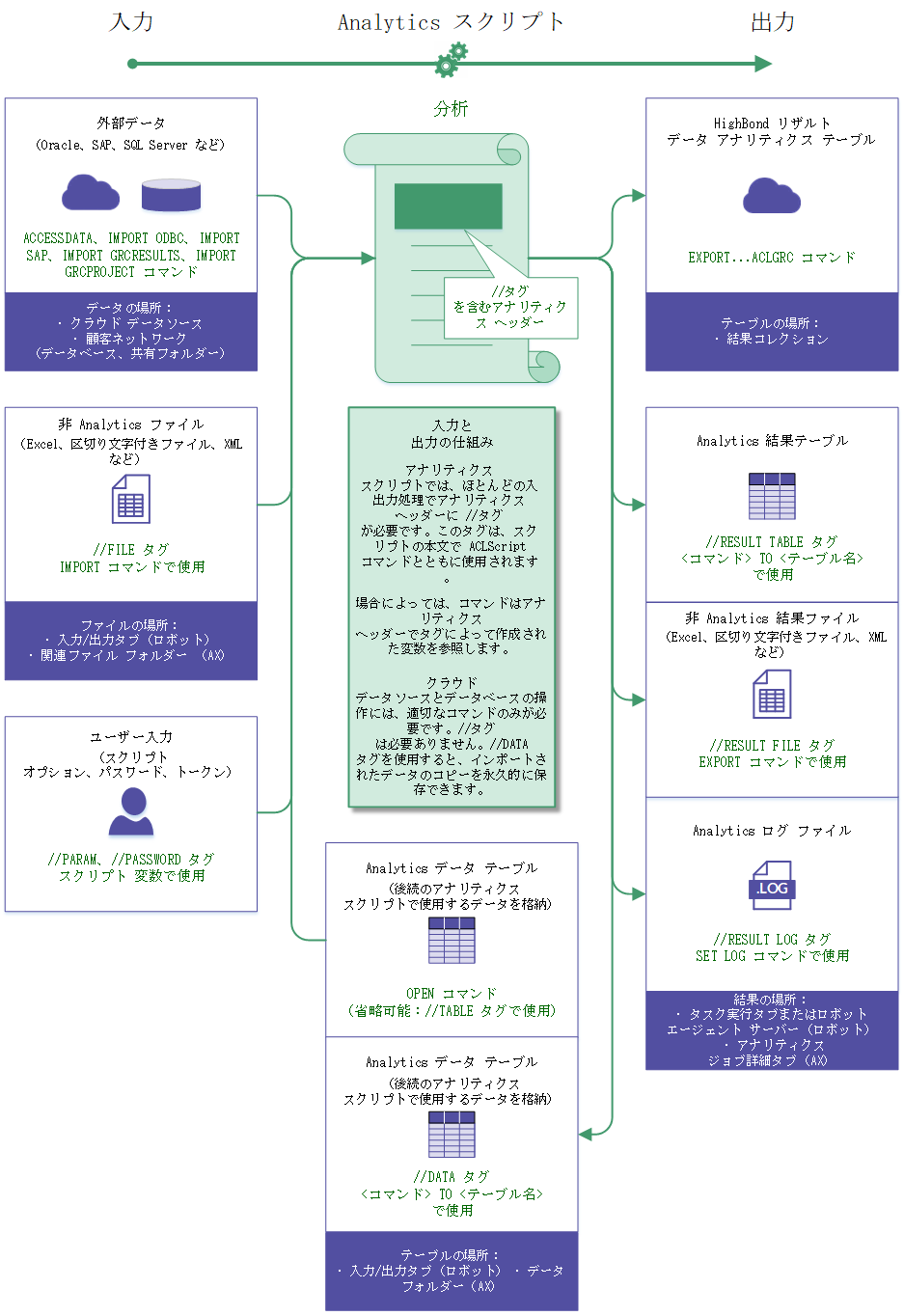
ソース データへのアクセス
アナリティクス スクリプトによって要求されるソース データにアクセスするための基本的なアプローチは 2 つあります。
- 接続の自動化
- 手動のアップロード
必要に応じて、同じアナリティクス スクリプトにおいて自由に双方のアプローチが使用できます。
接続の自動化
このアプローチの利点は、スケジュールして実行させるなど、ロボットへのデータのインポートは完全な自動化が可能という点です。
アナリティクス スクリプト本体では、外部のデータ ソースへの接続、データのインポート、およびデータをコピーした Analytics テーブルの作成において、ACLScript コマンドの 1 つを使用します。
メモ
これらのコマンドでは、アナリティクス ヘッダーで対応するアナリティクス タグは必要ありません。
他のコマンドのいずれかを使用する理由がない限り、ACCESSDATA を使用してください。DEFINE TABLE DB は、昔のスクリプトを使って下位互換性で保持されている昔のコマンドです。
手動のアップロード
手動のアップロードは、ロボットにデータをインポートするシンプルな方法を提供します。ユーザーがソース データ ファイルをローカルに保管している場合にこの方法が適切かもしれません。
Excel や区切り文字などの非 Analytics ファイルを手動でロボット アプリにアップロードできます。Analytics テーブルを利用可能にするには、異なる方法を使用する必要があります。
- 非 Analytics ファイル Excel または区切り文字などの非 Analytics ファイルを、ロボットで[入力/出力]タブに手動でアップロードできます。アナリティクス スクリプトでアップロードしたデータにアクセスするには、アナリティクス ヘッダーでは FILE タグを使用し、スクリプト本体では IMPORT EXCEL などの適切なインポート コマンドを使用します。
- Analytics テーブル Analytics テーブルは、[入力/出力]タブに手動でアップロードすることはできません。代わりに、アナリティクス ヘッダーで DATA タグを使用し、Analytics 出力テーブルを[入力/出力]タブに保存します。後続のスクリプトで Analytics テーブルにアクセスするには、スクリプト本体で OPEN コマンドを使用します。
アナリティクス スクリプトの作成とテストのワークフロー
メモ
次のワークフローをアナリティクス スクリプト開発方法として推奨しますが、ご自分に最も適した方法で自由にアナリティクス スクリプトを開発することができます。
Analytics スクリプトを作成する
ユーザー入力のためのカスタム ダイアログ ボックスや、その他スクリプトの実行中にユーザー操作を必要とする機能を一切使用せずに、Analytics でスクリプトを作成します。アナリティクス スクリプトは、スクリプトの実行に先立ってユーザー入力をできるようにしますが、スクリプトとは異なり、実行中のユーザー操作はサポートしていません。
Analytics スクリプトにテスト入力値を保存するには、スクリプトの先頭で、変数を一時的に作成します。例:
ASSIGN v_AnalysisTable = "Trans_May"
スクリプトがエラーなしで実行されるまで、スクリプトをテストしてデバッグします。
アナリティクス ヘッダーおよびアナリティクス タグの追加
スクリプトにアナリティクス ヘッダーを追加します。スクリプトの先頭からアナリティクス ヘッダー デザイナー内の対応するタグへ変数名をコピーします。
アナリティクス ヘッダーの結果タグの例:
//TABLE v_AnalysisTable "Table to classify"
詳細については、アナリティクス ヘッダーを使った作業を参照してください。
アナリティクス スクリプト結果にログを含める
ログは、アナリティクス スクリプトの失敗の原因を診断する重要なツールです。ログは、アナリティクス スクリプトが成功しても予期しない結果となった場合にも重要となります。ログは、アナリティクス スクリプトが失敗した場合には自動的に出力されますが、アナリティクス スクリプトが成功した場合は、RESULT アナリティクス タグを指定した場合にのみ出力されます。
アナリティクス ヘッダー デザイナーでは、[ログ ファイルを保持する]をオンにして、アナリティクス スクリプトを実行するときはいつでもログを利用できるようにします。アナリティクス ヘッダーに対応するタグを加えます。
//RESULT LOG
アナリティクス ヘッダーを検証する
アナリティクス ヘッダーを検証します。必要とする頻度でアナリティクス ヘッダーを検証することができます。
詳細については、アナリティクス ヘッダーの検証を参照してください。
アナリティクス タグに一時的なテスト値を代入する
特殊な代入演算子(:=)を使用して、ユーザー入力を必要とするすべての分析タグに一時的なテスト値を代入します。スクリプトの先頭にある一時的な変数代入からテスト値をコピーすることができます。例:
//TABLE v_AnalysisTable "分類するテーブル" := "Trans_May"
アナリティクス ヘッダー デザイナーを使用して一時的にテスト値を割り当てるには、ユーザーの入力に必要なすべてのアナリティクス タグに対して[テスト値]フィールドに値を入力します。
一時的なテスト値の詳細については、Analytics でのテスト入力値の指定を参照してください。
一時変数を削除する
スクリプトの先頭から一時変数を削除するか、または、それらを再度使用するかもしれない場合は、一時変数をコメントにします。
アナリティクス スクリプトをステップ実行する
実行  をクリックするか、または F10 キーを繰り返し押して、アナリティクス スクリプトをステップ実行します。ナビゲーターの[変数]タブの内容をよく調べて、アナリティクス ヘッダー内のすべての変数が正しく作成され、テスト値が正しく割り当てられていることを確認します。
アナリティクス スクリプトがエラーなしで実行されるまで、テストしてデバッグします。
メモ
アナリティクス スクリプトが完了する前にそのアナリティクス スクリプトを終了したい場合は、Esc キーを押し、確認プロンプトで[はい]をクリックします。
ヒント
コマンド ラインで DELETE ALL OK と入力することにより、Analytics プロジェクトからすべての格納された変数と変数の代入値を削除することができます。ステップ実行する前に[変数]タブをクリアすると、アナリティクス スクリプトをクリーンに開始できます。
一時的なテスト値を削除する
テストが完了したら、すべてのアナリティクス タグから、一時的なテスト値と特殊な代入演算子を削除できます。または、追加のテストが必要な場合があると想定する場合は、これらを維持します。開発環境ではテスト値は無視されます。
アナリティクス スクリプトの展開
アナリティクス スクリプトを展開するには、スクリプトをロボットにコミットします。
詳細については、ロボットへの ACL スクリプトのコミット (アップロード)を参照してください。
