スクリプトの操作
Analytics スクリプトは、Analytics の一部であるスクリプト エディターで、プレーン テキストとして作成されます。すべてのプレーン テキストの内容のように、スクリプト エディターと他のプレーン テキスト ソースの間で自由にテキストをコピーして貼り付けることができます。
Analytics ユーザー インターフェイスのスクリプト
スクリプトは、ナビゲーターの[概要]タブで個別に視覚化されます。スクリプトは個別に視覚化されますが、Analytics プロジェクトのすべてのスクリプトは単一のプロジェクト ファイル(*.acl)内に含まれます。
必要に応じて、スクリプトは、Analytics プロジェクトの外部に保存される個別の .aclscript ファイルとしてエクスポートすることができます。別ファイルとしてエクスポートされたスクリプトは、後で任意の Analytics プロジェクトにインポートできます。
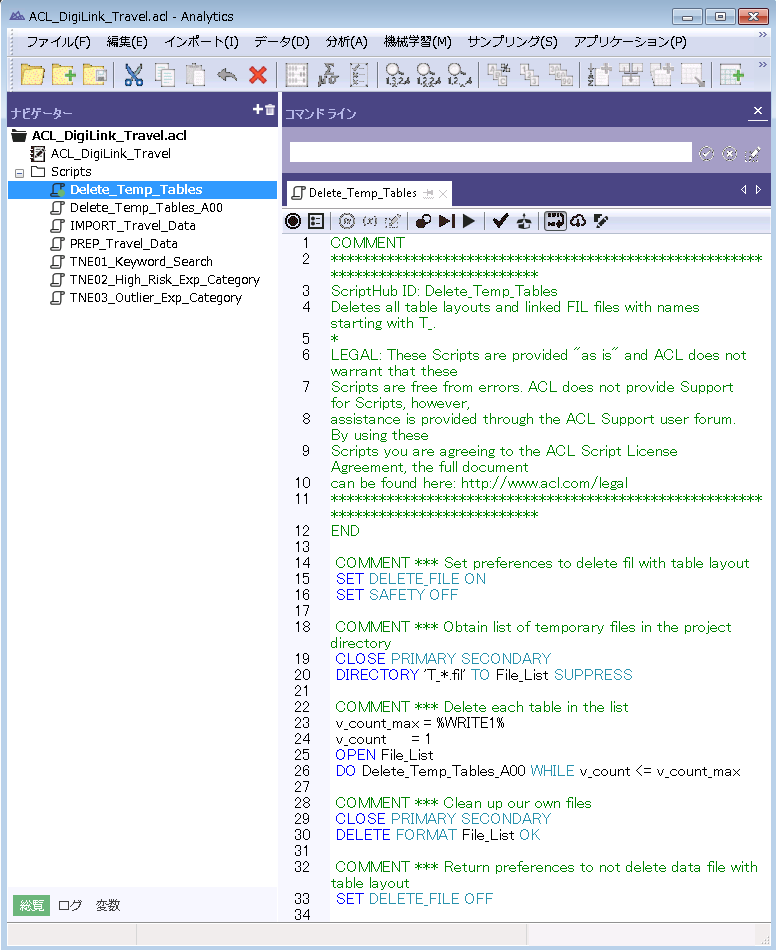
以下のメイン Analytics ユーザー インターフェイスには、スクリプト エディターで最初のスクリプトが開いている状態で、ナビゲーターのさまざまなスクリプトが表示されます。
スクリプト記述ツール
スクリプトはさまざまな方法で作成、編集、またはデバッグすることができます。一部のツールでは、事前に構文を知らなくても、自動的に ACL スクリプト構文を作成できます。
上記のツールを単独または組み合わせて使用すれば、新しいスクリプトを作成したり既存のスクリプトを編集したりすることができます。
| ツール | 説明 |
|---|---|
|
ACLScript 構文を入力して、スクリプトを作成または編集します。 |
|
| コマンド ログのエントリを選択して、自動的に ACL Script を作成します。プロジェクトで実行された全てのコマンドのレコードは保持されます。 | |
| スクリプト記録が有効なときに、実行する ACLScript コマンドを記録して、ACLScript 構文を自動的に作成します。 | |
| 構文キャプチャが有効なときに、Analytics ユーザー インターフェイスでアクセスする ACLScript コマンドを記録して、ACLScript 構文を自動的に作成します。コマンドは実際に実行されません。 | |
| ACL スクリプト コマンドまたは一連のコマンドの出力として作成された Analytics テーブルのテーブル履歴から自動的に ACL スクリプト構文を作成します。 | |
| Analytics スクリプト項目の Web ライブラリである ScriptHub からスクリプトまたはスニペットをインポートします。 | |
| スクリプトをテストまたはデバッグするために、ブレーク ポイントを設定したり、スクリプトを一度に 1 行ずつステップ実行したりします。 |
