 Skripting
Der Analytics Skript-Editor beinhaltet mehrere Funktionen, die Ihnen beim Testen oder Debuggen von Analytics-Skripts während ihrer Entwicklung helfen:
-
Nur einen Teil eines Skripts ausführen
-
Haltepunkte setzen, um die Ausführung eines Skripts in einer spezifischen Zeile anzuhalten
-
Skripts schrittweise durchlaufen, indem jeweils nur eine einzelne Zeile ausgeführt wird
-
Skriptfehler isolieren
-
In der zugehörigen Registerkarte Variablen die Erstellung von Variablen sowie die Zuweisung von Werten an Variablen in Echtzeit überwachen
Diese Funktionen stehen immer dann zur Verfügung, wenn ein Skript im Skript-Editor geöffnet ist. Wenn das offene Skript ein oder mehrere Unterskripts aufruft, werden die Unterskripts automatisch im Moment ihres Aufrufs geöffnet.
Solange ein Skript im schrittweisen Modus oder im Haltepunktmodus ausgeführt wird, ist es schreibgeschützt, und die meisten anderen Analytics-Funktionen einschließlich der Befehlszeile sind deaktiviert. Wenn ein Skriptfehler auftritt, kann man das Skript wieder bearbeiten und Sie können den Fehler korrigieren.
Sobald Sie ein Skript ausführen, werden unabhängig von der Art der Ausführung alle offenen Skripts automatisch gespeichert.
Notiz
Wenn eine Tabelle nach Abschluss der vollständigen oder schrittweisen Ausführung eines Skripts offen bleibt, schaltet der Analytics-Anzeigebereich vom Skript-Editor auf die Anzeige der offenen Tabelle in der Registerkarte „Ansicht“ um. Wenn Sie während des Testens und Debuggens von Skripts den Skript-Editor kontinuierlich anzeigen möchten, können Sie am Ende des Skripts den Befehl CLOSE vorübergehend einfügen.
Einen Teil eines Skripts ausführen
Während Sie ein Skript entwickeln, können Sie bestimmte Teile des Skripts testen und müssen so nicht das gesamte Skript unnötigerweise ausführen. Es gibt mehrere Optionen, mit denen Sie nur den Teil des Skripts ausführen können, auf den Sie sich gerade konzentrieren:
-
Zum Cursor springen Führen Sie ein Skript von der ersten Zeile bis zu der Zeile aus, in der sich der Cursor befindet. Schließt die Zeile ein, in der sich der Cursor befindet.
-
Ab Cursor ausführen Führen Sie ein Skript von der Zeile, in der sich der Cursor befindet, bis zur letzten Zeile aus. Schließt die Zeile ein, in der sich der Cursor befindet.
-
Schritt ab Cursor Bewegen Sie sich ausgehend von der Zeile, in der sich der Cursor befindet, manuell durch ein Skript, indem Sie jeweils eine Zeile ausführen.
-
Ausgewählten Code ausführen Führen Sie nur die Zeilen eines Skripts aus, die Sie ausgewählt haben.
Sie können keine dieser Optionen verwenden, sobald ein Skript ausgeführt wird. Verwenden Sie diese Optionen, um die Ausführung eines Skriptteils zu starten oder ein Skript neu zu starten, nachdem Sie einen Skriptfehler festgestellt oder behoben haben.
Notiz
Wenn Sie nur einen Teil eines Skripts ausführen, ist es unwahrscheinlich, dass dieser Teil korrekt ausgeführt wird, wenn Sie die Ausführung von Skriptlogik ausgelassen haben, die benötigte Operationen enthält. Stellen Sie sicher, dass alle Voraussetzungen, wie z. B. erforderliche Tabellen, erfüllt sind, bevor Sie versuchen, einen Teil eines Skripts auszuführen.
Schritte
 Zeigen wie das geht
-
Öffnen Sie ein Analytics-Skript.
-
Führen Sie einen der folgenden Schritte aus:
-
Positionieren Sie den Cursor in der Zeile, bis zu der oder von der aus Sie das Skript ausführen möchten.
-
Wählen Sie die Zeile oder den Zeilenblock aus, die bzw. den Sie ausführen möchten.
-
-
Klicken Sie mit der rechten Maustaste und wählen Sie die gewünschte Option aus:
-
Zum Cursor springen
-
Ab Cursor ausführen
-
Schritt ab Cursor
-
Ausgewählten Code ausführen
Das Skript führt nur die von Ihnen angegebenen Zeilen aus. Weitere Informationen zu Schritt ab Cursorfinden Sie unter Schrittweise Ausführung von Skripts.
-
Haltepunkte festlegen
Sie können in einem Analytics-Skript ein oder mehrere Haltepunkte festlegen, um die Ausführung des Skripts in einer spezifischen Zeile anzuhalten. Haltepunkte ermöglichen Ihnen den Test eines Skript-Abschnitts, ohne dazu das gesamte Skript ausführen zu müssen. Mit ihnen können Sie auch den Zustand eines Analytics-Projekts an einer spezifischen Stelle innerhalb des Skripts untersuchen. Haltepunkte können ein hilfreiches Tool sein, um komplexere oder kritische Abschnitte eines Skripts zu entwickeln und zu testen.
Skript von einem Haltepunkt erneut starten
Um ein Skript von einem Haltepunkt erneut zu starten, stehen Ihnen die folgenden Optionen zur Verfügung:
- Skript schrittweise bis zum Haltepunkt durchlaufen
- Skript bis zum nächsten Haltepunkt ausführen, falls Sie einen solchen eingefügt haben
- Skript bis zum Ende ausführen
- Skript beenden
Leerzeilen und Kommentare
Wenn Sie einen Haltepunkt auf einer leeren Zeile oder einer Kommentarzeile festlegen, hält das Skript auf der ersten Zeile nach der leeren Zeile oder dem Kommentar an.
Persistenz von Haltepunkten
- Haltepunkte bleiben in einem Skript auch nach dem Schließen des Skripts bestehen.
- Sie können jederzeit alle Haltepunkte aus allen Skripts eines Analytics-Projekts entfernen, indem Sie im Skript-Editor die rechte Maustaste klicken und Alle Haltepunkte löschen auswählen.
- Wenn Sie Analytics schließen, werden automatisch alle Haltepunkte von allen Skripts eines Projekts entfernt.
Schritte
Zeigen wie das geht
Haltepunkte festlegen
- Öffnen Sie das Analytics-Skript, in dem Sie ein oder mehrere Haltepunkte festlegen möchten
 .
. - Klicken Sie innerhalb des Analytics-Skripts direkt links neben der Zielzeile auf die Haltepunktspalte.
Die Haltepunktspalte befindet sich zwischen der Zeilennummernspalte und dem linken Rand des Skripts.
Sie können einen Haltepunkt auch festlegen, indem Sie den Cursor in der Zielzeile des Skripts positionieren und F9 drücken oder indem Sie in der Skript-Editor-Symbolleiste auf Haltepunkt umschalten
 klicken.
 - Um einen Haltepunkt zu entfernen, klicken Sie auf den Haltepunkt oder positionieren den Cursor in der Zielzeile und drücken F9 bzw. Sie klicken auf Haltepunkt umschalten .
Skript mit Haltepunkt ausführen
- Klicken Sie auf Ausführen
 oder drücken Sie F5. Das Skript wird dann bis zum Haltepunkt ausgeführt.
Das Skript beginnt abzulaufen und wird am Haltepunkt angehalten. Solange ein Skript im Haltepunktmodus ausgeführt wird, ist es schreibgeschützt. Die meisten anderen Analytics-Funktionen, einschließlich der Befehlszeile, sind dann deaktiviert.
- Um den Haltepunkt zu überschreiten, klicken Sie auf Ausführen oder drücken F5.
Das Skript läuft bis zum nächsten Haltepunkt ab. Wenn es keine weiteren Haltepunkte mehr gibt, wird die Ausführung des Skripts abgeschlossen.
- Falls der Schrittpfeil rot wird
 und in einer Zeile anhält, deutet dies einen Fehler an, das Skript wird editierbar und Sie können den Fehler beheben. Danach fahren Sie wie folgt fort:
- Führen Sie das Skript ab dem Fehler oder von einer anderen Zeile weiter aus, indem Sie den Cursor in der jeweiligen Zeile positionieren, mit der rechten Maustaste klicken und Ab Cursor ausführen auswählen.
- Starten Sie das Skript erneut vom Anfang durch Anklicken von Ausführen oder indem Sie F5 drücken.
Wenn eine Tabelle beim Auftreten des Fehlers offen ist, schaltet der Analytics-Anzeigebereich vom Skript-Editor auf die Anzeige der offenen Tabelle in der Registerkarte „Ansicht“ um. Schalten Sie wieder auf den Skript-Editor zurück, um den Fehler zu beheben.
- Wenn Sie das Skript vor seinem Ende verlassen möchten, drücken Sie Esc und klicken in der Bestätigungsmeldung auf Ja.
Sie können das Skript auch beenden, indem Sie Analytics schließen.
- Wenn Sie nach einem Haltepunkt oder nach dem Beheben eines Fehlers das restliche Skript schrittweise durchlaufen möchten, gehen Sie wie folgt vor:
- Nach einem Haltepunkt klicken Sie Schritt
 oder drücken F10.
 - Nachdem Sie einen Fehler behoben haben, positionieren Sie den Cursor in der jeweiligen Zeile, klicken mit der Maustaste und wählen Schritt ab Cursor.
- Nach einem Haltepunkt klicken Sie Schritt
Schrittweise Ausführung von Skripts
Sie können ein Analytics-Skript schrittweise durchlaufen, indem jeweils nur eine einzelne Zeile ausgeführt wird. Durch die schrittweise Ausführung eines Skripts können Sie ein Skript kontrolliert testen und Fehler genau in der Zeile entdecken, in der sie auftreten.
Der Schrittpfeil
Grüner Pfeil Während der schrittweisen Ausführung eines Skripts deutet der grüne Schrittpfeil  die als nächstes auszuführende Zeile an. Wenn sich der Pfeil einen Schritt über die Zeile bewegt, wurde diese ausgeführt.
Roter Pfeil Falls die Zeile eine ungültige Befehlssyntax oder eine sonstige Fehlerart enthält, stoppt das Skript. Der Schrittpfeil wird rot , bewegt sich nicht mehr weiter und hebt die Fehlerstelle hervor. Während der schrittweisen Ausführung ist das Skript schreibgeschützt. Wenn jedoch ein Fehler auftritt, kann es wieder bearbeitet werden, sodass Sie den Fehler korrigieren können.
Schritte
Zeigen wie das geht
- Öffnen Sie das Analytics-Skript, das Sie schrittweise durchlaufen möchten.
- Klicken Sie wiederholt auf Schritt oder drücken Sie F10.
Das Skript beginnt, wenn Sie Schritt klicken oder F10 drücken. Immer wenn Sie Schritt klicken oder F10 drücken, wird nacheinander eine einzelne Zeile ausgeführt.
Solange ein Skript schrittweise ausgeführt wird, ist es schreibgeschützt und die meisten anderen Analytics-Funktionen, einschließlich der Befehlszeile, sind deaktiviert.
- Falls der Schrittpfeil rot wird , deutet dies einen Fehler an, das Skript wird editierbar und Sie können den Fehler beheben. Danach fahren Sie wie folgt fort:
- Durchlaufen Sie das Skript ab dem Fehler oder von einer anderen Zeile aus, indem Sie den Cursor in der jeweiligen Zeile positionieren, mit der rechten Maustaste klicken und Schritt ab Cursor auswählen.
- Starten Sie das Skript erneut vom Anfang durch Anklicken von Schritt oder indem Sie F10 drücken.
Wenn eine Tabelle beim Auftreten des Fehlers offen ist, schaltet der Analytics-Anzeigebereich vom Skript-Editor auf die Anzeige der offenen Tabelle in der Registerkarte „Ansicht“ um. Schalten Sie wieder auf den Skript-Editor zurück, um den Fehler zu beheben.
- Wenn Sie das Skript vor seinem Ende verlassen möchten, drücken Sie Esc und klicken in der Bestätigungsmeldung auf Ja.
Sie können das Skript auch beenden, indem Sie Analytics schließen.
- Falls Sie an einem beliebigen Punkt das restliche Skript kontinuierlich ablaufen lassen möchten, klicken Sie Ausführen oder drücken Sie F5.
Skriptfehler isolieren
Wenn Sie ein Skript in Analytics ausführen, in dem ein Fehler auftritt, der das Skript scheitern lässt, wird stets die Zeile des Fehlers automatisch im Skript-Editor hervorgehoben. Falls der Skript-Editor nicht geöffnet ist, wird er automatisch geöffnet. Diese Identifizierung von Skriptfehlern wird unabhängig davon vorgenommen, ob Sie ein Skript direkt im Skript-Editor, aus dem Menü Extras, der Befehlszeile oder durch Anklicken mit der rechten Maustaste im Navigator ausführen.
Die automatisierte Fehleridentifizierung ist eine leistungsfähige Methode zur Fehlerbehebung, insbesondere bei Fehlern, die tief in verschachtelten Unterskripts auftreten. Analytics-Benutzer mit Skripting-Berechtigung können Fehler korrigieren, sobald sie angezeigt werden. Benutzer mit fehlender Skripting-Erfahrung können den Namen des Skripts und die Zeilennummer des aufgetretenen Fehlers aufzeichnen, wodurch es einfacher ist, Hilfe mit Skriptproblemen zu erhalten.
Registerkarte „Variablen“ verwenden
Mit der Registerkarte Variablen des Navigators können Sie die Erstellung von Variablen sowie die Zuweisung von Werten an Variablen in Echtzeit überwachen. Die Registerkarte zeigt die Namen, Datentypen und aktuellen Werte aller Variablen in einem Analytics-Projekt an. Diese Daten lassen sich an dieser Stelle nicht ändern. Die Namen sind alphabetisch aufgelistet.
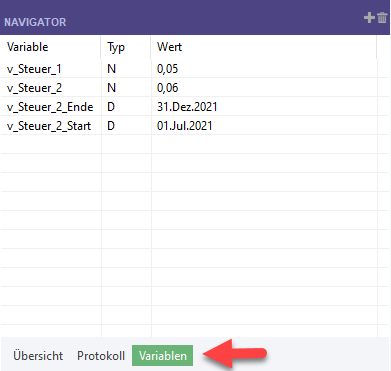
Wenn Sie ein Skript Zeile für Zeile durchlaufen, erscheinen alle im Skript definierten Variablen und alle durch das System erstellten Variablen in der Registerkarte Variablen, sobald sie erstellt werden. Falls die Variable bereits existiert, wird ihr Wert in Abhängigkeit von der Skriptlogik dynamisch aktualisiert. Verwenden Sie die Option Schritt im Skript-Editor, um ein Skript schrittweise auszuführen.
Die genaue Beobachtung von Änderungen der Skriptvariablen in Echtzeit ist zur Diagnose sehr hilfreich. Sie ermöglicht Ihnen, Skriptfehler zu finden, die durch eine reine Untersuchung der Skriptsyntax nur schwer zu erkennen wären.
Wenn Sie ein Skript ausführen, werden alle mit Variablen zusammenhängenden Veränderungen in der Registerkarte Variablen angezeigt, sobald ein Haltepunkt erreicht wird oder sobald das Skript beendet ist.
Mehrzeilige Befehle
Eine schrittweise Ausführung von mehrzeiligen Befehlen ist nicht möglich, z. B. GROUP, LOOP oder DEFINE FIELD . . . . . COMPUTED. Wenn Sie ein Skript schrittweise durchlaufen und auf einen mehrzeiligen Befehl treffen, wird der gesamte Inhalt des Befehls ausgeführt und der Schrittpfeil wird auf der unmittelbar auf den mehrzeiligen Befehl folgenden Zeile positioniert.
Innerhalb von mehrzeiligen Befehlen werden keine Haltepunkte erkannt. Wenn Sie einen Haltepunkt innerhalb eines mehrzeiligen Befehls festlegen, wird das Skript in der Zeile unmittelbar nach dem mehrzeiligen Befehl angehalten.
Tipp
Sie können Teile eines mehrzeiligen Befehls unter Umständen testen, indem Sie den Inhalt ohne die umschließende Befehlssyntax in ein separates Skript kopieren.
Testen eines Analyseskripts, das ein PASSWORD-Analysetag benötigt
Wenn Sie ein Analyseskript durch eine Ausführung in Analytics testen und das Analyseskript ein PASSWORD-Tag aufweist, erstellt Analytics automatisch einen PASSWORD-Befehl und fordert Sie auf, das jeweilige Kennwort einzugeben. Dieser automatisch erstellte Befehl spart Ihnen die Arbeit, einen PASSWORD-Befehl in den Skriptteil eines Analyseskripts zu Testzwecken einfügen zu müssen, nur um ihn dann vor dem Hochladen des Analyseskripts in Robots wieder zu entfernen. Der automatisch erstellte PASSWORD-Befehl wird im Protokoll ohne den Wert des Kennworts gespeichert.
Der Kennwortwert wird nicht gespeichert, wenn Sie das Analyseskript in Analytics ausführen. Sie müssen das Kennwort jedes Mal bei der Ausführung des Analyseskripts eingeben, auch wenn Sie eine Ausführung ab der Cursorposition durchführen oder das Skript schrittweise durchlaufen.
Analyseskripts sind normale Skripts mit Analyseköpfen, die ihnen eine Ausführung in der Robots-App auf der Diligent One Platform-Plattform ermöglichen.
