 ロボットの使用
概念情報
Analytics 曖昧結合は、キー フィールドと値の曖昧一致を使用して、2 つの Analytics テーブルを新しい 3 番目のテーブルに結合します。ほとんどの点において、曖昧結合は標準の Analytics 結合に似ています( テーブルの結合を参照)。主な違いは、曖昧結合は、キー フィールド値の完全一致に基づくレコードの結合のほかに、近似一致に基づくレコードの結合ができることです。
曖昧結合は、主キーおよび副キーに同じ種類のデータが少し異なる形式で含まれているときに役立ちます。あるいは、キーのデータに、完全一致を妨げる可能性がある誤字などの少しの不規則性があります。
例
シナリオ
考えられる不適切な報酬のデータを分析する方法の 1 つとして、従業員でもある業者を特定する必要があります。
アプローチ
ベンダー マスター テーブルと従業員テーブルが、共通キーとして各テーブルの住所フィールド(Vendor_Street、および Emp_Address)を使用して結合されます。ただし、キー フィールドの住所データの形式は少し異なります。このため、標準の結合ではなく、曖昧結合を使用します。
データの一部の概要
重要なデータ クレンジングと調整作業がないと、以下に示す主キーおよび副キー値は、非常に一致の確率が高い住所であっても、標準の Analytics 結合では結合されません。
| 主キー値 | 副キー値 |
|---|---|
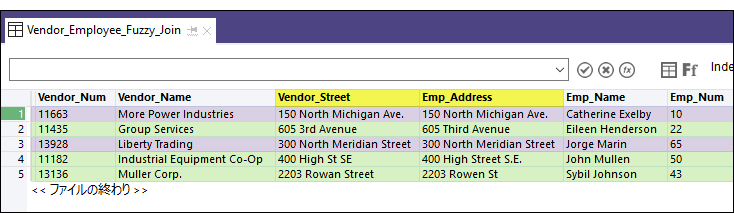
| 605 3rd Avenue | 605 Third Avenue |
| 400 High St SE | 400 High Street S.E. |
| 2203 Rowan Street | 2203 Rowen St |
データ クレンジングと調整を行ったとしても、"Rowan" や "Rowen" といった綴りにわずかな違いがあるキー値はおそらく一致しません。
キー値は、曖昧結合設定に応じて、曖昧結合で結合できます。
出力結果
以下の結合されたテーブルの例では、正確なキー フィールド一致は紫でハイライトされています。曖昧キー フィールド一致は緑でハイライトされています。
曖昧結合と曖昧重複
曖昧結合は 2 つのテーブルのキー フィールドの値を分析します。1 つの Analytics テーブル内の 1 つのフィールドでほぼ同一の値をテストするには、「 あいまい重複分析」を参照してください。
曖昧結合の効果の改善
次の手法を 1 つ以上取り入れると、曖昧結合の効果を大幅に高めることができます。
- 主キーおよび副キー フィールド値の個別の要素を並べ替える
- 主キーおよび副キー フィールド値から汎用要素を削除する
- 主キーおよび副キーフィールド値を調整する
これらの手法では、より厳密な曖昧設定を使用して、同じ曖昧一致を取得しながら、誤検出一致の数を減らすことができます。これらの手法は別々に使用するか組み合わせて使用できます。
式または演算フィールドを作成する
これらの手法のいずれかを使用するには、適切な Analytics 関数といずれかまたは両方のキー フィールドを使用して、式または演算フィールドを作成する必要があります。
式の詳細については、 式の使用を参照してください。
演算フィールドの詳細については、「 演算フィールドの定義」を参照してください。
メモ
[曖昧結合]ダイアログボックスでは、副キー フィールドに対して式を作成できません。ただし、Analytics コマンドラインまたはスクリプトでは、手動で副キー フィールド式を作成できます。別のオプションは、副キー フィールドとして使用する演算フィールドを作成することです。
キー フィールド値の個別の要素を並べ替える
SORTWORDS( ) 関数では、主キー フィールド値と副キー フィールド値の個別の要素を連続する順序に並べ替えることで、曖昧結合の効果を改善することができます。
アドレスの構成要素などの要素を並べ替えると、同じ情報を含む、形式が異なり、相互により密接に類似したキー フィールド値を作成できます。より密接な類似性により、キー フィールド値が相互の曖昧一致として選択される確率が上がります。
詳細については、SORTWORDS( ) 関数を参照してください。
SORTWORDS( ) の概要を説明する動画については、「Fuzzy Matching Using SORTWORDS()」(英語のみ)をご覧ください。
メモ
キー フィールド値の要素の並べ替えは、レーベンシュタイン距離アルゴリズムを使用した曖昧一致に最適です。
ダイ係数アルゴリズムを使用しているときには、要素の並べ替えが有効な場合とそうでない場合があります。本番設定でダイ係数アルゴリズムと SORTWORDS( ) を使用するかどうかを決定する前に、サンプル データのセットをテストしてください。
注意
曖昧結合と SORTWORDS( ) を使用する場合は、SORTWORDS( ) を比較対象の両方の文字列または両方のフィールドに適用する必要があります。
キー フィールド値から汎用要素を削除する
OMIT( ) は、主キー フィールド値および副キー フィールド値から "Corporation" や "Inc."、カンマ、ピリオド、アンパサンド(&)文字などの一般的要素を除去することによって、 曖昧結合の効果を高めることができます。
一般的要素と句読点の除去により、曖昧一致は、意味のある違いが発生する可能性のあるキー フィールド値の部分だけに集中されます。
詳細については、OMIT( ) 関数を参照してください。
キー フィールド値を一致させる
REPLACE( ) または REGEXREPLACE( ) 関数は、主キー フィールド値と副キー フィールド値の同じ要素の変異形を一致させることで、曖昧結合の効果を改善できます。たとえば、"Street"、"St."、"St" を一致させ、単一の値 "St" を使用できます。
要素を一致させると、同じ情報を含む、形式が異なり、相互により密接に類似したキー フィールド値を作成できます。より密接な類似性により、キー フィールド値が相互の曖昧一致として選択される確率が上がります。
詳細については、簡単な置換の場合は「REPLACE( ) 関数」、複雑な置換の場合は「REGEXREPLACE( ) 関数」を参照してください。
出力テーブル サイズとコマンド パフォーマンス
出力テーブル サイズ
曖昧結合は、Analytics 多対多結合と似ています。すべての主キー値は、すべての副キー値と一致する可能性があります。出力テーブルのサイズは、主または副入力テーブルのサイズの数倍の大きさになることがあります。
コマンド パフォーマンス
曖昧一致アルゴリズムは、指定された度合いの曖昧さのキー値または完全に一致する値のみが実際に結合されることを保証します。ただし、すべての考えられる主と副の一致はテストされる必要があります。つまり、曖昧結合処理は時間がかかることがあります。実行する必要がある個別のテスト数は、主テーブルのレコード数を副テーブルのレコード数で乗算した値です。
最初の副一致との一致を制限する
[最初の副キー一致のみを結合]を選択すると、処理時間が大幅に短縮され、出力結果のサイズが小さくなります。このオプションを有効にすると、各主キー値が、最初に発生した一致する副キー値にのみ結合されることを指定します。
このオプションは、次のいずれかの状況でのみ有効にしてください。
- 一致のみ完全一致またはあいまい一致の一致が 2 つのテーブル間に存在するかどうかのみを確認し、すべての一致を特定するために必要な処理時間を減らしたい場合
- 1 つ以下の一致各主キー値に対する一致が副テーブルで多くても 1 つだけであることが確実な場合
このオプションは、主キー値と副キー値の間のすべての考えられる結合を出力結果煮含める必要がある場合には使用しないでください。
メモ
[最初の副キー一致のみを結合]を選択し、最初の一致が完全一致であった場合は、後続の主キー値のあいまい一致は、結合された出力テーブルに含まれません。
ベスト プラクティス
主および副入力テーブルを準備し、曖昧さの度合いを指定するときには、出力テーブル サイズとコマンド パフォーマンスに注意してください。
- データのカスタマイズ 関連するレコードのみが主および副テーブルに含まれることを保証します。一部のレコードに一致の可能性がない場合は、曖昧一致を実行する前に、除外します。
- テスト実行 大きいデータ セットの場合は、データの一部のみでテストを実行します。これは、曖昧一致アルゴリズムの適切な設定を得るためのより効率的な方法です。保守的な曖昧設定から開始し、必要に応じて、徐々に緩めて行きます。
曖昧一致アルゴリズム
曖昧結合を実行するときには、2 つの異なる曖昧一致アルゴリズムから選択します。
- ダイス係数
- レーベンシュタイン距離
このアルゴリズムは、相互に完全に独立しているため、異なる結果を生成することができます。1 つのアプローチは、曖昧結合を 2 回(各アルゴリズムで 1 回ずつ)実行し、結果を比較することです。一般的に、各結果セットの多数の曖昧一致は重複しますが、一部の一致は各結果セットに対して一意であることがあります。
曖昧度
各アルゴリズムの曖昧さの度合いを指定します。これにより、結果セットのサイズと構成を動的に変更することができます。「曖昧度」とは、2 つの値がどれほど近く一致しているのかを差します。
選択するアルゴリズムに応じて、次の設定を使用して、曖昧度を制御します。
| アルゴリズム | 設定 |
|---|---|
|
ダイス係数 |
|
|
レーベンシュタイン距離 |
|
異なる曖昧さの度合いで実験する保守的に開始し、小さい結果セットを生成します。次に、明らかに一致ではない(誤検出)結合された値が多くなりすぎるまで、徐々に設定を緩めます。
ダイス係数
ダイス係数アルゴリズムは、0.0000 ~ 1.0000 の尺度で、主キー値と副キー値の間の類似性の度合いを測定することで動作します。2 つの値のダイス係数が大きいほど、類似性が高くなります。
 詳しく表示
詳しく表示
| ダイス係数 | 意味 |
|---|---|
| 1.0000 |
各文字列は同じ文字から構成されています。ただし、文字の順序と大文字小文字の表記は異なる場合があります。 2 つの値の n-gram は 100% 同一です。 N-gram は以下で説明します。 |
| 0.7500 |
2 つの値の n-gram は 75% 同一です。 |
| 0.0000 | 2 つの値には同一の n-gram がないか、N-gram 設定で指定された長さが比較対象の 2 つの値の短い方よりも長くなっています。 |
N-gram
まず、ダイス係数は比較対象の 2 つの値を n-gram 文字ずつに分割して計算されます。N-gram は文字の重複するブロックです。n の長さは、N-gram 設定で指定する長さです。
ここには、上記の例の 2 つの値があります。長さが 2 文字の n-gram に分割されています(n = 2)。
| 値 | N-gram |
|---|---|
| 2203 Rowan Street | 22 | 20 | 03 | 3_ | _R | Ro | ow | wa | an | n_ | _S | St | tr | re | ee | et |
| 2203 Rowen St | 22 | 20 | 03 | 3_ | _R | Ro | ow | we | en | n_ | _S | St |
ダイス係数は、同一の 2 つの値の n-gram の割合を表します。この場合、28 n-gram 中 20 が同一であり、71.43% です。0.7143 は小数として表されます。
メモ
N-gram 設定の長さを大きくすると、2 つの値の類似度の基準が厳しくなります。
パーセント
パーセント設定を指定するときには、曖昧一致となるための、2 つの値の許容可能な最低ダイス係数を指定しています。たとえば、0.7500 を指定すると、一致を作成するためには、2 つの値の少なくとも 75% の n-gram が同一である必要があります。
| パーセント設定 | 意味 | 2203 Rowan Street / 2203 Rowen St |
|---|---|---|
| 0.7500 |
曖昧一致となるためには、2 つの値の少なくとも 75% の n-gram が同一である必要があります。 |
一致しません。結合されたテーブルに含まれません (ダイス係数 = 0.7143) |
| 0.7000 |
曖昧一致となるためには、2 つの値の少なくとも 70% の n-gram が同一である必要があります。 |
一致します。結合されたテーブルに含まれます (ダイス係数 = 0.7143) |
ダイス係数の仕組みの詳細については、DICECOEFFICIENT( ) 関数を参照してください。
レーベンシュタイン距離
レーベンシュタイン距離アルゴリズムは、0 から開始する整数の尺度で、主キー値と副キー値の間の差異を測定して機能します。この尺度は、ある値を他の値と同一にするために必要な、1 文字の編集の回数を表します。2 つの値間のレーベンシュタイン距離がより大きければ、相違も大きくなります。
詳しく表示
| レーベンシュタイン距離 | 意味 |
|---|---|
| 0 | 各値は、同一の順序の、同一の文字セットから構成されます。大文字と小文字は異なる場合があります。 |
| 0 |
2 つの値を同一にするには、2 つの単一の文字の編集が必要です。 例:"Smith" と "Smythe"
|
| 3 |
2 つの値を同一にするには、3 つの単一の文字の編集が必要です。 例:"Hanssen" と "Jansn"
|
距離測定
距離設定を指定するときには、曖昧一致となるための、2 つの値間の許容可能な最大レーベンシュタイン距離を指定しています。たとえば、2 を指定する場合、2 つの値を同一にするために、2 回以下の編集が必要です。
| 距離設定 | 意味 | Hanssen / Jansn |
|---|---|---|
| 0 |
曖昧一致となるためには、2 つの値を同一にするために、2 回以下の編集が必要です。 |
一致しません。結合されたテーブルに含まれません (レーベンシュタイン距離 = 3) |
| 3 |
曖昧一致となるためには、2 つの値を同一にするために、3 回以下の編集が必要です。 |
一致します。結合されたテーブルに含まれます (レーベンシュタイン距離 = 3) |
レーベンシュタイン距離の仕組みの詳細については、LEVDIST( ) 関数を参照してください。関数とは異なり曖昧結合で使用されるレーベンシュタイン距離アルゴリズムは、自動的に先頭と末尾の空白を取り除きます。大文字と小文字は区別されません。
手順
曖昧結合を使用すると、キー フィールドと値の曖昧一致を使用して、2 つの Analytics テーブルを新しい 3 番目のテーブルに結合できます。
方法の説明
メモ
手順の後に詳細情報が表示されます。[曖昧結合]ダイアログ ボックス オプションを参照してください。
- ナビゲーターで、主テーブルを開き、(ナビゲーターで)副テーブルを右クリックして[副テーブルとして開く]を選択します。
主および副テーブル アイコンが数字 1 ~ 2 で更新され、相互への関連を示します
 。
。
- [データ > 曖昧結合]の順にクリックします。
- [メイン]タブで、使用する曖昧一致アルゴリズムを選択します。
- ダイス係数
- レーベンシュタイン
- 選択するアルゴリズムに応じて、設定を使用して、曖昧度を制御します。
ダイス係数
- N-gram
- パーセント
レーベンシュタイン
- 距離測定
設定は以下で説明します。
- (省略可能)[最初の副キー一致のみを結合]を選択すると、各主キー値が、最初に発生した一致する副キー値にのみ結合されることを指定します。
- [主キー]リストから主キー フィールドを選択します。
1 つの主キー フィールドのみを選択できます。これは、文字フィールドである必要があります。
- [副キー]リストから副キー フィールドを選択します。
1 つの副キー フィールドのみを選択できます。これは、文字フィールドである必要があります。
- [主フィールド]および[副フィールド]リストから、結合テーブルに含めたいフィールドを選択します。
メモ
結合テーブルに含める場合は、主キーおよび副キー フィールドを明示的に選択する必要があります。
ヒント
隣接する複数のフィールドを選択するには、Shift キー + クリックを、隣接していない複数のフィールドを選択するには、Ctrl キー + クリックを利用できます。
- [保存先]テキスト ボックスに、新しい結合された ACL テーブルの名前を指定します。
- (省略可能)[詳細]タブ:
- レコードのサブセットのみが処理されることを指定する場合は、[範囲]パネルでオプションのいずれかを選択します。
- 出力結果を既存の Analytics テーブルの末尾に追加する場合は、[既存のファイルに追加する]を選択します。
- [OK]をクリックします。
新しい結合されたテーブルが出力です。
[曖昧結合]ダイアログ ボックス オプション
次の表は、[曖昧結合]ダイアログ ボックスのオプションの詳細を示します。
[メイン]タブ
| オプション – [曖昧結合]ダイアログ ボックス | 説明 |
|---|---|
| ダイス係数 |
主キー値と副キー値の間の曖昧一致には、ダイス係数を使用します。
|
| レーベンシュタイン |
主キー値と副キー値の間の曖昧一致には、レーベンシュタイン距離を使用します。
|
| 最初の副キー一致のみを結合 |
各主キー値が、最初に発生した副キー一致にのみ結合されることを指定します。 このオプションをオフにする場合、デフォルト動作では、各主キー値をすべての副キー一致に結合します。 |
| 副テーブル | 副テーブルを選択する代替方法。 |
| 主キー 副キー |
2 つのテーブルを結合するために使用する共通キー フィールドを指定します。
キー フィールドのガイドライン:
|
| 主フィールド 副フィールド |
結合テーブルに含めるフィールドを指定します。
|
| 出力テーブルを開く | 操作の完了時に、出力結果を含んでいる Analytics テーブルを自動的に開くかどうかを指定します。 |
| もし |
(省略可能)レコードを処理から除外する条件を作成できます
|
| 宛先 | 出力テーブルの名前と場所を指定します。
保存する出力テーブルの場所に関係なく、そのテーブルが開いているプロジェクトにまだ存在しないときは、プロジェクトに追加されます。 Analytics によってテーブル名があらかじめ設定されている場合は、その設定されている名前を受け入れることも、あるいは変更することもできます。 メモ Analytics のテーブル名は、最長で 64 文字の英数字(拡張子 .FIL を含まない)に制限されます。名前にはアンダースコア文字(_)を使用できますが、他の特殊文字やスペースは使用できません。名前の先頭を数字にすることはできません。 |
[詳細]タブ
| オプション – [曖昧結合]ダイアログ ボックス | 説明 |
|---|---|
| 範囲パネル | 処理される主テーブルのレコードを指定します。
メモ "先頭" または "次" オプションで指定されたレコード数は、テーブル内の物理的な順番またはインデックス順のレコードを参照するもので、ビューに適用されたフィルターやクイック ソートは一切無視します。ただし、分析操作の結果ではすべてのフィルターを考慮します。 ビューでクイック ソートが実行されている場合、"次" は "先頭" のように動作します。 |
| 既存のファイルに追加する | 出力結果が既存の Analytics テーブルの最後に追加されることを指定します。 メモ 出力結果と既存のテーブルの構造が同一であるかどうかが不確かな場合は、[既存のファイルに追加する]を選択解除されたままにしておくことをお勧めします。 追加およびデータ構造の詳細については、既存テーブルへの出力結果の追加を参照してください。 |
| OK | 処理を実行します。
|
