 スクリプト
スクリプト
アナリティクス ヘッダーは、スクリプトの始めにコメント ブロックに囲まれた一連のタグです。タグは、スクリプトの入力またはスクリプトの出力のいずれかを指定します。
アナリティクス スクリプトの入力と出力、および関連するアナリティクス タグの視覚的な概要については、「スクリプトの入出力 – 拡大図」を参照してください。
ユーザーが直面する入力パラメータを指定するタグは、ユーザーが事前にスクリプトの入力値を指定できるようにします。すなわち、即時、またはスケジュールした時間のいずれかにアナリティクス スクリプトは無人で実行できるということです。
Analytics プロジェクトでスクリプトを開発したあとは、スクリプトをロボットにコミットする前に、1 つ以上のスクリプトにアナリティクス ヘッダーを追加する必要があります。
アナリティクス ヘッダー デザイナーを使用するのが、アナリティクス ヘッダーを追加または変更する最も簡単な方法です。アナリティクス ヘッダーは、手動で追加したり、変更したりすることもできます。
メモ
バージョン 16 以降の Analytics は、Analytics Exchange (AX) と連携しません。Diligentは 2023 年 1 月 1 日をもって Analytics Exchange のサポートを終了します。詳細を確認するか、ロボットにアップグレードしてください。
Analytics と Analytics Exchange の連携の詳細については、『Analytics および ACLScript 15.1 のヘルプ』を参照してください。
アナリティクス ヘッダー デザイナー
アナリティクス ヘッダー デザイナーには、アナリティクス ヘッダーを構成するアナリティクス タグを進行的に追加する上で直感的なインターフェイスがあります。アナリティクス ヘッダーを構築しながら、自由にタグを追加、変更、または削除することができます。
自動エラー チェックおよびデザイナーに埋め込まれたガイダンスは、確実に、構築するヘッダーが有効で、かつ正確に動作するよう支援します。
デザイナーで[保存]をクリックすると、設定したタグは、スクリプトのトップでアナリティクス ヘッダーに自動的に解釈されます。必要に応じてアナリティクス ヘッダーを手動で編集できますが、デザイナーを再度開いて編集を行うことが推奨されます。
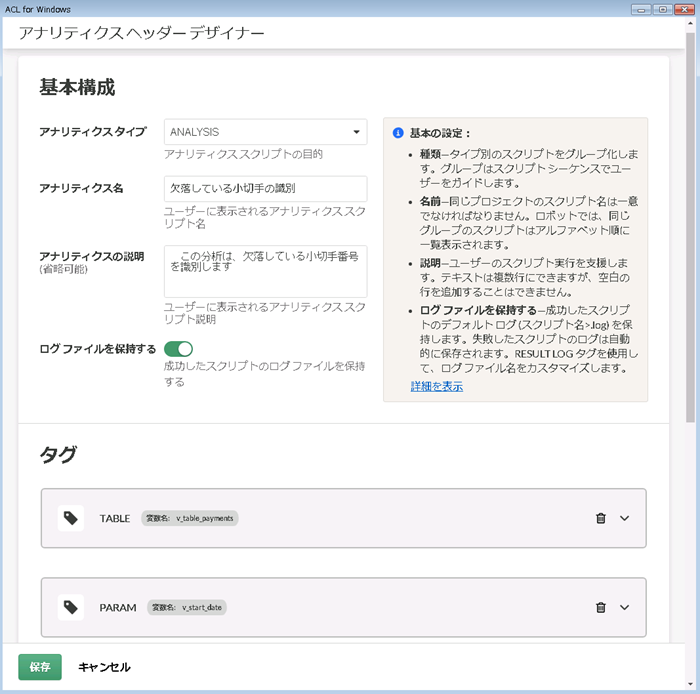
サンプルのアナリティクス ヘッダー
見つからない小切手を特定するアナリティクス スクリプトの、以下に示すアナリティクス ヘッダーが、上に示すアナリティクス ヘッダー デザイナーのタグを使用して作成されました。スペース節約のため、デザイナーのスクリーン キャプチャは、アナリティクス ヘッダーでタグのサブセットのみを表示するようサイズが変更されます。
コメント
//ANALYTIC TYPE ANALYSIS 欠落している小切手の識別
  このアナリティクス スクリプトは、欠落している小切手番号を検出します。
//TABLE v_table_payments 支払テーブル
  支払が記載されており、小切手番号の列があるテーブルを選択します
//FIELD v_check_num CN 小切手番号
  小切手番号が含まれているフィールドを選択します
//PARAM v_start_date D OPTIONAL 開始日(任意)
  分析の開始日を入力します
//PARAM v_end_date D OPTIONAL 終了日(任意)
  分析の終了日を入力します
//PARAM v_region C MULTI SEPARATOR , QUALIFIER ' VALUES |Northeast|Southeast|Central|Western|West Coast| Regions
  分析に含める 1 つ以上の地域を入力します
//RESULT TABLE Missing_Checks
//RESULT FILE Missing_Checks.xls
//RESULT LOG
END

COMMENT スクリプト本体はここから始まります。
SET SAFETY OFF
OPEN %v_table_payments%
。
。
。
SET SAFETY ON
ロボットでのスクリプトの入力の状況
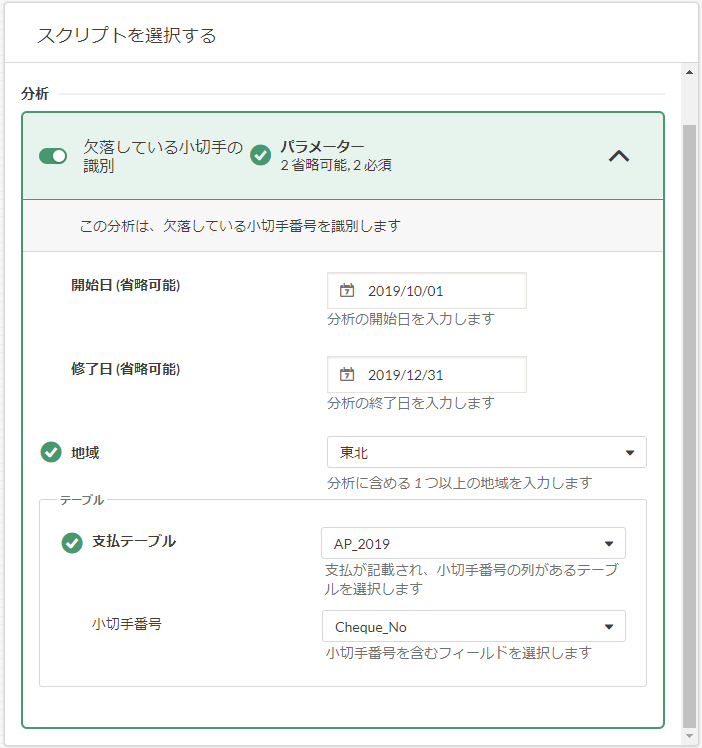
上述のサンプルのアナリティクス ヘッダーにある入力タグは、ロボットでアナリティクス スクリプトをスケジュールまたは実行する際にユーザーが投入する必要のある入力パラメータを作成します。
入力パラメーターがロボット アプリにどのように表示されるかを次に示します。
各タグの実行内容
上述のサンプルのアナリティクス ヘッダー内の各アナリティクス タグは、ロボットでユーザーが関連するアナリティクス スクリプトをスケジュールまたは実行する際に特定のタスクを実行します。
| アナリティクス ヘッダーの構文 | 説明 |
|---|---|
COMMENT . 。。END |
アナリティクス タグのブロックを囲みます。 すべてのアナリティクス ヘッダーは、スクリプトの先頭行から始まる COMMENT コマンドによって囲まれている必要があります。 |
分析 |
アナリティクス スクリプトのタイプと名前を含む、アナリティクス ヘッダーの基本構成を作成します。 すべてのアナリティクス ヘッダーは、//ANALYTIC タグで始まる必要があります。 |
//TABLE v_table_payments |
ユーザーによる支払テーブルの選択を可能にする入力パラメータを作成します。 テーブル名は多様であるため、ユーザーが選択するテーブル名は v_table_payments 変数に格納されます。 |
//FIELD v_check_num |
ユーザーによる支払テーブルからの小切手番号フィールドの選択を可能にする入力パラメータを作成します。 フィールド名は多様であるため、ユーザーが選択するフィールド名は v_check_num 変数で並べ替えられます。 |
//PARAM v_start_date |
分析されるレコード範囲の開始日のユーザーによる指定を可能にする、入力パラメータを作成します。 ユーザーはさまざまな開始日を指定するため、ユーザーが指定した実際の日付は v_start_date 変数に格納されます。 |
//PARAM v_end_date |
分析されるレコード範囲の終了日のユーザーによる指定を可能にする、入力パラメータを作成します。 ユーザーはさまざまな終了日を指定するために、ユーザーが指定する実際の日付は v_end_date 変数で並び替えられます。 |
//PARAM v_region |
ユーザーによる分析に含まれる地域の指定を可能にする入力パラメータを作成します。 ユーザーはさまざまな地域を指定するために、ユーザーが指定する実際の地域は v_region 変数で並び替えられます。 |
//RESULT TABLE Missing_Checks |
Missing_Checks 結果テーブルをロボットでユーザーが利用できるよう指定する出力パラメーターを作成します。 スクリプトからの出力結果は、存在していても、自動的に利用可能にはなりません。アナリティクス ヘッダーで可用性を指定する必要があります。 |
//RESULT FILE Missing_Checks.xls |
Missing_Checks.xls 結果ファイルをロボットでユーザーが利用できるよう指定する出力パラメーターを作成します。 スクリプトからの出力結果は、存在していても、自動的に利用可能にはなりません。アナリティクス ヘッダーで可用性を指定する必要があります。 |
//RESULT LOG |
ログ ファイルが正常に実行するスクリプト用の出力であることを指定します。 ログ ファイルは、スクリプトが失敗した場合に自動的に出力されます。 |
アナリティクス ヘッダーの作成
アナリティクス ヘッダーを作成するには、必要なスクリプトの入力と出力は何かを事前に知っておく必要があります。詳細については、「スクリプトの入力と出力の特定」を参照してください。
アナリティクス ヘッダーの基本構成の設定
- スクリプト エディターで新規または既存のスクリプトを開きます。
- [アナリティクス ヘッダーの編集
 ]をクリックします。
アナリティクス ヘッダー デザイナーが開きます。
- [アナリティクス タイプ]を選択します。
アナリティクス スクリプトは、ロボットでタイプ別にグループ化されます。グループはスクリプト シーケンスでユーザーをガイドします。
- IMPORT – データ ソースからデータを取得するスクリプト。
- PREPARE – 生データを分析に適したものにするために必要な方法で生データを変換するスクリプト。
- ANALYSIS – データで分析を実行するスクリプト。
- アナリティクス名を指定します。
メモ
Analytics プロジェクトのアナリティクス スクリプト名は一意でなくてはなりません。
名前はロボットでアナリティクス スクリプトを識別します。このアナリティクス スクリプト名は、スクリプトを初めに作成したときに、Analytics で指定するスクリプト名とは同じではありません。
- 正常に終了したスクリプトのログ ファイルを維持するかどうかを選択します。
- [ログ ファイルを保持する]をオンにする スクリプトが正常に実行された場合にログ ファイルが自動的に出力されます
- [ログ ファイルを保持する]をオフにする スクリプトが正常に実行された場合、ログ ファイルは出力されません
[ログ ファイルを保持する]設定にかかわらず、スクリプトが失敗するとログ ファイルが自動的に出力されます。
ヒント
正常に終了したスクリプト用のログ ファイル名をカスタマイズする場合、RESULT LOG タグを使用します。
アナリティクス タグの追加
アナリティクス ヘッダーの基本構成を設定したら、必要なだけ多くのアナリティクス タグを追加できます。
タグを追加する順序に制限はありません。
- アナリティクス ヘッダー デザイナーで、[タグを追加する]をクリックします。
- [タグ タイプ]を選択します。
- タグを構成するには、タグの構成で必要なフィールドのすべて、および必要なオプションのフィールドを完了します。
タグの構成に関するガイダンスは、各タグの構成セクションに埋め込まれています。
アナリティクス ヘッダー構文の詳細と、アナリティクス タグの完全な一覧については、アナリティクス ヘッダーおよびアナリティクス タグを参照してください。
- アナリティクス ヘッダーで必要な各追加タグのプロセスを繰り返します。
- 終了したら[保存] をクリックします。
アナリティクス ヘッダーの検証
1 つ以上のスクリプトにアナリティクス ヘッダーを追加したら、Analytics のツールを使用して、ヘッダー構文を検証し、それが正しいことを確認します。アナリティクス スクリプトの実行時に失敗しないように、スクリプトをロボットにコミットする前に検証を行います。
1 つのツールは、スクリプト レベルで個別のアナリティクス ヘッダーを検証します。他のツールは、1 度に 1 つのプロジェクトのすべてのアナリティクス ヘッダーを検証します。2 つの種類の検証の焦点は異なります。
個別のアナリティクス ヘッダーを検証する
アナリティクス ヘッダーのスクリプト レベルの検証は、個別のアナリティクス タブの構文に焦点を置き、エラーと該当する行番号を報告します。
- アナリティクス ヘッダーを含んでいるスクリプトを開きます。
- スクリプト エディター ツールバーで、[アナリティクス ヘッダーの検証]をクリックします
 。
。アナリティクス ヘッダーが有効であることを知らせるメッセージか、または発生したエラーと発生場所の行番号を示すメッセージが表示されます。
- アナリティクス ヘッダーにエラーがある場合は、エラーを修正してからもう一度[アナリティクス ヘッダーの検証 ]をクリックし、これ以上エラーがないことを確認します。
ヒント
エラーの本質がエラー メッセージからは明らかでない場合は、関連するアナリティクス タグのヘルプ トピックを参照してください。トピックの構文をアナリティクス ヘッダーの構文と注意して比較します。エラーは、アナリティクス ヘッダー構文のわずかな違いが原因で発生することもあります。
プロジェクトのすべてのアナリティクス ヘッダーを検証する
アナリティクス ヘッダーのプロジェクト レベルの検証は次の 2 つのことを確認します。
- 1 つ以上のアナリティクス ヘッダーがプロジェクトに存在する
- 複数のアナリティクス スクリプトの名前が一意である
メモ
アナリティクス スクリプト名は、ナビゲーターの[概要]タブのスクリプト名ではなく、ANALYTIC タグで指定された名前です。
スクリプトをロボットにコミットするときに、プロジェクト レベルの検証が自動的に実行されます。[スクリプトの確認  ]ボタンを Analytics ツールバーに追加する場合に、手動で検証を実行することもできます。
- 必要に応じて、[スクリプトの確認]ボタンを Analytics ツールバーに追加します。
- ツール バー上の何もない場所をダブルクリックすると、[ツール バーの変更]ダイアログ ボックスが開きます。
- [利用できるツール バー ボタン]リストで、[スクリプトの確認]を選択し、[追加]をクリックします。
- [現在のツール バー ボタン]リストで、[スクリプトの確認]ボタンを選択し、[上へ]または[下へ]をクリックして、ボタンの位置を変更します。
上から下へのボタンの順序は、ツール バーの左から右への位置に対応しています。
- [閉じる]をクリックして、変更を保存します。
- ツールバーで、[スクリプトのチェック] をクリックします。
プロジェクトのアナリティクス ヘッダーが有効であること、または 1 つ以上のエラーを示すメッセージが表示されます。
- アナリティクス ヘッダーにエラーがある場合は、エラーを修正してからもう一度[スクリプトの確認 ]をクリックし、これ以上エラーがないことを確認します。
