 Usando
Informações do conceito
A periodização agrupa os registros na tabela em períodos de vencimento com base nos valores de um campo data ou datahora, e conta o número de registros em cada período.
Entre os usos comuns do vencimento inclui-se avaliar tendências de vendas, consultar volumes de transações e agrupar faturas pela quantidade de dias ultrapassados.
Por exemplo, um campo de data de fatura poderia ser periodizado em uma tabela de contas a receber, para agrupar os registros em períodos de 30 dias (faturas com data limite de até 29 dias antes, de 30 dias a 59 dias antes e assim por diante) e para encontrar o número de faturas em aberto em cada período.
Observação
Você pode periodizar em valores de datahora, porém apenas a parte de data dos valores será levada em conta. A parte referente à hora é ignorada. Você não pode estipular o vencimento apenas em dados de hora.
Subtotal de campos numéricos
Ao periodizar, também é possível subtotalizar um ou mais campos numéricos. No exemplo acima, o campo de valor da fatura pode ser subtotalizado para obter o valor total das faturas em aberto em cada período.
Como funcionam os períodos de vencimento
Os períodos de vencimento são baseados em intervalos de datas (isto é, números de dias) contados retroativamente a partir das seguintes datas:
- Data do sistema atual
- Data limite especificada, como a data final de um período fiscal
A especificação de um único intervalo de data de 30 cria um período de vencimento que inclui todas as datas 30 dias antes da data limite ou anteriores.
A especificação de vários intervalos de dados cria vários períodos de vencimento. É possível especificar intervalos de datas tais como 0; 90 e 120 como datas de partida para períodos de vencimento, ou aceitar as definições padrão de 0; 30; 60; 90; 120; e 10.000 dias.
É utilizado um intervalo de 10.000 dias, ou um intervalo apropriado especificado, para separar os registros com datas provavelmente inválidas.
A tabela abaixo mostra como a data limite e os valores iniciais do período de vencimento se combinam para criar cinco períodos de vencimento, bem como as datas incluídas em cada período.
| Data limite | Valores iniciais do período de vencimento | ||||
|---|---|---|---|---|---|
|
0 dias |
30 dias |
60 dias |
90 dias |
120 dias |
|
| 31 Dez 2023 |
02 Dez 2023 a 31 Dez 2023 |
02 Nov 2023 a 01 Dez 2023 |
03 Out 2023 a 01 Nov 2023 |
03 Set 2023 a 02 Out 2023 |
data mais antiga a 02 Set 2023 |
| Os intervalos de datas são inclusivos | |||||
A opção Estatística
A opção Incluir Estatísticas para Campos de Subtotal permite calcular valores médios, mínimos e máximos para cada campo numérico no subtotal. No exemplo acima, o uso da opção estatística calculará a média, mínimo e máximo dos valores de faturas em cada período de vencimento.
Vencimento em detalhes
A periodização executa as seguintes operações:
|
Operação |
Localização em Resultados do Vencimento |
|---|---|
|
Agrupa os registros em períodos de vencimento com base na data de corte e em intervalos de data |
Campo Dias |
|
Conta (subtotaliza) o número de registros em cada período de vencimento e a porcentagem da contagem total representada por cada subtotal |
Campo Contagem Campo Porcentagem da contagem |
|
Fornece os vencimentos mínimos e máximos de registros (ou seja, os mais recentes e os mais antigos) |
não exibido |
|
Como alternativa, calcula o subtotal dos valores de um ou mais campos numéricos para cada período de vencimento e calcula, para o primeiro campo selecionado, a porcentagem do valor total representado por cada subtotal. |
Campo Quantidade de trans Campo Porcentagem do campo |
|
Calcula opcionalmente os valores médio, mínimo e máximo de cada campo numérico no subtotal |
não exibido |
|
Fornece os totais de todos os campos numéricos incluídos nos resultados de saída |
Linha Totais |
|
E também, divide os resultados de saída com base nos valores no campo de caracteres, tais como ID do cliente ou tipo de transação (requer que o campo de caracteres seja ordenado antes do vencimento) |
não exibido |
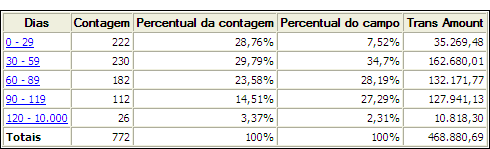
Resultados do Vencimento
Resultados de saída gerados ao:
- Periodização na data da fatura em uma tabela de contas a receber
(A tabela Ar em ACL DATA\Sample Data Files\Sample Project.ACL )
- subtotalizar o valor das transações
- usar períodos de vencimento de 30 dias
- gerar os resultados na tela
Observação
Caso os resultados sejam enviados para a tela ou para o gráfico, o gráfico exibirá os subtotais da contagem para cada período de vencimento; ou os subtotais numéricos se você incluir um ou mais campos numéricos de subtotal na operação de vencimento.
Etapas
Você pode aplicar períodos aos dados agrupando registros em uma tabela em períodos de vencimento.
Em cada período podem ser incluídos os seguintes cálculos para os campos numéricos associados: subtotal, valor médio, valor mínimo e valor máximo.
 Mostre-me como
- Selecione Analisar > Período.
- Na guia Principal, realize uma das seguintes ações:
Selecione o campo base para o período na lista suspensa Período em.
Clique em Período em para selecionar o campo ou para criar uma expressão.
- No campo Data limite, deixe a data atual padrão ou realize uma das seguintes ações para especificar uma data limite diferente:
- Edite a data diretamente no campo Data limite.
- Clique na seta para baixo para selecionar uma data no calendário. Você pode usar as setas da esquerda ou direita para avançar ou retroceder um mês por vez, ou você pode clicar no mês e ano, no ano ou na década na parte central superior do calendário para avançar ou retroceder em intervalos maiores de tempo.
Especificar uma data limite diferente lhe permite alinhar o início do primeiro período de vencimento com uma data como a data final do período fiscal. Se você manter a data padrão, o primeiro período de vencimento começará na data atual, o que pode ou não ser apropriado para a sua análise.
- Informe os períodos de vencimento na caixa de texto Períodos de Vencimento ou mantenha os valores padrão.
Os valores do período de vencimento devem ser inseridos em dias. Cada valor deve ser listado em uma linha separada, do menor para o maior (do mais recente ao mais antigo). Um valor '0' especifica que o primeiro período começará na data limite especificada. O valor final especifica o fim do período de vencimento mais antigo.
Observação
Os valores utilizados para os períodos de vencimento padrão podem ser alterados selecionando Ferramentas > Opções e atualizando os Períodos de vencimento na guia Data e hora.
-
Opcional. Selecione um ou mais Campos de Subtotais, ou clique em Campos de Subtotais, para selecionar o(s) campo(s) de subtotal ou criar uma expressão.
A ordem de seleção dos campos de subtotal é a mesma ordem em que as colunas aparecerão nos resultados. Se você estiver anexando resultados a uma tabela existente do Analytics, a seleção e a ordem da coluna devem ser idênticas à seleção e a ordem da coluna na tabela existente.
-
Se existirem registros na exibição atual que você desejar excluir do processamento, insira uma condição na caixa de texto Se ou clique em Se para criar uma instrução IF usando o Construtor de expressões.
Observação
A condição Se é avaliada apenas em relação aos registros restantes em uma tabela depois da aplicação das opções de escopo (Primeiros, Próximos, Enquanto).
A instrução IF considera todos os registros na exibição e filtra aqueles que não atendem à condição especificada.
- Opcional. Selecione Incluir Estatísticas para Campos de Subtotal caso queira calcular valores médios, mínimos e máximos para cada campo numérico no subtotal.
Ao menos um campo de subtotal deve ser selecionado para incluir as estatísticas.
- Clique na guia Saída.
- Selecione a opção de saída adequada do painel Para:
- Tela – Selecione esta opção para exibir os resultados na área de exibição do Analytics.
Dica
Você pode clicar em qualquer valor de resultado vinculado na área de exibição para detalhar o registro ou registros associados na tabela de origem.
Se a tabela de saída contém um grande número de registros, é mais rápido e útil salvar os resultados em um arquivo do que exibir os resultados na tela.
- Imprimir – Selecione esta opção para enviar os resultados à impressora padrão.
- Gráfico – Selecione esta opção para criar um gráfico com os resultados e exibi-los na área de exibição do Analytics.
- Arquivo – Selecione esta opção para salvar ou anexar os resultados a um arquivo de texto. O arquivo será salvo fora do Analytics.
Observação
As opções de saída que não se aplicam a uma operação analítica específica são desativadas.
- Tela – Selecione esta opção para exibir os resultados na área de exibição do Analytics.
- Se você selecionar Arquivo como o tipo de saída, especifique as seguintes informações no painel Como:
- Tipo de arquivo – Arquivo de texto ASCII ou Arquivo de texto Unicode (dependendo da edição do Analytics que você está usando) é a única opção. Salva os resultados em um novo arquivo de texto ou os anexa a um arquivo de texto existente.
- Nome – insira um nome de arquivo na caixa de texto Nome. Ou clique em Nome e insira o nome do arquivo ou selecione um arquivo existente na caixa de diálogo Salvar ou Salvar arquivo como para substituir ou anexar ao arquivo. Se o Analytics preencher um nome de arquivo, você poderá aceitar o nome preenchido ou alterá-lo.
Você também pode especificar um caminho do arquivo absoluto ou relativo ou navegar para uma pasta diferente para salvar ou anexar o arquivo em uma localização diferente da localização do projeto. Por exemplo: C:\Results\Output.txt ou Results\Output.txt.
- Local – desativado e selecionado. Salvar o arquivo localmente é a única opção.
- Opcional. Especifique um Cabeçalho ou um Rodapé na caixa de texto adequada.
Clique em Cabeçalho ou Rodapé para inserir um cabeçalho ou rodapé com mais de uma linha. Você também pode inserir um ponto e vírgula (;) como um caractere de quebra de linha na caixa de texto do cabeçalho ou do rodapé.
Cabeçalhos e rodapés são centralizados por padrão. Digite um sinal de menor (<) antes do cabeçalho ou do texto do rodapé para alinhar o texto à esquerda. Alinhar várias linhas à esquerda exige um sinal de menor no início de cada linha.
Observação
Para alguns tipos de saída, não é possível especiifcar um cabeçalho ou um rodapé.
- Clique na guia Mais.
-
No painel Escopo, selecione a opção adequada:
- Todas
- Primeiro
- Próxima
- Enquanto
Mostre-me mais
Opção de escopo Detalhes Todas (Padrão) Especifica que todos os registros na exibição são processados. Primeiro Insira um número na caixa de texto. Começa o processamento no primeiro registro da exibição e inclui apenas o número especificado de registros. Próxima Insira um número na caixa de texto. Começa o processamento no registro atualmente selecionado da exibição e inclui apenas o número especificado de registros. Na coluna mais à esquerda na exibição, deve ser selecionado o número real de registros, não os dados na linha. Enquanto Use uma instrução WHILE para limitar o processamento de registros na exibição com base em um critério específico ou conjunto de critérios.
Insira uma condição na caixa de texto Enquanto ou clique em Enquanto para criar uma instrução WHILE usando o Construtor de Expressões.
Uma instrução WHILE permite que os registros na exibição sejam processados somente enquanto a condição especificada avaliar como verdadeiro. Assim que a condição avaliar como falso, o processamento será encerrado e nenhum outro registro será considerado.
A opção Enquanto pode ser usada em conjunto com as opções Todos, Primeiro e Próximos. O processamento de registros será interrompido assim que um limite for alcançado.
Observação
As opções Primeiro ou Próximos se referem à ordem física ou à ordem indexada de registros em uma tabela. Primeiro ou Próximos ignoram a filtragem ou a ordenação rápida aplicadas a uma exibição de tabela. Entretanto, os resultados de saída de operações analíticas respeitam qualquer filtragem.
Se uma exibição for ordenada rapidamente, Próximos se comporta como Primeiros.
- Para excluir os valores que não pertencem aos períodos de vencimento especificados dos resultados de saída, selecione Suprimir Outros.
- Se você quiser quebrar os resultados de saída com base nos valores em um campo de caractere, insira o nome do campo na caixa de texto Quebra, clique em Quebra para selecionar o campo ou criar uma expressão.
Por exemplo, um resumo classificado por período de uma tabela de contas a receber poderia ser ainda mais decomposto pelo cliente. A Quebra só pode ser utilizada em um único campo de caractere, portanto, quebras aninhadas não são suportadas.
Observação
Para a opção Quebra produzir resultados significativos, o campo de caracteres deve ser ordenado antes do vencimento.
- Se você selecionou Arquivo como o tipo de saída e deseja anexar os resultados de saída ao fim de um arquivo de texto, selecione Anexar a arquivo existente.
- Clique em OK.
Se você enviar os resultados para a tela ou para um gráfico, poderá alternar entre os dois tipos de saída de exibição usando os botões Texto e Gráfico na parte inferior da área de exibição.
- Se o prompt de substituição aparecer, selecione a opção adequada.
