 Usando
Informações do conceito
Realizar testes em ordem sequencial (opção Examinar sequência) permite verificar se os dados já foram ordenados ou indexados ou se é necessário fazê-lo antes de realizar certos testes analíticos ou operações que combinam dados.
Vários testes e operações no Analytics exigem que os dados estejam em ordem sequencial para que os resultados sejam válidos ou para que a operação seja executada com sucesso. Em vez de ordenar ou indexar uma tabela sem necessidade, teste-a primeiro para descobrir se é necessário ordenar ou indexar. Testar primeiro pode economizar tempo, já que a ordenação pode exigir muito tempo e recursos do sistema para grandes tabelas.
É possível testar a ordem sequencial de campos de caracteres, numérico, datahora ou calculados ou uma combinação de tipos de campos e dados se os dados forem ordenados ou indexados por mais que um campo.
Observação
A ordenação sequencial dos dados não significa que os dados não têm falhas. Por exemplo, a série numérica (1, 3, 5) está ordenada sequencialmente. O teste da existência de falhas é uma operação diferente. Para obter mais informações, consulte Verificar falhas.
O teste da ordem sequencial não ordena os registros
Testar a ordem sequencial não classifica ou ordena registros sequencialmente nem de maneira alguma modificam a ordem dos registros que estão sendo testados na tabela. Ele verifica se os campos especificados em uma tabela estão ordenados em sequência e informa sobre quaisquer erros de sequência. Para ordenar ou ordenar registros em sequência, é necessário executar operações de ordenação e indexação independentes.
Testar a existência de itens fora de sequência
Testar a ordem sequencial também permite identificar itens fora de sequência em dados que possuem uma ordem sequencial inerente, como uma fatura ou números de verificação, identificando possíveis irregularidades. Por exemplo, é possível ordenar os dados da fatura para um fornecedor específico por data e depois testar a ordem sequencial dos números da fatura. Números da fatura fora de sequência podem garantir mais segurança.
A sequência de ordenação para testar a existência de dados de caracteres
A ordem sequencial em que campos de caracteres são testados em relação a qualquer sequência de ordenação é especificada para os dados de caracteres na opção Critério de ordenação (Ferramentas > Opções > Tabela). Normalmente a sequência de ordenação padrão é especificada (0, 1, 2... A, B, C...) a menos que ela tenha sido alterada. Existem alguns detalhes de ordenação na edição não Unicode do Analytics – por exemplo, a sequência de ordenação padrão exige que todos os caracteres alfabéticos maiúsculos sejam ordenados antes de todos os caracteres alfabéticos minúsculos.
Como erros de sequência são relatados
A opção Examinar sequência compara o primeiro valor em uma coluna com o segundo, o segundo valor com o terceiro, e assim por diante, descendo pela coluna ao comparar valores em pares. Um erro de sequência é informado se um par de valores constitui uma quebra na sequência.
Após uma quebra, a sequência começa do zero, usando o segundo dos valores em pares como o novo ponto inicial. Quaisquer valores seguintes à quebra que estiverem fora de sequência ao serem comparados com os valores antes da quebra não são informados como erros de sequência. Por exemplo, ao testar os seguintes valores da coluna em ordem crescente, o Analytics informa dois erros de sequência (4, 1), mas não cinco (4, 4, 5, 1, 2).
     1
     3
     6
     4    erro de sequência
     4
     5
     6
     9
     1    erro de sequência
     2
Testar critérios de ordenação aninhada
Se estiver testando a ordem sequencial de dois ou mais campos combinados, para que os resultados sejam válidos, é necessário selecionar os campos para teste na mesma ordem de prioridade que a prioridade do critério de ordenação ou indexação – campo de chave primária, campo de chave secundária e assim por diante. É necessário, também, corresponder a direção da ordem sequencial – crescente ou decrescente – para cada campo.
Resultados válidos e inválidos durante o teste de critérios de ordenação aninhada
Os seguintes exemplos demonstram resultados que são válidos e inválidos dependendo de a ordem dos testes ser correspondente à ordem da ordenação e da direção dos valores nos campos-chave Data e Valor.
|
Data (campo-chave primário, crescente) |
Valor (campo-chave secundário, aninhado, decrescente) |
|---|---|
|
15 Jan 2011 15 Jan 2011 15 Jan 2011 16 Jan 2011 16 Jan 2011 17 Jan 2011 17 Jan 2011 17 Jan 2011 |
$2300,00 $1200,00 $600,00 $900,00 $100,00 $4700,00 $900,00 $500,00 |
Resultado válido
Retorna 0 erros de sequência:
SEQUENCE ON Data Valor D
O teste de sequência usa a mesma ordem de prioridade e direção que os campos que estão sendo testados.
Resultado inválido
Retorna 2 erros de sequência:
SEQUENCE ON Valor D Data
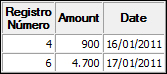
O teste de sequência usa ordem de prioridade diferente dos campos que estão sendo testados e trata o campo Valor como não aninhado.
Resultado inválido
Retorna 5 erros de sequência:
SEQUENCE ON Data Valor
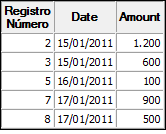
O teste de sequência usa direção diferente dos campos que estão sendo testados e trata o campo Valor como ordenado em ordem crescente.
Etapas
Você pode usar a opção Examinar sequência para determinar se um ou mais campos da tabela ativa estão ordenados sequencialmente ou para identificar itens fora da sequência.
Observação
Certifique-se de que uma ordenação rápida não esteja aplicada à tabela ativa no momento. A exibição deve mostrar a ordem física real da tabela subjacente do Analytics para a opção Examinar sequência fornecer resultados válidos.
 Mostre-me como
- Selecione Analisar > Sequência.
- Na guia Principal, realize uma das seguintes ações:
Selecione os campos para testar na lista Sequência em.
Clique em Sequência em para selecionar os campos ou para criar uma expressão.
Se você selecionar mais de um campo, a ordem que você seleciona os campos determina a prioridade de teste. Os registros são testados pelo primeiro campo que você selecionar e, se houver várias ocorrências sequenciais do mesmo valor no primeiro campo, os registros dentro do grupo são então testados pelo segundo campo que você selecionar, e assim por diante. Se você não selecionar campos adicionais, os registros dentro de um grupo não estarão sujeitos a qualquer teste secundário.
Observação
Ao testar tabelas ordenadas ou indexadas por mais de um campo (ordenação aninhada ou indexação), a prioridade de teste precisa coincidir com a prioridade de ordenação ou indexação (campo-chave primário, campo-chave secundário e assim por diante) para que os resultados sejam válidos.
A ordem na qual você seleciona os campos é a ordem na qual as colunas aparecem nos resultados.
- Se você clicou em Sequência em, poderá especificar opcionalmente um critério de ordenação decrescente para um ou mais campos selecionados clicando na seta de ordenação
 (o padrão é crescente).
Observação
Ao testar campos que tenham sido previamente ordenados ou indexados, a direção do critério de ordenação que você especificar – crescente ou decrescente – deve coincidir com a direção do campo que você está testando para que os resultados sejam válidos.
-
Se existirem registros na exibição atual que você desejar excluir do processamento, insira uma condição na caixa de texto Se ou clique em Se para criar uma instrução IF usando o Construtor de expressões.
Observação
A condição Se é avaliada apenas em relação aos registros restantes em uma tabela depois da aplicação das opções de escopo (Primeiros, Próximos, Enquanto).
A instrução IF considera todos os registros na exibição e filtra aqueles que não atendem à condição especificada.
- Clique na guia Saída.
- Selecione a opção de saída adequada do painel Para:
- Tela – Selecione esta opção para exibir os resultados na área de exibição do Analytics.
Dica
Você pode clicar em qualquer valor de resultado vinculado na área de exibição para detalhar o registro ou registros associados na tabela de origem.
Se a tabela de saída contém um grande número de registros, é mais rápido e útil salvar os resultados em um arquivo do que exibir os resultados na tela.
- Imprimir – Selecione esta opção para enviar os resultados à impressora padrão.
- Gráfico – Selecione esta opção para criar um gráfico com os resultados e exibi-los na área de exibição do Analytics.
- Arquivo – Selecione esta opção para salvar ou anexar os resultados a um arquivo de texto. O arquivo será salvo fora do Analytics.
Observação
As opções de saída que não se aplicam a uma operação analítica específica são desativadas.
- Tela – Selecione esta opção para exibir os resultados na área de exibição do Analytics.
- Se você selecionar Arquivo como o tipo de saída, especifique as seguintes informações no painel Como:
- Tipo de arquivo – Arquivo de texto ASCII ou Arquivo de texto Unicode (dependendo da edição do Analytics que você está usando) é a única opção. Salva os resultados em um novo arquivo de texto ou os anexa a um arquivo de texto existente.
- Nome – insira um nome de arquivo na caixa de texto Nome. Ou clique em Nome e insira o nome do arquivo ou selecione um arquivo existente na caixa de diálogo Salvar ou Salvar arquivo como para substituir ou anexar ao arquivo. Se o Analytics preencher um nome de arquivo, você poderá aceitar o nome preenchido ou alterá-lo.
Você também pode especificar um caminho do arquivo absoluto ou relativo ou navegar para uma pasta diferente para salvar ou anexar o arquivo em uma localização diferente da localização do projeto. Por exemplo: C:\Results\Output.txt ou Results\Output.txt.
- Local – desativado e selecionado. Salvar o arquivo localmente é a única opção.
- Opcional. Especifique um Cabeçalho ou um Rodapé na caixa de texto adequada.
Clique em Cabeçalho ou Rodapé para inserir um cabeçalho ou rodapé com mais de uma linha. Você também pode inserir um ponto e vírgula (;) como um caractere de quebra de linha na caixa de texto do cabeçalho ou do rodapé.
Cabeçalhos e rodapés são centralizados por padrão. Digite um sinal de menor (<) antes do cabeçalho ou do texto do rodapé para alinhar o texto à esquerda. Alinhar várias linhas à esquerda exige um sinal de menor no início de cada linha.
Observação
Para alguns tipos de saída, não é possível especiifcar um cabeçalho ou um rodapé.
- Clique na guia Mais.
-
No painel Escopo, selecione a opção adequada:
- Todas
- Primeiro
- Próxima
- Enquanto
Mostre-me mais
Opção de escopo Detalhes Todas (Padrão) Especifica que todos os registros na exibição são processados. Primeiro Insira um número na caixa de texto. Começa o processamento no primeiro registro da exibição e inclui apenas o número especificado de registros. Próxima Insira um número na caixa de texto. Começa o processamento no registro atualmente selecionado da exibição e inclui apenas o número especificado de registros. Na coluna mais à esquerda na exibição, deve ser selecionado o número real de registros, não os dados na linha. Enquanto Use uma instrução WHILE para limitar o processamento de registros na exibição com base em um critério específico ou conjunto de critérios.
Insira uma condição na caixa de texto Enquanto ou clique em Enquanto para criar uma instrução WHILE usando o Construtor de Expressões.
Uma instrução WHILE permite que os registros na exibição sejam processados somente enquanto a condição especificada avaliar como verdadeiro. Assim que a condição avaliar como falso, o processamento será encerrado e nenhum outro registro será considerado.
A opção Enquanto pode ser usada em conjunto com as opções Todos, Primeiro e Próximos. O processamento de registros será interrompido assim que um limite for alcançado.
Observação
As opções Primeiro ou Próximos se referem à ordem física ou à ordem indexada de registros em uma tabela. Primeiro ou Próximos ignoram a filtragem ou a ordenação rápida aplicadas a uma exibição de tabela. Entretanto, os resultados de saída de operações analíticas respeitam qualquer filtragem.
Se uma exibição for ordenada rapidamente, Próximos se comporta como Primeiros.
- No campo Limite de erro, especifique o número máximo de itens não sequenciais para listar ou mantenha o padrão de 10.
Se o limite for alcançado, o Analytics interrompe o processamento e exibe os itens não sequenciais até aquele ponto. O número de Limite de erro se aplica ao número combinado de erros em todos os campos que estão sendo testados. Não é um limite por campo.
- Se você selecionou Arquivo como o tipo de saída e deseja anexar os resultados de saída ao fim de um arquivo de texto, selecione Anexar a arquivo existente.
- Clique em OK.
- Se o prompt de substituição aparecer, selecione a opção adequada.
