 Usando
O Construtor de expressões é um utilitário do Analytics que ajuda a criar expressões. O Construtor de expressões estará disponível sempre que uma expressão definida pelo usuário puder ser criada.
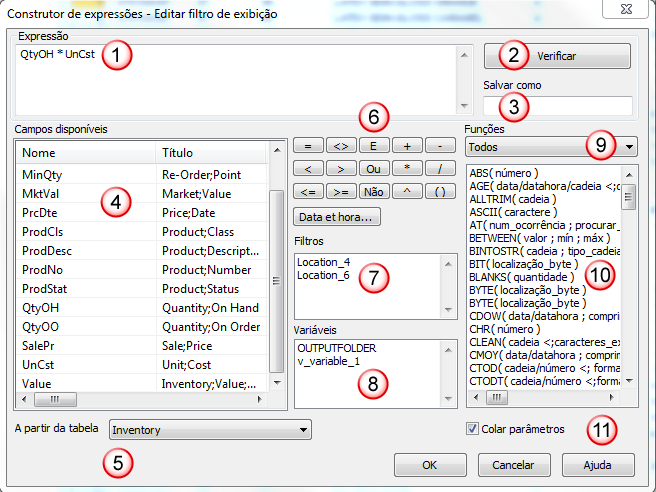
O que é uma expressão?
Uma expressão é uma instrução que combina elementos como campos de dados, operadores, funções, filtros e variáveis que o Analytics avalia e retorna um valor.
Validação de expressões com base em contexto
Dependendo do contexto onde o Construtor de expressões é exibido, o Analytics verifica se a expressão avalia o tipo de valor necessário. Por exemplo, se você estiver criando uma expressão usada para filtrar os registros em uma exibição, a expressão deve avaliar um valor lógico de Verdadeiro ou Falso.
Elementos da interface do usuário do Construtor de expressões
| Número | Elemento da interface do usuário | Descrição |
|---|---|---|
| 1 | Caixa de texto Expressão |
Caixa de texto para criar uma nova expressão ou editar uma expressão existente Você pode digitar a sintaxe necessária para a expressão ou usar as listas e os botões no Construtor de expressões para inserir as informações necessárias. Quando você as listas e os botões, as informações são adicionadas à posição atual do cursor na caixa de texto Expressão. |
| 2 | Botão Verificar |
Verifique automaticamente a sintaxe da expressão na caixa de texto Expressão Clique em Verificar para economizar tempo, verificando rapidamente a validade de uma expressão sem sair do Construtor de expressões. |
| 3 | Caixa de texto Salvar como |
Campo para inserir um nome para uma expressão salva permanentemente |
| 4 | Lista Campos disponíveis |
Lista todos os campos de dados e campos calculados na tabela selecionada Clique duas vezes em uma entrada de campo para adicioná-la à caixa de texto Expressão. |
| 5 | Lista suspensa A partir da tabela |
Lista suspensa para selecionar qualquer tabela relacionada Uma expressão pode conter filtros de uma ou mais tabelas relacionadas, mesmo se os campos não aparecerem na atual exibição. Você também pode criar filtros que incluem campos de tabelas relacionadas e ver os resultados na exibição atual, independentemente de adicionar ou não os campos das tabelas relacionadas à exibição. |
| 6 | Botões Operador e Seletor de Data e hora | Botões para adicionar operadores, ou datas, datahoras ou horas à caixa de texto Expressão |
| 7 | Lista Filtros |
Lista os filtros nomeados associados com a tabela selecionada Clique duas vezes em uma entrada de filtro para adicioná-la à caixa de texto Expressão. |
| 8 | Lista Variáveis |
Lista as variáveis associadas com a tabela selecionada Clique duas vezes em uma entrada de variável para adicioná-la à caixa de texto Expressão. |
| 9 | Lista suspensa Funções | Lista as categorias de função que podem ser usadas para filtrar as funções exibidas na lista Funções |
| 10 | Lista Funções |
Lista as funções disponíveis no Analytics e sua sintaxe necessária. Parâmetros opcionais estão incluídos entre sinais de maior e menor (< >). Clique duas vezes em uma função para adicioná-la à caixa de texto Expressão. Dependendo do tipo de função, os parâmetros podem ser constantes, literais, nomes de campo ou expressões que podem incluir outras funções. Dica Para obter informações sobre como usar as funções individuais na lista Funções, clique o botão Ajuda abaixo da lista. |
| 11 | Caixa de seleção Colar parâmetros |
|
