 Usando
Informações do conceito
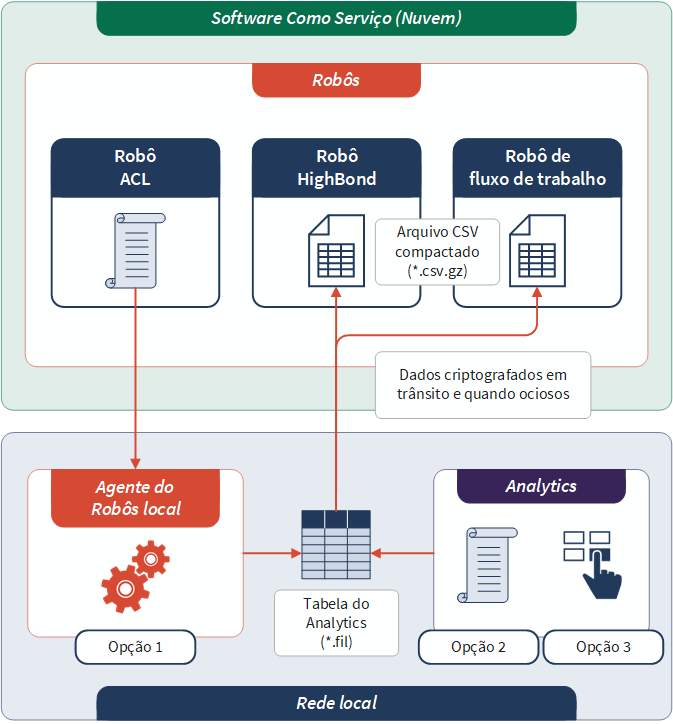
Se você usar o aplicativo Robôs no Diligent One, poderá exportar (carregar) os dados em uma tabela do Analytics local para um arquivo CSV compactado (*.csv.gz) no Robôs. É possível exportar para a guia Dados de trabalho em um robô Robô HighBond ou um robô de fluxo de trabalho, no qual você pode usar scripts Python/HCL para analisar ou processar os dados. Não é possível exportar para um robô ACL.
Para organizações que usam scripts ACL e um Agente do Robôs local, esse recurso permite montar fluxos de trabalho de automação de dados Agente do Robôs-Python/HCL integrados que transferem dados da rede local para a instância do Robôs na nuvem.
Para saber mais sobre como acessar o arquivo CSV compactado após exportá-lo para o Robôs, veja o método load_working_file(). Para ter uma visão geral do aplicativo Robôs, consulte Trabalho automático com o Robôs.
Observação
Os dados carregados no Robôs são armazenados em datacenters da AWS protegidos e são criptografados em trânsito e em repouso. Para obter mais informações, consulte Central de Confiança da Diligent.
Automatizar o processo com um script ou exportar manualmente
Você pode criar um script para o processo de exportação de dados locais do Analytics para o Robôs. Além disso, é possível exportar os dados manualmente usando a interface de usuário do Analytics.
-
Opção 1 Carregue (confirme) um script para um robô ACL no Robôs e execute o script usando o Agente do Robôs local.
-
Opção 2 Execute um script localmente no Analytics.
-
Opção 3 Exporte os dados manualmente usando a interface de usuário do Analytics. Você utiliza o procedimento padrão para a exportação manual de dados do Analytics, com algumas pequenas diferenças.
Para mais informações sobre como automatizar o processo com scripts, Comando EXPORT.
Requisitos de segurança
A habilidade de carregar um arquivo CSV compactado no aplicativo Robôs requer uma atribuição de função de robô específica ou privilégios administrativos:
-
Usuários com função de Editor ou Proprietário para um robô podem carregar um arquivo CSV compactado no robô. Usuários com função de Revisor não conseguem fazer carregamentos.
-
Administradores do Robôs são automaticamente colaboradores para cada robô, com a função de Proprietário.
-
Um Diligent One do Admin de Sistema com uma assinatura Profissional é automaticamente um Administrador do Robôs.
Para obter mais informações, consulte Permissões do aplicativo Robôs.
Exportar dados para o Robôs manualmente
Observação
Pode ser necessário especificar uma senha quando você se conecta ao Diligent One. Para obter mais informações, consulte Requisito de senha.
Especificar os campos a exportar
-
Abra a tabela com os dados que deseja exportar.
-
Selecione Dados > Exportar.
-
Na guia Principal, selecione uma das seguintes ações:
-
Campos especifica os campos a exportar
Quando você seleciona essa opção, os campos são exportados usando os nomes de campos físicos no layout da tabela.
Para obter informações sobre a renomeação de campos, consulte Para renomear um campo em um layout da tabela.
-
Exibição exporta todos os campos na exibição atual
Quando você seleciona essa opção, os campos serão exportados usando os nomes de exibição das colunas. Os campos são exportados na mesma ordem em que aparecem na exibição.
Para obter informações sobre renomear colunas, consulte Renomear colunas em uma exibição.
-
-
Se escolher Campos, execute um dos itens a seguir:
-
Selecione os campos a serem exportados da lista Exportar campos.
Dica
Você pode usar Shift+clique para selecionar vários cabeçalhos de colunas adjacentes e Ctrl+clique para selecionar vários cabeçalhos de colunas adjacentes.
-
Clique em Exportar campos para selecionar os campos ou para criar uma expressão.
Observação
Os campos são exportados na ordem em que você os seleciona.
-
Selecione as opções de saída
-
Na lista suspensa Exportar como, selecione Robôs.
-
Opcional. Selecione Sobrescrever se deseja substituir um arquivo existente com o mesmo nome no robô de destino.
Observação
Acrescentar dados a um arquivo *.csv.gz existente não é suportado. Se a opção Sobrescrever não estiver selecionada, e um arquivo com o mesmo nome já existir no robô de destino, a exportação falhará com um erro.
Finalizar a importação
-
Se existirem registros na exibição atual que você desejar excluir do processamento, insira uma condição na caixa de texto Se ou clique em Se para criar uma instrução IF usando o Construtor de expressões.
Observação
A condição Se é avaliada apenas em relação aos registros restantes em uma tabela depois da aplicação das opções de escopo (Primeiros, Próximos, Enquanto).
A instrução IF considera todos os registros na exibição e filtra aqueles que não atendem à condição especificada.
-
Clique em Para e, na caixa de diálogo Selecionar destino, navegue até o robô adequado.
Os robôs são listados em ordem alfabética, com os Robôs HighBond primeiro, seguidos pelos Robôs de fluxo de trabalho.
-
Selecione o robô.
Quando você seleciona um robô, uma notificação abaixo da lista de robôs inclui o tipo.
-
Em Ambiente, selecione Desenvolvimento ou Produção para especificar para qual modo de robô o arquivo será exportado.
-
Clique em OK.
Você retornará para a caixa de diálogo Exportar e o URL da API do API do HighBond do robô de destino será preenchido na caixa de texto Para .
- Clique na guia Mais.
-
No painel Escopo, selecione a opção adequada:
- Todas
- Primeiro
- Próxima
- Enquanto
 Mostre-me mais
Opção de escopo Detalhes Todas (Padrão) Especifica que todos os registros na exibição são processados. Primeiro Insira um número na caixa de texto. Começa o processamento no primeiro registro da exibição e inclui apenas o número especificado de registros. Próxima Insira um número na caixa de texto. Começa o processamento no registro atualmente selecionado da exibição e inclui apenas o número especificado de registros. Na coluna mais à esquerda na exibição, deve ser selecionado o número real de registros, não os dados na linha. Enquanto Use uma instrução WHILE para limitar o processamento de registros na exibição com base em um critério específico ou conjunto de critérios.
Insira uma condição na caixa de texto Enquanto ou clique em Enquanto para criar uma instrução WHILE usando o Construtor de Expressões.
Uma instrução WHILE permite que os registros na exibição sejam processados somente enquanto a condição especificada avaliar como verdadeiro. Assim que a condição avaliar como falso, o processamento será encerrado e nenhum outro registro será considerado.
A opção Enquanto pode ser usada em conjunto com as opções Todos, Primeiro e Próximos. O processamento de registros será interrompido assim que um limite for alcançado.
Observação
As opções Primeiro ou Próximos se referem à ordem física ou à ordem indexada de registros em uma tabela. Primeiro ou Próximos ignoram a filtragem ou a ordenação rápida aplicadas a uma exibição de tabela. Entretanto, os resultados de saída de operações analíticas respeitam qualquer filtragem.
Se uma exibição for ordenada rapidamente, Próximos se comporta como Primeiros.
-
Clique em OK.
Um indicador de progresso será exibido durante a exportação de dados para o Robôs. Quando a operação de exportação é concluída, uma entrada é criada no log.
Se a exportação de dados for bem-sucedida, um arquivo com o nome <Analytics table name>.csv.gz aparecerá na guia Dados de trabalho no robô de destino.
Requisito de senha
Senha necessária
Você precisa especificar uma senha para exportar para o Resultados nas seguintes situações:
-
se você usou um script para exportar para o Robôs e executou o script no Robôs
-
se você usou uma ativação off-line para ativar sua cópia do Analytics
O valor de senha obrigatório é um token de acesso da Token de acesso da Diligent One.
Senha não obrigatória
Não será preciso especificar uma senha na exportação para o Resultados se você usou a ativação on-line para ativar sua cópia do Robôs. A senha é criada e enviada automaticamente ao Robôs de acordo com as informações de ativação armazenadas no computador.
Adquira um token de acesso da Token de acesso da Diligent One
Cuidado
Proteja seu token de acesso como qualquer senha de conta. Ele contém informações exclusivas da sua conta do Diligent One. Você não deve compartilhar os tokens de acesso.
Use um token existente, a menos que você tenha um motivo para criar um novo. Se o token existente não funcionar, crie um novo. O uso de um token existente reduz o número de tokens que você precisa gerenciar.
-
Execute uma das seguintes ações:
-
No menu principal do Analytics, selecione Ferramentas > Token de acesso da Diligent One.
-
No Editor de Script, clique com o botão direito e selecione Inserir > Token da Token da Diligent One.
A página Gerenciar tokens da API abre no navegador. Pode ser necessário fazer antes o login no Diligent One.
O acesso à página Gerenciar Tokens da API por meio do Analytics é um recurso de conveniência. Você também pode fazer login no Diligent One e acessar a página por meio do seu perfil de usuário sem usar o Analytics.
-
-
Execute uma das seguintes ações:
-
Usar um token existente
-
Na coluna Token, clique no token parcialmente mascarado que deseja usar.
-
Digite a senha da conta do Diligent One e clique em Confirmar.
O token não mascarado é exibido.
-
Clique em Copiar para copiar o token.
Dica
Não feche a caixa de diálogo que contém o token até colar corretamente o token.
-
-
Criar um novo token
-
Clique em Adicionar token > Analytics.
-
No painel lateral Novo token do Analytics, especifique estas informações:
Campo ou opção Descrição Descrição Insira uma descrição que forneça informações úteis, como:
- O propósito do token
- Onde o token é usado – por exemplo, o nome e a localização do script do Analytics, ou o nome e a localização da tarefa do robô
Expiração do token - Habilitada o token expira após um número de dias especificado
- Desabilitada o token nunca expira
Observação
Sua organização pode ter uma política de segurança que exige a expiração de tokens após um determinado período. É recomendado criar tokens com expiração. O Diligent One enviará uma notificação automática por e-mail antes da data de expiração.
Expiração em Especifique o número de dias até a expiração do token (1 a 365). Senha Digite a senha da conta do Diligent One. -
Clique em Gerar token.
-
Clique em Copiar para copiar o token.
Dica
Não feche o painel lateral que contém o token até colar corretamente o token.
-
-
-
Dependendo do método de acesso aos dados e de definição de senha que você está usando, faça uma das seguintes ações:
Interface de usuário do Analytics
Cole o token copiado no prompt de senha que aparece ao acessar o Diligent One manualmente.
Script do Analytics
-
Comando PASSWORD Cole o token copiado em um prompt de senha exibido durante a execução de scripts.
-
Comando SET PASSWORD Cole o token copiado no ponto apropriado na sintaxe do comando SET PASSWORD em um script.
-
-
No Launchpad, feche a caixa de diálogo ou o painel lateral que contém o token.
Se tiver criado um novo token, uma versão parcialmente mascarada do token é adicionada ao início da lista de tokens.
Para obter mais informações, consulte Criar e gerenciar tokens de acesso da Tokens de acesso da Diligent One.
