 Scripting
O Editor de Script do Analytics inclui vários recursos que ajudam você a testar ou depurar scripts do Analytics à medida que você os desenvolve:
-
Executar apenas uma parte de um script
-
Definir pontos de interrupção para suspender a execução do script em uma linha específica
-
Executar scripts passo a passo, uma linha de cada vez
-
Isolar erros de scripts
-
Na guia Variáveis, acompanhar a criação de variáveis e a atribuição de valores às variáveis em tempo real
Esses recursos estão disponíveis sempre que um script é aberto no Editor de script. Se o script aberto chamar um ou mais subscripts, eles serão abertos automaticamente quando chamados.
Durante a execução de um script no modo passo a passo, ou em modo de ponto de interrupção, ele é somente leitura e a maioria das outras funcionalidades do Analytics são desativadas, incluindo a linha de comando. Se ocorrer um erro de script, ele se tornará editável, permitindo a correção do erro.
Quando o script é executado, qualquer que seja a forma de execução, todos os scripts abertos são salvos automaticamente.
Observação
Se uma tabela permanecer aberta após a conclusão da execução direta ou em etapas de um script, a área de exibição do Analyticsautomaticamente mudará do Editor de Script para a exibição da tabela aberta na guia Exibição. Se você quer manter o Editor de script em exibição contínua enquanto testa ou depura scripts, pode incluir temporariamente o comando CLOSE no final do script.
Executar uma parte de um script
Ao desenvolver um script, você pode testar partes específicas dele e evitar o desperdício de tempo e o esforço de executar o script inteiro desnecessariamente. Várias opções permitem que você execute apenas a parte do script na qual você está concentrado no momento:
-
Executar para o cursor Executa um script da primeira linha até a linha onde está o cursor. Inclui a linha onde está o cursor.
-
Executar a partir do cursor Executa um script da linha onde está o cursor até a última linha. Inclui a linha onde está o cursor.
-
Executar um passo a partir do cursor Começando na linha onde está o cursor, percorra manualmente um script executando uma linha de cada vez.
-
Executar código selecionado Execute somente as linhas selecionadas de um script.
Você não pode usar nenhuma dessas opções enquanto um script estiver em execução. Use as opções para iniciar a execução de uma parte do script ou para reiniciar um script após encontrar ou corrigir um erro de script.
Observação
Quando você executa apenas uma parte de um script, é improvável que essa parte seja executada corretamente se você tiver omitido a execução da lógica do script que contém operações de pré-requisito. Certifique-se de que todos os pré-requisitos, como as tabelas necessárias, estejam no lugar antes de tentar executar uma parte de um script.
Etapas
 Mostre-me como
-
Abrir um script do Analytics.
-
Execute uma das seguintes ações:
-
Posicione o cursor na linha até a qual deseja executar ou a qual deseja começar a executar.
-
Selecione a linha, ou o bloco de linhas, que você deseja executar.
-
-
Clique com o botão direito e selecione a opção que deseja usar:
-
Correr para o cursor
-
Executar a partir do cursor
-
Executar um passo a partir do cursor
-
Executar código selecionado
O script executa apenas as linhas que você especificou. Para obter mais informações sobre Avançar a partir do cursor, consulte Execução de scripts passo a passo.
-
Definição de pontos de interrupção
Você pode definir um ou mais pontos de interrupção em um script do Analytics para suspender a execução de um script em uma linha específica. Os pontos de interrupção permitem testar uma parte do script sem necessidade de executar o script inteiro. Além disso, permitem examinar o estado de um projeto do Analytics em um determinado ponto do script. Os pontos de interrupção podem ser uma ferramenta útil para desenvolver e testar partes mais complexas ou críticas de um script.
Reinício de um script a partir de um ponto de interrupção
Quando reinicia um script a partir de um ponto de interrupção, você tem as seguintes opções:
- executar o script passo a passo a partir do ponto de interrupção
- executar o script até o próximo ponto de interrupção, se existir
- executar o script até o fim
- sair do script
Linhas em branco e comentários
Se você posicionar um ponto de interrupção em uma linha em branco ou de comentário, o script será suspenso na primeira linha do script após a linha ou linhas em branco ou após o comentário.
Persistência dos pontos de interrupção
- Os pontos de interrupção persistem mesmo após o fechamento do script.
- A qualquer momento, você pode remover todos os pontos de interrupção de todos os scripts do projeto do Analytics clicando com o botão direito do mouse no Editor de script e selecionando Limpar todos os pontos de interrupção.
- Todos os pontos de interrupção são removidos automaticamente de todos os scripts de um projeto quando você fecha o Analytics.
Etapas
Mostre-me como
Definir um ou mais pontos de interrupção
- Abra o script do Analytics no qual você deseja definir um ou mais pontos de interrupção
 .
. - Clique na coluna de pontos de interrupção, imediatamente à esquerda da linha desejada no script do Analytics.
A coluna de pontos de interrupção estará localizada entre a linha de numeração de colunas e a margem esquerda do script.
Você também pode definir um ponto de interrupção posicionando o cursor na linha desejada do script e pressionando F9 ou clicando em Alternar ponto de interrupção
 na barra de ferramentas do Editor de script.
 - Para remover um ponto de interrupção, clique no ponto de interrupção ou posicione o cursor na linha desejada, e pressione F9 ou clique em Alternar ponto de interrupção .
Executar um script com um ponto de interrupção
- Clique em Executar
 ou pressione F5 para executar o script até o ponto de interrupção.
O script é iniciado e executa até o ponto de interrupção. Durante a execução do script em modo de ponto de interrupção, ele é somente leitura e a maioria das outras funcionalidades do Analytics são desativadas, incluindo a linha de comando.
- Para avançar além do ponto de interrupção, clique em Executar ou pressione F5.
O script executa até o próximo ponto de interrupção ou, se não houver mais pontos de interrupção, até concluir a execução do script.
- Se a seta de passo ficar vermelha
 e parar em uma linha, indicando um erro, o script se tornará editável e será possível corrigir o erro e executar uma das seguintes ações:
- Continuar a executar o script a partir do ponto do erro, ou de qualquer outra linha, colocando o cursor na linha adequada, clicando com o botão direito do mouse e selecionando Executar a partir do cursor.
- Reiniciar o script desde o início clicando em Executar ou pressionando F5.
Se uma tabela estiver aberta quando ocorrer o erro, a área de exibição do Analytics automaticamente mudará do Editor de Script para a exibição da tabela aberta na guia Exibição. Volte ao Editor de script para corrigir o erro.
- Se você deseja sair do script antes da conclusão, pressione Esc e clique em Sim na solicitação de confirmação.
Você também pode sair do script fechando o Analytics.
- Após um ponto de interrupção, ou após corrigir um erro, se você quiser executar o resto do script passo a passo, execute uma das seguintes ações:
- Após um ponto de interrupção, clique em Passo
 ou pressione F10.
 - Após corrigir um erro, posicione o cursor na linha adequada, clique com o botão direito do mouse e selecione Executar um passo a partir do cursor.
- Após um ponto de interrupção, clique em Passo
Execução de scripts passo a passo
Você pode executar um script do Analytics passo a passo, uma linha de cada vez. A execução de um script passo a passo permite testar a execução de um script de forma controlada e descobrir erros em um script na linha exata em que ocorrem.
A seta de passo
Seta verde à medida que você executa o script passo a passo, a seta verde de passo  indica a linha do script prestes a ser executada. Quando a seta avançar um passo além da linha, essa linha terá sido executada.
Seta vermelha se a linha contém uma sintaxe de comando inválida ou outro tipo de erro, o script é interrompido, a seta de passo fica vermelha e não avança, destacando a localização do erro. O script é somente leitura durante a execução passo a passo, mas se ocorrer um erro, o script se tornará editável, permitindo a correção do erro.
Etapas
Mostre-me como
- Abra o script do Analytics que você deseja executar passo a passo.
- Clique em Passo ou pressione F10 repetidamente.
O script é iniciado quando você clica em Passo ou pressiona F10. A cada vez que você clicar em Passo ou pressionar F10, uma única linha será executada, em sequência.
Durante a execução do script no modo passo a passo, ele é somente leitura e a maioria das outras funcionalidades do Analytics são desativadas, incluindo a linha de comando.
- Se a seta de passo ficar vermelha , indicando um erro, o script se tornará editável e será possível corrigir o erro e executar uma das seguintes ações:
- Continue a executar o script passo a passo a partir do ponto do erro, ou de qualquer outra linha, colocando o cursor na linha adequada, clicando com o botão direito do mouse e selecionando Executar um passo a partir do cursor.
- Reinicie o script e comece a executá-lo passo a passo a partir do início clicando em Passo ou pressionando F10.
Se uma tabela estiver aberta quando ocorrer o erro, a área de exibição do Analytics automaticamente mudará do Editor de Script para a exibição da tabela aberta na guia Exibição. Volte ao Editor de script para corrigir o erro.
- Se você deseja sair do script antes da conclusão, pressione Esc e clique em Sim na solicitação de confirmação.
Você também pode sair do script fechando o Analytics.
- Em qualquer ponto, se você quiser executar o resto do script sem executá-lo passo a passo, pressione Executar ou pressione F5.
Isolar erros de scripts
Sempre que você executar um script no Analytics e ocorrer um erro que cause falha no script, a linha em que o erro ocorreu será realçada automaticamente no Editor de script. Se o Editor de script não estiver aberto, abrirá automaticamente. Essa identificação de erros de script ocorre independentemente da execução direta no Editor de script, a partir do menu Ferramentas, a partir da linha de comando ou clicando com o botão direito do mouse no Navegador.
Essa identificação automática de erro é um recurso poderoso de solução de problemas, particularmente para erros que ocorrem em subscripts aninhados em vários níveis. Os usuários do Analytics com conhecimento de scripts podem corrigir os erros à medida que ocorrem. Os usuários pouco familiarizados com scripts podem registrar o nome do script e o número da linha em que o erro ocorreu, facilitando a obtenção de ajuda para o problema do script.
Uso da guia Variáveis
A guia Variáveis, no Navegador, rastreia a criação de variáveis e a atribuição de valores a variáveis em tempo real. A guia é somente para leitura e exibe os nomes, os tipos de dados e os valores atuais de todas as variáveis em um projeto do Analytics. Os nomes são listados em ordem alfabética.
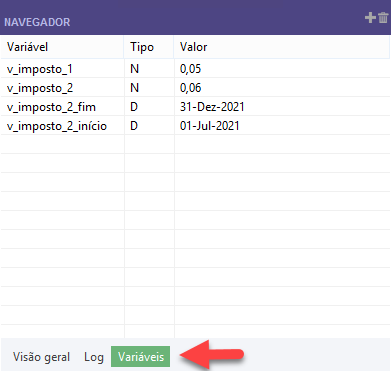
Se você percorrer um script linha por linha, todas as variáveis definidas no script ou geradas pelo sistema aparecerão na guia Variáveis no momento em que forem criadas. Se a variável já existe, o valor será atualizado dinamicamente de acordo com a lógica do script. (No Editor de scripts, use a opção Passo para percorrer um script.)
A capacidade de observar exatamente quais alterações são feitas nas variáveis de scripts no momento em que ocorrem é uma ferramenta de diagnóstico importante. Com esse recurso, você consegue identificar erros de script que podem ser difíceis de localizar examinando apenas a sintaxe do script.
Se você executar um script, todas as alterações associadas com as variáveis serão exibidas na guia Variáveis quando um ponto de interrupção for alcançado ou na conclusão do script.
Comandos de várias linhas
Não é possível executar passo a passo comandos de várias linhas, como GROUP, LOOP ou DEFINE FIELD. . . COMPUTED. Se você executar um script no modo passo a passo e encontrar um comando de várias linhas, o conteúdo completo de todo o comando será executado e a seta de passo será posicionada na linha imediatamente após o comando de várias linhas.
Os pontos de interrupção não são reconhecidos dentro dos comandos de várias linhas. Se você definir um ponto de interrupção dentro de um comando de várias linhas, o script será suspenso na linha imediatamente após o comando de várias linhas.
Dica
Você pode ser capaz de testar partes do conteúdo de um comando de várias linhas copiando o conteúdo, sem a sintaxe de comando em volta, para um script separado.
Teste de um script de análise que inclui uma tag de análise PASSWORD
Se você testar um script de análise executando-o no Analytics e o script tiver uma tag PASSWORD no cabeçalho de análise, o Analytics gerará automaticamente um comando PASSWORD e solicitará que você informe a senha adequada. Esse comando gerado automaticamente evita a necessidade de inserir um comando PASSWORD na parte do script do script de análise para fins de testes e sua posterior remoção antes de carregar o script de análise no Robôs. O comando PASSWORD gerado automaticamente é salvo em um log sem o valor da senha.
O valor da senha não é salvo durante a execução do script de análise no Analytics. Portanto, é necessário especificar a senha em todas as execuções do script de análise, inclusive quando executando ou percorrendo o script passo a passo a partir da posição do cursor.
Os scripts de análise são scripts normais com cabeçalhos de análise que permitem a execução no aplicativo Robôs da Plataforma Robôs.
