要开始手动定义打印图像或 PDF 文件,您需要选择一个初始数据值,然后捕捉一个关联的记录集。
- 定义打印图像或 PDF 文件的工作流程 – 在将打印图像或 PDF 文件导入到 Analytics 之前对其进行定义的基本工作流程
- 快速入门步骤 – 包含屏幕截图的分步骤说明
了解如何定义这些类型的文件的最佳方式是尝试定义 Analytics 附带的样本文件之一。“REPORT3.TXT” 比较容易定义。“Inventory.pdf”更富有挑战性。
定义打印图像或 PDF 文件的工作流程
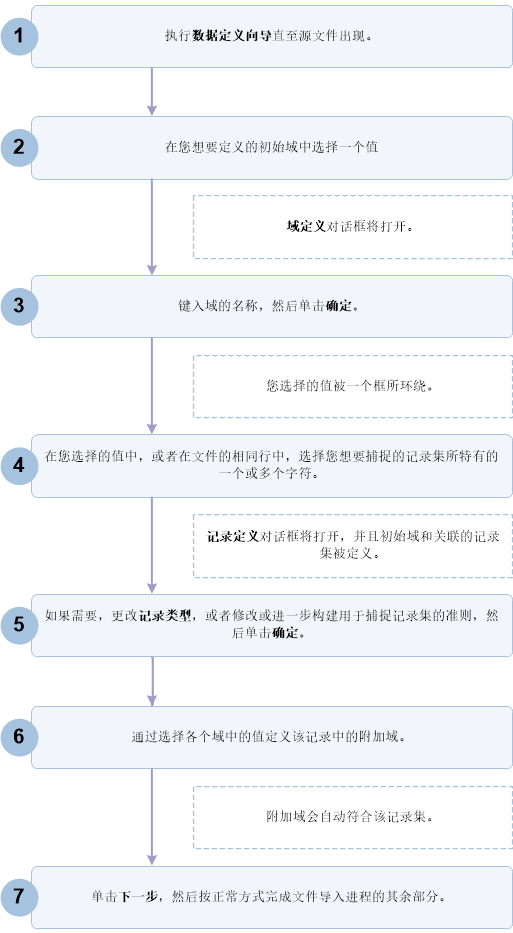
快速入门步骤
下面的过程概述了定义打印图像或 PDF 文件的基本步骤。有关详细说明,请参见定义和导入打印图像文件或定义和导入 PDF 文件。
-
执行数据定义向导直至源文件出现。
有关详细说明,请参见定义和导入打印图像文件或定义和导入 PDF 文件。
-
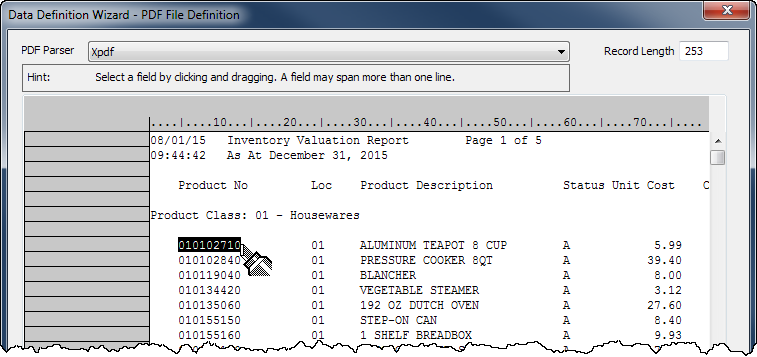
在您想要定义的初始域中选择一个值。
在下面的示例中,“Product No”域中的第一个值被选定。
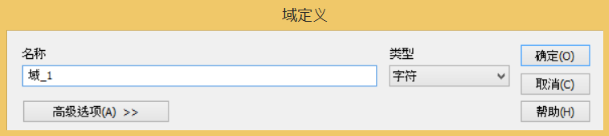
域定义对话框将打开。
-
键入该域的名称,如有必要更新数据类型,然后单击确定。
您选择的值被一个框所环绕。
-
在您选择的值中,或者在文件的相同行中,选择您想要捕捉的记录集所特有的一个或多个字符。
有关详细信息,请参见定义和导入打印图像(报告)文件和 PDF 文件。
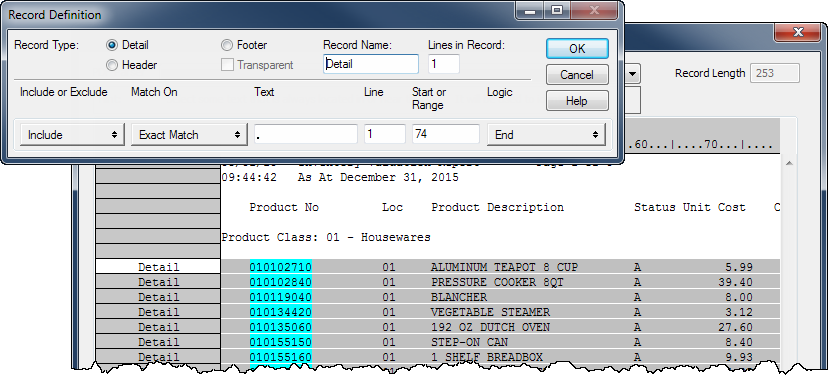
在下面的示例中,“Unit Cost”域中的小数点被选定。
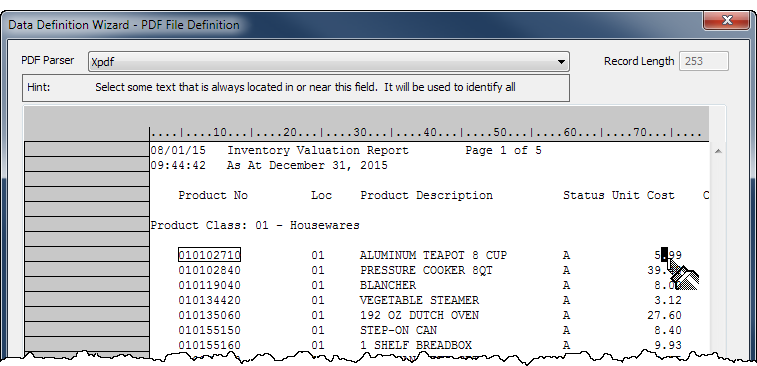
记录定义对话框将打开,并且初始域和关联的记录集被定义。
域是水蓝色的,记录是灰色的。未定义的数据继续具有白色背景。
-
如果需要,更改记录类型,或者修改或进一步构建用于捕捉记录集的准则,然后单击确定。
有关详细信息,请参见处理记录定义。
-
通过选择各个域中的值定义该记录中的附加域。
附加域会自动符合该记录集。
如果域值的长度不同,请选择最长值,或者选择额外空格以允许在该域的其他位置包含更长值。
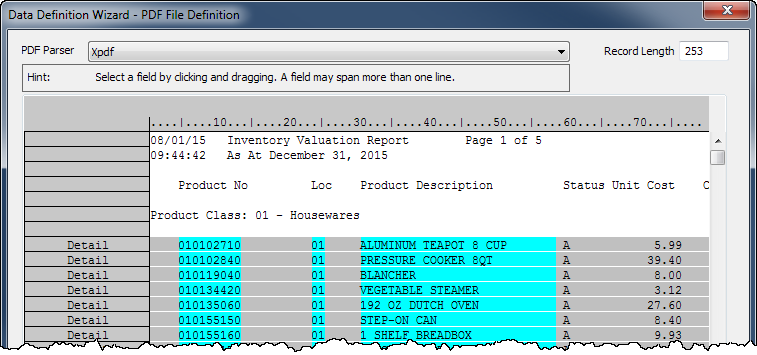
在下面的示例中,定义了三个域:“Product No”、“Loc”和“Product Description”。
-
在完成所需域的定义之后,单击下一步。
定义和导入过程的其余部分与定义和导入其他数据格式,如 Excel 和分隔文本文件的过程类似。
有关完整说明,请参见定义和导入打印图像文件或定义和导入 PDF 文件。
