 Erste Schritte
Was ist ACL für Windows?
ACL für Windows ist ein einzelnes, herunterladbares Produkt, das Zugriff verschafft auf:
Hinweis
Ihr Diligent-Abonnement bestimmt den Zugriff auf die jeweiligen Komponenten.
Auf welche Funktionen kann ich über den Hauptbildschirm von ACL für Windows zugreifen?
Mit der Ergebnisse-App können Sie:
- Analytics aktivieren, um mit der Nutzung des Produkts zu beginnen
- Analytics-Projekt in Analytics erstellen oder öffnen
- Eine Verbindung zu Diligent One Ergebnisse aufbauen, wo Workflows zur Organisation, Überwachung und Beilegung von Ausnahmen erstellt werden können
- Auf Launchpad zugreifen. Dort finden Sie Links zu allen Diligent One-Apps für Diligent One-Benutzer und können auf Ihr Benutzerprofil zugreifen
- Verwenden Sie Offline-Projekte, um einen Abschnitt aus einem Diligent One-Projekt ein- oder auszuchecken und Aufgaben offline zu erledigen
- Ressourcen wie Support, Kurzanleitungen, Produktforen, Online-Hilfe und Schulungskurse abrufen
Übersicht über den Hauptbildschirm von ACL für Windows

Komponenten
| Nummer | Komponente | Beschreibung |
|---|---|---|
| 1 | Organisationsauswahl | Über die Dropdown-Liste können Sie zwischen Konten (Organisationen) wechseln, auf die Sie Zugriff haben. |
| 2 | Menüleiste |
|
| 3 | Zuletzt verwendete Analysedateien |
Zeigen Sie zuletzt in Analytics aufgerufene Dateien an. Klicken SieListe aktualisieren |
| 4 | Öffnen |
Bestehendes Analytics-Projekt oder Diligent One Projekt öffnen |
| 5 | Erstellen |
|
| 6 | Beispieldateien | Öffnen Sie vorgefertigte Analytics-Projekte, die eine Vielzahl an Beispieldaten umfassen |


 Um die Liste der Dateien zu aktualisieren; oder drücken Sie auf:
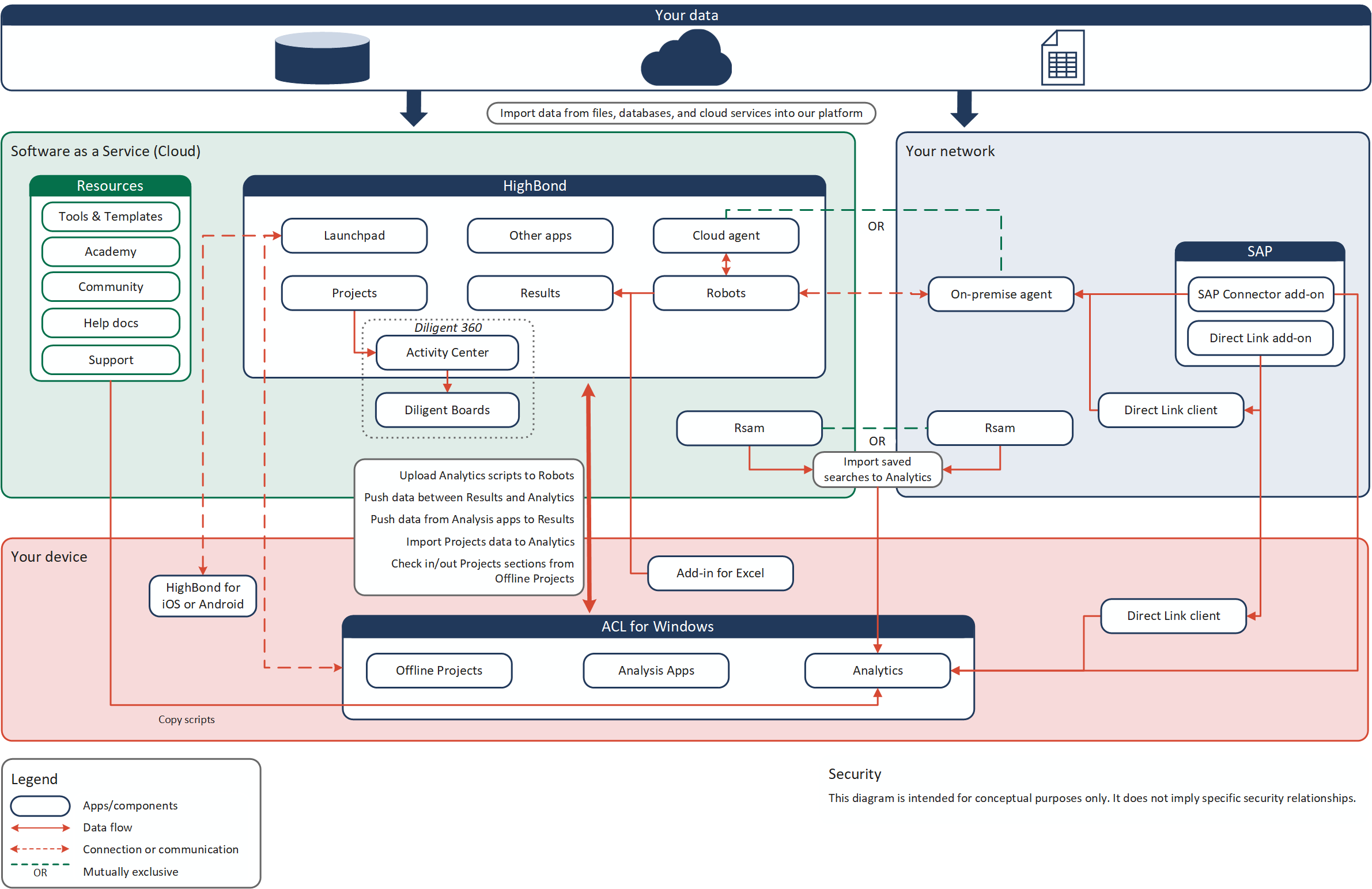
Wie ACL für Windows in das Ökosystem der Produkte von Diligent passt
Hinweis
Version 16 von Analytics und alle nachfolgenden Versionen sind nicht für den Gebrauch mit Analytics Exchange (AX) gedacht. Diligent hat die Unterstützung von Analytics Exchange am 1. Januar 2023 eingestellt. Weitere Informationen oder führen Sie ein Upgrade auf die Robots-App durch.
Informationen zur Verwendung von Analytics mit Analytics Exchange finden Sie in der Hilfe für Analytics und ACLScript 15.1.
Ihre Diligent One-Instanz umschalten
Sie können mehreren Instanzen von Diligent One angehören, wenn Ihr Unternehmen mehr als ein Abonnement hat, Sie für mehrere Unternehmen beratend tätig sind oder Sie Teil einer Schulungsinstanz sind. Wenn Sie zu mehr als einer Diligent One-Instanz gehören, können Sie mit ACL für Windows zwischen diesen wechseln.
Eine Umschaltung zwischen Diligent One-Instanzen ermöglicht Ihnen die Aktivierung von ACL für Windows unter Verwendung unterschiedlicher Abonnements sowie den Zugriff auf Daten unterschiedlicher Organisationen oder Geschäftseinheiten.
So schalten Sie Ihre Diligent One-Instanz um:
- In ACL für Windows wählen Sie Abmelden und schließen aus der Dropdown-Liste „Profil“
 .
.Danach sind Sie von Ihrer aktuellen Instanz abgemeldet.
- Doppelklicken Sie auf die Desktop-Verknüpfung von ACL für Windows.
Der Launchpad-Anmeldebildschirm wird geöffnet.
- Melden Sie sich mit Ihrem Diligent One-Konto an, geben Sie Ihren Benutzernamen (E-Mail) und das Passwort ein und klicken Sie auf Anmelden.
- Wählen Sie die gewünschte Instanz aus der Dropdown-Liste aus und klicken Sie auf Analytics aktivieren.
ACL für Windows wird geöffnet. Alle Ihre Aktivitäten in Diligent One laufen nun in der gewählten Instanz ab.
