 Guía de inicio
¿Qué es ACL para Windows?
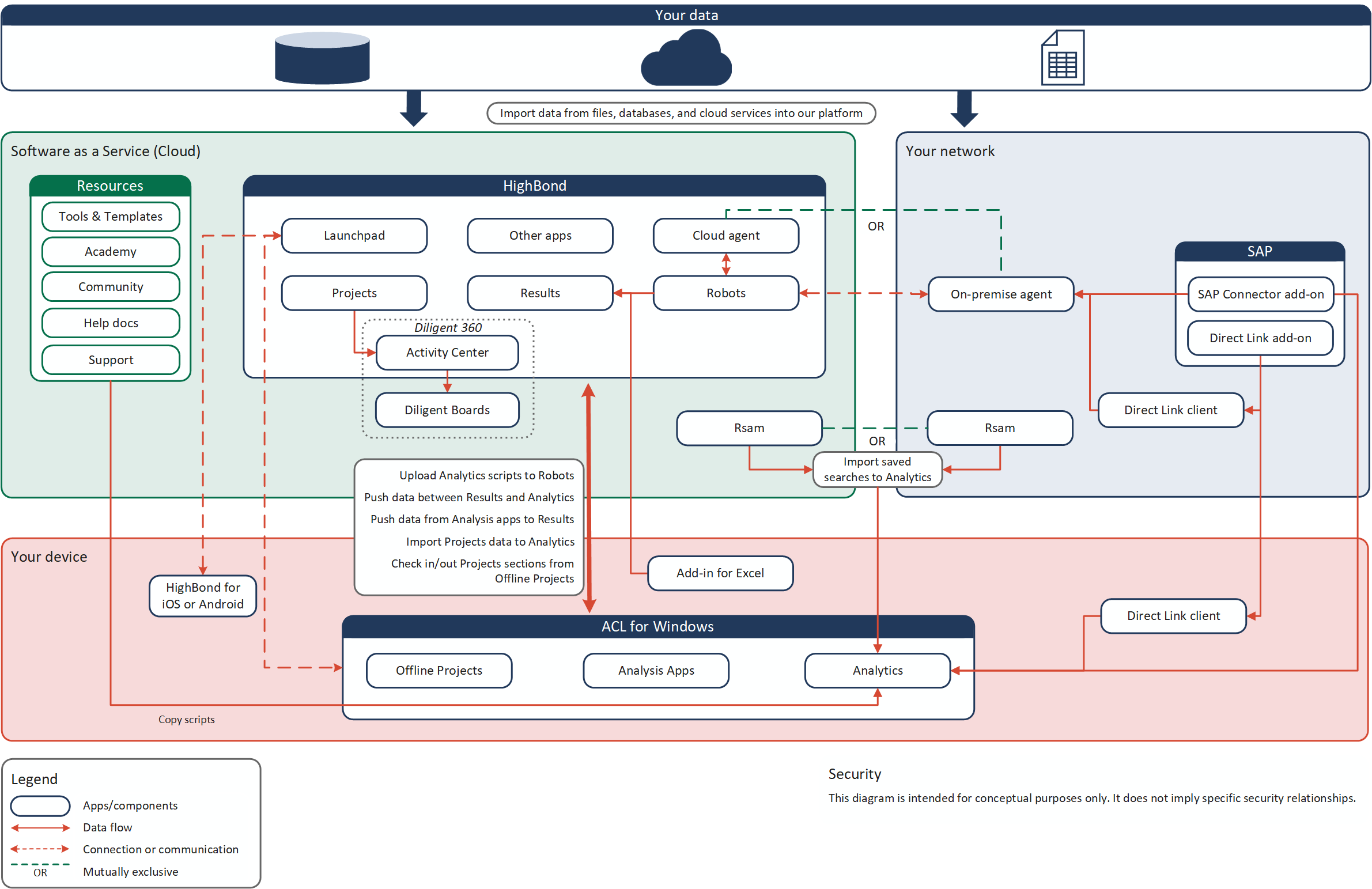
ACL para Windows es un producto único y descargable que permite acceder a lo siguiente:
Nota
El acceso a cada componente depende de su suscripción de Diligent.
¿A qué puedo acceder desde la pantalla principal de ACL para Windows?
Con ACL para Windows, usted puede hacer lo siguiente:
- Activar Analytics para comenzar a usar el producto
- Crear o abrir un proyecto de Analytics en Analytics
- Conectarse a Diligent One Resultados, donde podrá construir flujos de trabajo para organizar, rastrear y corregir excepciones.
- Acceder a Launchpad, que ofrece enlaces a todas las aplicaciones de Diligent One para los usuarios de Diligent One y acceso a su perfil de usuario
- Utilizar Proyectos sin conexión para comprobar o registrar una sección desde un Diligent One proyecto y realizar un trabajo sin conexión
- Acceder a recursos como Soporte técnico, guías de inicio rápido, foros de productos, Ayuda en línea y cursos de capacitación
Descripción general de la pantalla principal de ACL para Windows
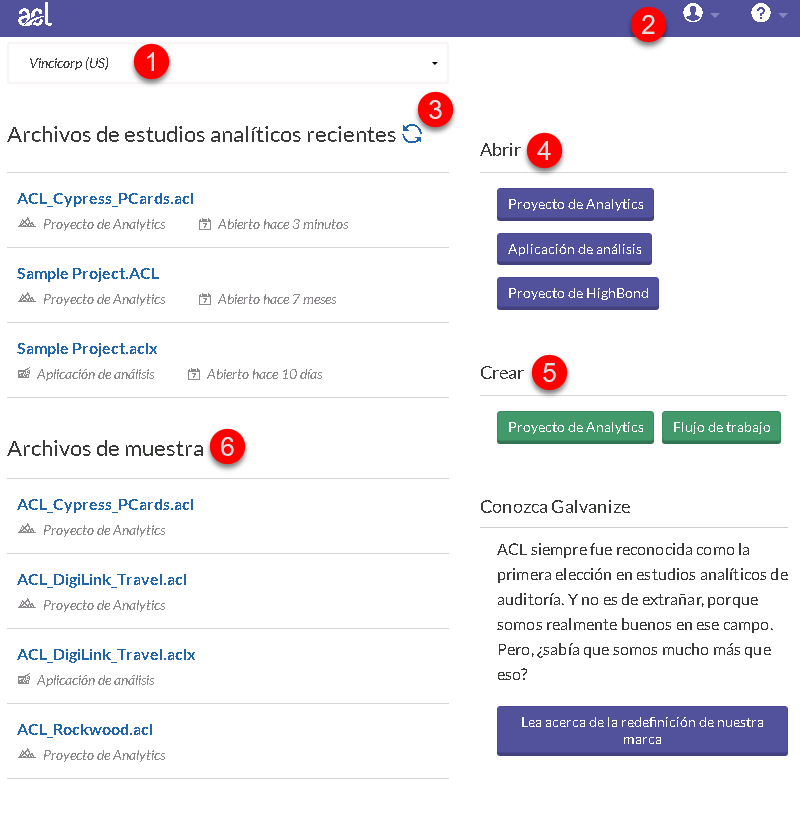
Componentes
| Número | Componente | Descripción |
|---|---|---|
| 1 | Selector de la organización | Intercambie entre cuentas (organizaciones) a las cuales tiene acceso utilizando esta lista desplegable. |
| 2 | Barra de herramientas |
|
| 3 | Archivos de estudios analíticos recientes |
Vea los archivos a los que se accedió recientemente en Haga clic enActualizar la lista |
| 4 | Abrir |
Abrir un proyecto de Analytics existente o Diligent One proyecto |
| 5 | Crear |
|
| 6 | Archivos de muestra | Abra proyectos de Analytics prediseñados que incluyen una variedad de datos de ejemplo. |


 para actualizar la lista de archivos o presione
Cómo encaja ACL para Windows en el ecosistema de productos
Nota
La versión 16 de Analytics, así como el resto de las versiones posteriores, no está diseñada para su uso con Analytics Exchange (AX). Diligent dejó de admitir Analytics Exchange el 1 de enero de 2023. Obtenga más información o actualice a Robots.
Si desea información sobre el uso de Analytics junto con Analytics Exchange, consulte Ayuda de Analytics y ACLScript 15.1.
Cambio de su instancia de
Usted puede pertenecer a varias instancias de Diligent One si su organización tiene más de una suscripción, consulta para varias organizaciones o forma parte de una instancia de capacitación. Si pertenece a más de una instancia de Diligent One, puede utilizar ACL para Windows para alternar entre ellas.
Pasar de una instancia de Diligent One a otra le permite activar ACL para Windows utilizando diferentes suscripciones y acceder a datos que pertenecen a diferentes organizaciones o unidades de negocios.
Para cambiar su instancia de Diligent One:
- En ACL para Windows, seleccione Cerrar sesión y cerrar en la lista desplegable del perfil
 .
.Se cierra la sesión en su instancia actual.
- Haga doble clic en el acceso directo de ACL para Windows en el escritorio.
Se abre la ventana de inicio de sesión de Launchpad.
- Inicie sesión con su cuenta de Diligent One ingresando su nombre de usuario (correo electrónico) y la contraseña y haciendo clic en Iniciar sesión.
- Seleccione la instancia adecuada en la lista desplegable y haga clic en Activar Analytics.
Se abre ACL para Windows. Cualquier actividad que realice con Diligent One ahora usará la instancia que acaba de seleccionar.
