 Utiliser
Information de Concept
La stratification permet de regrouper les enregistrements dans une table par intervalles numériques (plages de valeurs) à partir des valeurs d'un champ numérique et de compter le nombre d'enregistrements dans chaque intervalle.
Par exemple, vous pourriez effectuer une stratification sur une table Comptes clients sur le champ Montant de la facture pour regrouper les enregistrements par intervalle de 5 000 € – factures comprises entre 0 et 4 999,99 €, factures comprises entre 5 000 € et 9 999 €, etc. – et pour rechercher le nombre total de transactions ainsi que le montant total des transactions pour chaque intervalle.
Sous-totalisation de champs numériques associés
Lorsque vous effectuez une stratification, vous pouvez éventuellement sous-totaliser un ou plusieurs champs numériques associés. Dans l'exemple précédent, vous pouvez sous-totaliser le champ correspondant au montant de la réduction pour rechercher le montant total de la réduction pour chaque intervalle.
Note
Si vous ne spécifiez pas de champ de sous-total, le champ par lequel vous effectuez la stratification est automatiquement sous-totalisé.
Fonctionnement des intervalles numériques
Les intervalles numériques sont des plages de valeurs. Deux possibilités s'offrent à vous lorsque vous créez des intervalles numériques :
- intervalles de taille égale ;
- intervalles de taille personnalisée.
Intervalles de taille égale
Analytics calcule des intervalles de taille égale en regroupant les valeurs dans le champ clé au sein d'un nombre d'intervalles spécifié.
Pour créer des intervalles de taille égale, vous spécifiez la valeur minimale du premier intervalle et la valeur maximale du dernier intervalle, ainsi que le nombre d'intervalles souhaité.
Astuce
Si vous utilisez les valeurs minimale et maximale réelles dans le champ, la taille de l'intervalle n'est généralement pas un montant rond. Pour que l'intervalle soit un montant rond, vous pouvez spécifier des valeurs minimale et maximale sous forme de montants ronds, par exemple, 0 et 5000.
Intervalles de taille personnalisée
Analytics calcule des intervalles de taille personnalisée en regroupant les valeurs dans le champ clé au sein d'intervalles présentant les valeurs de départ que vous spécifiez.
Pour créer des intervalles de taille personnalisée, indiquez la valeur de départ de chaque intervalle et la valeur de fin du dernier intervalle. Vous pouvez créer des intervalles de taille égale ou des intervalles de tailles différentes.
Exemples d'intervalles de taille égale et de taille personnalisée
Le tableau ci-dessous montre des exemples de types d'intervalles que vous pourriez créer pour un jeu de valeurs allant de 48,19 € à 4 792,83 €.
| Intervalles de taille égale (à l'aide des valeurs réelles min et max) |
Intervalles de taille égale (min et max spécifiés sous forme de chiffres ronds) |
Intervalles de taille personnalisée |
|---|---|---|
| 48,19 - 997,11 997,12 - 1 946,04 1 946,05 - 2 894,97 2 894,98 - 3 843,90 3 843,91 - 4 792,83 |
0,00 - 999,99 1 000,00 - 1 999,99 2 000,00 - 2 999,99 3 000,00 - 3 999,99 4 000,00 - 5 000,00 |
0,00 - 99,99 100,00 - 999,99 1 000,00 - 5 000,00 |
Stratification et tri
Vous pouvez stratifier des tables triées ou non triées. Lorsque vous stratifiez une table non triée, Analytics trie automatiquement les résultats de sortie dans le cadre de l'opération de stratification.
Option Statistiques
L'option Inclure les statistiques pour les champs de sous-total permet de calculer les valeurs moyenne, minimale et maximale pour chaque champ numérique sous-totalisé. Dans l'exemple précédent, l'utilisation de l'option Statistiques calculerait les montants de facture moyen, minimum et maximum pour chaque intervalle ainsi que les montants de réduction moyen, minimum et maximum dans chaque intervalle si vous aviez également sous-totalisé le champ Montant de la réduction.
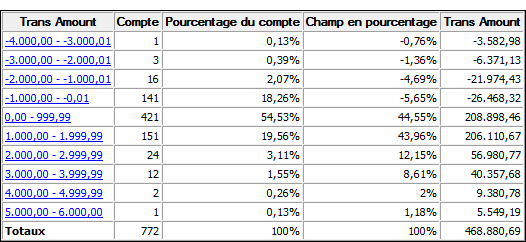
Stratification en détail
La stratification permet d'effectuer les opérations suivantes :
|
Opération |
Emplacement dans les Résultats de stratification |
|---|---|
|
Elle regroupe les enregistrements en intervalles basés sur un champ numérique. |
Champ Montant de trans, premier |
|
Elle compte (sous-totalise) le nombre d'enregistrements de chaque intervalle, ainsi que le pourcentage du nombre total représenté par chaque sous-total. |
Champ Compte Champ Pourcentage du compte |
|
Elle fournit les valeurs minimum et maximum dans le champ numérique à stratifier. |
non illustré |
|
Elle sous-totalise éventuellement les valeurs d'un ou de plusieurs champs numériques pour chaque intervalle et calcule le pourcentage de la valeur du champ représenté par chaque sous-total pour le premier champ sélectionné. |
Champ Montant de trans, second Champ Champ en pourcentage |
|
Elle calcule éventuellement les valeurs moyenne, minimale et maximale pour chaque champ numérique sous-totalisé |
non illustré |
|
Elle indique les totaux de tous les champs numériques inclus dans les résultats de sortie. |
Ligne Totaux |
|
Elle ventile éventuellement les résultats de sortie en fonction des valeurs d'un champ caractère, par exemple un champ ID client ou Type de transaction (requiert le tri du champ caractère avant la stratification). |
non illustré |
Résultats de stratification
Résultats de sortie produits par :
- stratification en fonction du montant des transactions dans une table Comptes clients
(la table Ar dans ACL DATA\Sample Data Files\Sample Project.ACL)
- utilisation d'intervalles de 1000 $ ;
- sortie des résultats à l'écran.
Étapes
Vous pouvez stratifier les données en regroupant les enregistrements dans une table par intervalles numériques à taille égale ou personnalisée.
Pour chaque intervalle, vous pouvez éventuellement inclure les calculs suivants pour les champs numériques associés : sous-total, valeur moyenne, valeur minimale, valeur maximale.
 En savoir plus
- Sélectionnez Analyser > Stratifier.
- Dans l'onglet Principal, effectuez l'une des opérations suivantes :
Sélectionnez le champ sur lequel effectuer la stratification dans la liste déroulante Champs à stratifier.
Cliquez sur Champs à stratifier pour sélectionner le champ ou créer une expression.
- Facultatif. Sélectionnez un ou plusieurs Champs de sous-total ou cliquez sur Champs de sous-total pour sélectionner des champs de sous-total ou créer une expression.
Si vous ne sélectionnez pas de champ de sous-total, le champ par lequel vous effectuez la stratification est automatiquement sous-totalisé. Vous devez sélectionner explicitement le champ Stratifier si vous souhaitez le sous-totaliser avec un ou plusieurs autres champs ou si vous souhaitez inclure des statistiques pour le champ Stratifier sous-totaliser.
L'ordre dans lequel vous sélectionnez les champs de sous-total est celui dans lequel les colonnes apparaissent dans les résultats. Si vous ajoutez des résultats à une table Analytics existante, le choix et l'ordre des colonnes doivent être identiques à ceux de la table existante.
- Entrez la valeur minimum du premier intervalle dans la zone Minimum.
Si vous avez préalablement effectué un profilage ou des statistiques sur le champ de stratification, la valeur la plus faible dans le champ de stratification est entrée automatiquement par défaut. Vous pouvez modifier la valeur par défaut si besoin.
- Entrez la valeur maximum du dernier intervalle dans la zone Maximum.
Si vous avez préalablement effectué un profilage ou des statistiques sur le champ de stratification, la valeur la plus élevée dans le champ de stratification est entrée automatiquement par défaut. Vous pouvez modifier la valeur par défaut si besoin.
- Sous Taille d'intervalle, effectuez l'une des actions suivantes :
Sélectionnez Égal à et saisissez le nombre d'intervalles de taille égale voulus dans la plage spécifiée par les valeurs Minimum et Maximum. Le nombre d'intervalles par défaut est 10.
Astuce
Vous pouvez modifier le nombre d'intervalles par défaut en sélectionnant Outils > Options et en mettant à jour le nombre d'Intervalles dans l'onglet Commande.
Sélectionnez Personnalisé pour créer des intervalles de taille personnalisée et indiquez la valeur de départ de chaque intervalle et la valeur de fin du dernier intervalle. Vous devez entrer chaque valeur sur une ligne distincte. Par exemple :
1
26
51
76
100
La spécification de valeurs Minimum et Maximum est facultative lorsque vous utilisez Personnalisé. Si vous spécifiez les valeurs Minimum et Maximum, ces valeurs se trouvent au point de départ du premier intervalle et au point de fin du dernier intervalle. Les valeurs que vous entrez dans le champ Personnalisé créent d'autres intervalles à l'intérieur de la plage. Les valeurs Personnalisé doivent être supérieures à la valeur spécifiée dans Minimum, et inférieures ou égales à la valeur spécifiée dans Maximum.
-
Si vous souhaitez exclure du traitement certains enregistrements de la vue en cours, saisissez une condition dans la zone de texte Si, ou cliquez sur Si pour créer une instruction IF à l'aide du Générateur d'expression.
Note
La condition Si est évaluée uniquement par rapport aux enregistrements restant dans une table après application des options relevant du champ d'application (Premiers, Suivants, Tant que).
L'instruction IF prend en compte tous les enregistrements de la vue et exclue ceux qui ne correspondent pas à la condition spécifiée.
- Facultatif. Sélectionnez Inclure les statistiques pour les champs de sous-total si vous souhaitez calculer les valeurs moyenne, minimale et maximale pour chaque champ numérique sous-totalisé.
Vous devez sélectionner au moins un champ de sous-total afin d'inclure les statistiques.
- Cliquez sur l'onglet Sortie.
-
Dans le panneau Vers, sélectionnez l'option de sortie appropriée.
Note
Les options de sortie qui ne s'appliquent pas à une opération analytique donnée sont désactivées.
Option Détails Écran Affiche les résultats dans la zone d'affichage d'Analytics.
Astuce
Vous pouvez cliquer sur n'importe quelle valeur de résultat liée dans la zone d'affichage pour explorer jusqu'à l'enregistrement ou aux enregistrements associés dans la table source.
Si la table de sortie contient un grand nombre d'enregistrements, il est plus rapide et pratique d'enregistrer les résultats dans un fichier, plutôt que de les afficher à l'écran.
Imprimer Envoie les résultats vers l'imprimante par défaut. Graphique Crée un graphe des résultats et l'affiche dans la zone d'affichage d'Analytics. Fichier Enregistre ou ajoute les résultats dans une table Analytics ou un fichier texte, ou bien remplace une table ou un fichier existant.
- Table AnalyticsLa table est ajoutée au projet ouvert si elle ne se trouve pas déjà dans ce projet.
- Fichier texteLe fichier est enregistré en-dehors d’Analytics.
-
Si vous avez sélectionné Fichier comme type de sortie, précisez les informations appropriées dans le panneau Comme :
Option Détails Type de fichier -
Table Analytics : enregistre ou ajoute les résultats dans une table Analytics, ou bien remplace une table existante.
-
Fichier texte ASCII ou fichier texte Unicode : enregistre ou ajoute les résultats dans un fichier texte, ou bien remplace un fichier existant.
Nom -
Pour enregistrer dans une nouvelle table ou un nouveau fichier
Saisissez un nom de fichier dans la zone de texte Nom. Si Analytics prérenseigne le nom de fichier, vous pouvez l'accepter ou le modifier.
-
Pour procéder à un ajout à une table ou un fichier existant, ou bien pour remplacer une table ou un fichier existant
Cliquez sur Nom et sélectionnez une table ou un fichier existant dans la boîte de dialogue Enregistrer ou Enregistrer le fichier sous.
Vous pouvez également indiquer un chemin de fichier absolu ou relatif, ou naviguer vers un répertoire différent, pour enregistrer, ajouter ou remplacer le fichier dans un emplacement différent de celui du projet. Par exemple :
C:\Results\Output.fil ou Results\Output.fil.
Note
La longueur des noms des tables Analytics est limitée à 64 caractères alphanumériques, sans l’extension .FIL. Le nom peut inclure le caractère de soulignement ( _ ), mais aucun autre caractère spécial ni espace. Le nom ne peut pas commencer par un chiffre.
Local(e) Cette option est uniquement activée lorsque vous êtes connecté à une table de serveur et que vous procédez à un enregistrement, à un ajout ou à un remplacement dans une table Analytics.
-
Sélectionnez l’option LocalEnregistrer, ajouter ou remplacer dans le même emplacement que le projet Analytics.
-
Laissez l’option Local désactivéeEnregistrer, ajouter ou remplacer le fichier dans le répertoire Préfixe sur un serveur.
Note
Pour les résultats générés par une analyse ou le traitement des tables AX Serveur, sélectionnez Local. Vous ne pouvez pas décocher le paramètre Local pour importer des tables de résultats vers Serveur AX.
-
- Facultatif. Indiquez un en-tête ou un pied de page dans la zone de texte appropriée.
Cliquez sur En-tête ou sur Pied de page pour saisir un en-tête ou un pied de page de plusieurs lignes. Vous pouvez également saisir un point-virgule (;) qui permet d'insérer un retour chariot dans la zone de texte de l'en-tête ou du pied de page.
Les en-têtes et les pieds de page sont centrés par défaut. Saisissez un crochet oblique gauche (<) devant le texte de l'en-tête ou du pied de page pour l'aligner à gauche. Pour aligner à gauche plusieurs lignes, vous devez ajouter un crochet oblique gauche au début de chacune d'entre elles.
Note
Il est impossible d'indiquer un en-tête ou un pied de page pour certains types de sorties.
- Cliquez sur l'onglet Plus.
-
Dans le panneau Étendue, sélectionnez l'option appropriée :
- Tous
- Premiers
- suivant
- Instruction WHILE
En savoir plus
Option d'étendue Détails Tous (Par défaut) Indique que tous les enregistrements de la vue sont traités. Premiers Entrez un numéro dans la zone de texte. Commence le traitement au niveau du premier enregistrement de la vue et inclut uniquement le nombre d'enregistrements indiqué. suivant Entrez un numéro dans la zone de texte. Commence le traitement au niveau de l'enregistrement actuellement sélectionné de la vue et inclut uniquement le nombre d'enregistrements indiqué. Vous devez sélectionner le nombre d'enregistrements réel dans la colonne la plus à gauche de la vue, et non pas les données dans la ligne. Instruction WHILE Utilisez une instruction WHILE pour limiter le traitement des enregistrements de la vue à un critère spécifique ou à un ensemble de critères.
Saisissez une condition dans la zone de texte Tant que ou cliquez sur Tant que pour créer une instruction WHILE en utilisant le générateur d'expression.
Une instruction WHILE permet de traiter les enregistrements de la vue uniquement tant que la condition indiquée est vraie. Dès que la condition est fausse, le traitement s'arrête et aucun autre enregistrement n'est pris en compte.
Vous pouvez utiliser l'option Tant que en conjonction avec les options Tous, Premiers ou Suivants. Le traitement des enregistrements s'arrête dès qu'une limite est atteinte.
Note
Les options Premiers et Suivants font référence soit à l'ordre physique soit à l'ordre d'indexation des enregistrements d'une table. Les options Premiers ou Suivants ignorent tout filtrage ou tri express appliqué à une vue de table. Toutefois, les résultats de sortie des opérations analytiques tiennent compte de tous les filtres appliqués.
Si un tri express est appliqué à une vue, l'option Suivant se comporte comme l'option Premier.
- Si vous ne souhaitez pas inclure les valeurs dépassant les valeurs Minimum et Maximum spécifiées, sélectionnez Excl. hors limites.
- Si vous souhaitez ventiler les résultats de sortie en fonction des valeurs d'un champ caractère, entrez le nom du champ dans la zone de texte Rupture, ou cliquez sur Rupture pour sélectionner le champ ou créer une expression.
Par exemple, les résultats de la stratification d'une table de comptes clients par type de transaction peuvent être ventilés davantage par le client. L'option Rupture peut seulement être utilisée dans un champ caractère unique. Les ventilations imbriquées ne sont donc pas prises en charge.
Note
Pour que l'option Rupture génère des résultats significatifs, le champ caractère utilisé pour la ventilation doit être trié avant la stratification.
- Si vous avez sélectionné le type de sortie Fichier et que vous souhaitez ajouter les résultats de sortie à la fin d'un fichier existant, effectuez l'une des opérations suivantes :
Sélectionnez Ajouter au fichier existant si vous ajoutez les résultats dans un fichier texte ou dans une table Analytics dont vous êtes sûr que la structure est identique à celle des résultats de sortie.
Ne sélectionnez pas Ajouter au fichier existant si vous les ajoutez à une table Analytics et que vous voulez qu'Analytics compare les longueurs d'enregistrement des résultats de sortie et de la table existante. Si les longueurs d'enregistrements ne sont pas identiques, c'est que la structure de données n'est pas identique et l'opération d'ajout ne sera pas menée à bien correctement.
Note
Nous vous recommandons de ne pas sélectionner Ajouter au fichier existant si vous n'êtes pas sûr que les résultats de sortie et la table existante présentent une structure de données identique. Pour plus d'informations sur l'ajout des résultats et sur la structure des données, consultez la section Concaténation de résultats de sortie dans une table existante.
-
Si vous avez sélectionné le type de sortie Fichier (Table Analytics), sélectionnez Utiliser la table de sortie si vous souhaitez que la table de sortie s'ouvre automatiquement à la fin de l'opération.
- Cliquez sur OK.
- Si un message vous invitant à remplacer le fichier apparaît, sélectionnez l'option appropriée.
Si vous pensiez voir apparaître l'option Ajouter et qu'elle n'apparaît pas, cliquez sur Non pour annuler l'opération et consultez la section Concaténation de résultats de sortie dans une table existante.
