 Utiliser
Information de Concept
Le test de l'ordre séquentiel (option Examiner l'ordre) vous permet de vérifier si des données ont déjà été triées ou indexées ou si elles doivent l'être avant que vous n'effectuiez certains tests analytiques ou opérations de combinaison des données.
La validité des résultats de plusieurs tests et opérations d'Analytics ou la correcte exécution de l'opération nécessitent que les données soient dans l'ordre séquentiel. Au lieu de trier ou d'indexer inutilement une table, vous pouvez d'abord la tester afin de vérifier si son tri ou son indexation sont nécessaires. Le test préalable peut permettre de gagner du temps alors que le tri peut nécessiter un temps et des ressources système considérables avec des tables volumineuses.
Vous pouvez tester l'ordre séquentiel des champs caractère, numériques, DateHeure ou calculés ou bien une combinaison des champs et des types de données si les données sont triées ou indexées en fonction de plusieurs champs.
Note
Le fait que les données soient classées dans l'ordre séquentiel ne veut pas dire que les données ne présentent pas d'omissions. Par exemple, les séries numériques (1, 3, 5) sont classées dans l'ordre séquentiel. Le test de recherche des omissions est une opération différente. Pour de plus amples informations, consultez la section Recherche d'omissions.
Le test de l'ordre séquentiel ne trie pas les enregistrements
Le test de l'ordre séquentiel ne classe ni ne trie séquentiellement les enregistrements. Il ne modifie pas non plus d'une quelconque façon l'ordre des enregistrements de la table à tester. Il vérifie si les champs spécifiés d'une table sont actuellement classés séquentiellement ou non et signale toute erreur de séquence. Trier ou classer séquentiellement des enregistrements nécessite d'effectuer des opérations de tri ou d'indexation distinctes.
Test des éléments hors séquence
Le test de l'ordre séquentiel permet également d'identifier des éléments hors séquence dans les données qui doivent avoir un ordre séquentiel spécifique, par exemple les numéros de facture ou de chèque, indiquant ainsi de possibles irrégularités. Par exemple, vous pouvez trier les données de facturation d'un fournisseur particulier en fonction d'une date, puis tester l'ordre séquentiel des numéros de facture. Des numéros de facture hors séquence peuvent justifier un examen approfondi complémentaire.
La séquence de tri pour le test des données de type caractère
L'ordre séquentiel des champs caractère est testé que la séquence de tri soit ou non spécifiée pour les caractères dans l'option Ordre de tri (Outils > Options > Table). En général, la séquence de tri par défaut est spécifiée (0,1,2... A,B,C...) à moins que vous ne l'ayez modifiée. Certaines subtilités existent en matière de tri dans l'édition non Unicode d'Analytics. Exemple : la séquence de tri par défaut impose que tous les caractères alphabétiques majuscules soient triés avant les caractères alphabétiques minuscules.
Procédure de signalement des erreurs de séquence
L'option Examiner l'ordre compare la première valeur d'une colonne à la deuxième valeur, la deuxième valeur à la troisième, et ainsi de suite, en comparant des paires de valeurs jusqu'au bas de la colonne. Une erreur de séquence est signalée si une paire de valeurs constitue une rupture dans la séquence.
Après une rupture, la séquence commence de nouveau, en utilisant la deuxième paire de valeurs comme nouveau point de départ. Les éventuelles valeurs suivant la rupture qui sont hors séquence lorsqu'elles sont comparées à des valeurs précédant la rupture ne sont pas signalées comme des erreurs de séquence. Par exemple, si vous testez la colonne de valeurs suivante dans l'ordre croissant, Analytics signale deux erreurs de séquence (4, 1) et pas cinq (4, 4, 5, 1, 2).
     1
     3
     6
     4    erreur de séquence
     4
     5
     6
     9
     1    erreur de séquence
     2
Test des ordres de tri imbriqué
Si vous testez l'ordre séquentiel d'une combinaison d'au moins deux champs, pour que les résultats soient valides, vous devez sélectionner les champs à tester dans le même ordre de priorité que l'ordre de priorité du tri ou de l'index, à savoir champ clé primaire, champ clé secondaire, etc. Vous devez également faire correspondre le sens de l'ordre séquentiel, croissant ou décroissant, pour chaque champ.
Résultats valides et non valides lors du test des ordres de tri imbriqué
Les exemples suivants illustrent des résultats valides et non valides selon que l'ordre de test respecte ou non l'ordre de tri imbriqué et le sens des valeurs dans les champs clés Date et Montant.
|
Date (champ clé primaire, ascendant) |
Montant (champ clé secondaire, imbriqué, descendant) |
|---|---|
|
15 jan 2011 15 jan 2011 15 jan 2011 16 jan 2011 16 jan 2011 17 jan 2011 17 jan 2011 17 jan 2011 |
2300,00 $ 1200,00 $ 600,00 $ 900,00 $ 100,00 $ 4700,00 € 900,00 $ 500,00 $ |
Résultat valide
Renvoie 0 erreur de séquence :
SEQUENCE ON Date Montant D
Le test de séquence utilise le même ordre de priorité et le même sens que les champs à tester.
Résultat non valide
Renvoie 2 erreurs de séquence :
SEQUENCE ON Montant D Date
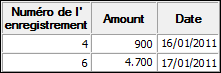
Le test de séquence utilise un ordre de priorité différent de celui des champs à tester et traite le champ Montant comme non imbriqué.
Résultat non valide
Renvoie 5 erreurs de séquence :
SEQUENCE ON Date Montant
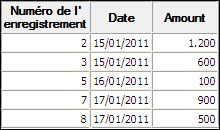
Le test de séquence utilise un sens différent de celui d'un des champs à tester et traite le champ Montant comme trié dans l'ordre croissant.
Étapes
Vous pouvez utiliser l'option Examiner l'ordre pour déterminer si un ou plusieurs champs de la table active sont classés par ordre séquentiel, ou pour identifier les éléments hors séquence.
Note
Vérifiez qu'un tri express n'est pas actuellement appliqué à la table active. La vue doit afficher l'ordre physique réel de la table Analytics sous-jacente pour que l'option Examiner l'ordre renvoie des résultats valides.
 En savoir plus
- Sélectionnez Analyser > Séquence.
- Dans l'onglet Principal, effectuez l'une des opérations suivantes :
Sélectionnez les champs à tester dans la liste Séquence sur.
Cliquez sur Séquence sur pour sélectionner les champs ou créer une expression.
Si vous sélectionnez plusieurs champs, l'ordre dans lequel vous les sélectionnez détermine la priorité des tests. Les enregistrements sont testés en fonction du premier champ sélectionné, et s'il existe plusieurs occurrences séquentielles d'une même valeur dans le premier champ, les enregistrements au sein du groupe sont testés en fonction du second champ sélectionné, etc. Si vous ne sélectionnez pas de champ supplémentaire, les enregistrements du groupe ne font pas l'objet d'un second test.
Note
Lorsque vous testez des tables triées ou indexées en fonction de plusieurs champs (indexation ou tri imbriqué), la priorité des tests doit correspondre à la priorité du tri ou de l'indexation (champ clé primaire, champ clé secondaire, etc.) pour que les résultats soient valides.
L'ordre dans lequel vous sélectionnez les champs est celui dans lequel les colonnes apparaissent dans les résultats.
- Si vous avez sélectionné Séquence sur, vous pouvez également spécifier un ordre d'indexation décroissant pour un ou plusieurs champs sélectionnés en cliquant sur la flèche de tri
 (l'ordre croissant est utilisé par défaut).
Note
Lorsque vous testez des champs triés ou indexés au préalable, le sens de l'ordre de tri spécifié, croissant ou décroissant, doit correspondre à celui du champ testé pour que les résultats soient valides.
-
Si vous souhaitez exclure du traitement certains enregistrements de la vue en cours, saisissez une condition dans la zone de texte Si, ou cliquez sur Si pour créer une instruction IF à l'aide du Générateur d'expression.
Note
La condition Si est évaluée uniquement par rapport aux enregistrements restant dans une table après application des options relevant du champ d'application (Premiers, Suivants, Tant que).
L'instruction IF prend en compte tous les enregistrements de la vue et exclue ceux qui ne correspondent pas à la condition spécifiée.
- Cliquez sur l'onglet Sortie.
- Sélectionnez l'option de sortie appropriée dans le panneau Vers :
- Écran : sélectionnez cette option pour afficher les résultats dans la zone d'affichage d'Analytics.
Astuce
Vous pouvez cliquer sur n'importe quelle valeur de résultat liée dans la zone d'affichage pour explorer jusqu'à l'enregistrement ou aux enregistrements associés dans la table source.
Si la table de sortie contient un grand nombre d'enregistrements, il est plus rapide et pratique d'enregistrer les résultats dans un fichier, plutôt que de les afficher à l'écran.
- Imprimante : sélectionnez cette option pour envoyer les résultats vers l'imprimante par défaut.
- Graphe : sélectionnez cette option pour créer un graphe des résultats et l'afficher dans la zone d'affichage d'Analytics.
- Fichier sélectionnez cette option pour enregistrer ou ajouter les résultats dans un fichier texte. Le fichier est enregistré en-dehors d'Analytics.
Note
Les options de sortie qui ne s'appliquent pas à une opération analytique donnée sont désactivées.
- Écran : sélectionnez cette option pour afficher les résultats dans la zone d'affichage d'Analytics.
- Si vous avez sélectionné Fichier comme type de sortie, précisez les informations suivantes dans le panneau Comme :
- Type de fichier : Fichier texte ASCII ou Fichier texte Unicode (selon l'édition d'Analytics que vous utilisez) sont les seules options. Enregistre les résultats dans un nouveau fichier texte ou ajoute les résultats dans un fichier texte existant.
- Nom : saisissez un nom de fichier dans la zone de texte Nom. Ou cliquez sur Nom et saisissez le nom du fichier, ou sélectionnez un fichier existant dans la boîte de dialogue Enregistrer ou Enregistrer sous pour l'écraser ou y ajouter des données. Si Analytics prérenseigne le nom de fichier, vous pouvez l'accepter ou le modifier.
Vous pouvez également indiquer un chemin de fichier absolu ou relatif, ou naviguer vers un répertoire différent, pour enregistrer ou ajouter le fichier dans un emplacement différent de celui du projet. Par exemple : C:\Results\Output.txt ou Results\Output.txt.
- Local : option désactivée et sélectionnée. L'enregistrement du fichier en local est la seule option.
- Facultatif. Indiquez un en-tête ou un pied de page dans la zone de texte appropriée.
Cliquez sur En-tête ou sur Pied de page pour saisir un en-tête ou un pied de page de plusieurs lignes. Vous pouvez également saisir un point-virgule (;) qui permet d'insérer un retour chariot dans la zone de texte de l'en-tête ou du pied de page.
Les en-têtes et les pieds de page sont centrés par défaut. Saisissez un crochet oblique gauche (<) devant le texte de l'en-tête ou du pied de page pour l'aligner à gauche. Pour aligner à gauche plusieurs lignes, vous devez ajouter un crochet oblique gauche au début de chacune d'entre elles.
Note
Il est impossible d'indiquer un en-tête ou un pied de page pour certains types de sorties.
- Cliquez sur l'onglet Plus.
-
Dans le panneau Étendue, sélectionnez l'option appropriée :
- Tous
- Premiers
- suivant
- Instruction WHILE
En savoir plus
Option d'étendue Détails Tous (Par défaut) Indique que tous les enregistrements de la vue sont traités. Premiers Entrez un numéro dans la zone de texte. Commence le traitement au niveau du premier enregistrement de la vue et inclut uniquement le nombre d'enregistrements indiqué. suivant Entrez un numéro dans la zone de texte. Commence le traitement au niveau de l'enregistrement actuellement sélectionné de la vue et inclut uniquement le nombre d'enregistrements indiqué. Vous devez sélectionner le nombre d'enregistrements réel dans la colonne la plus à gauche de la vue, et non pas les données dans la ligne. Instruction WHILE Utilisez une instruction WHILE pour limiter le traitement des enregistrements de la vue à un critère spécifique ou à un ensemble de critères.
Saisissez une condition dans la zone de texte Tant que ou cliquez sur Tant que pour créer une instruction WHILE en utilisant le générateur d'expression.
Une instruction WHILE permet de traiter les enregistrements de la vue uniquement tant que la condition indiquée est vraie. Dès que la condition est fausse, le traitement s'arrête et aucun autre enregistrement n'est pris en compte.
Vous pouvez utiliser l'option Tant que en conjonction avec les options Tous, Premiers ou Suivants. Le traitement des enregistrements s'arrête dès qu'une limite est atteinte.
Note
Les options Premiers et Suivants font référence soit à l'ordre physique soit à l'ordre d'indexation des enregistrements d'une table. Les options Premiers ou Suivants ignorent tout filtrage ou tri express appliqué à une vue de table. Toutefois, les résultats de sortie des opérations analytiques tiennent compte de tous les filtres appliqués.
Si un tri express est appliqué à une vue, l'option Suivant se comporte comme l'option Premier.
- Dans le champ Limite d'erreur, indiquez le nombre maximum d'éléments non séquentiels à répertorier, ou conservez la valeur par défaut de 10.
Si la limite est atteinte, Analytics arrête le traitement et renvoie les éléments non séquentiels trouvés jusque-là. Le chiffre Limite d'erreur s'applique au nombre total d'erreurs détectées sur l'ensemble des champs testés. Il ne s'agit pas d'une limite s'appliquant champ par champ.
- Si vous avez sélectionné le type de sortie Fichier et que vous souhaitez ajouter les résultats de sortie à la fin d'un fichier texte existant, sélectionnez Ajouter au fichier existant.
- Cliquez sur OK.
- Si un message vous invitant à remplacer le fichier apparaît, sélectionnez l'option appropriée.
