Utilisation de plusieurs champs clés
Deux situations différentes peuvent exiger que vous utilisiez deux champs clés communs pour joindre ou associer des tables de manière précise :
| Utilisez... | Lorsque... | Exemple |
|---|---|---|
| Plusieurs champs clés ensemble | Les valeurs d'un champ clé commun ne sont pas suffisamment uniques pour joindre ou associer deux tables correctement. | Vous devez utiliser à la fois les champs ID fournisseur et Emplacement pour joindre ou associer exactement deux tables. |
| Plusieurs champs clés séparément | Les valeurs requises pour joindre ou associer deux tables sont divisées entre deux champs clés (ou plus) dans l'une des tables jointes ou associées. | Vous joignez ou associez des tables en fonction du Nom. La table principale ou parent contient un seul champ Nom. Toutefois, des noms peuvent se trouver dans l'un ou l'autre des deux champs de la table enfant ou secondaire. |
Utilisation de plusieurs champs clés ensemble
Si les valeurs d'un champ clé commun ne sont pas suffisamment uniques pour joindre ou associer deux tables correctement, vous devez utiliser plusieurs champs clés communs ensemble.
Exemple
Vous voulez joindre ou associer deux tables via ID_fournisseur comme un champ clé commun. Cependant, certains fournisseurs ont plusieurs emplacements associés au même ID fournisseur.
Dans cet exemple, le fournisseur A4538 a des emplacements à Vancouver, Richmond, et Coquitlam.
Champ clé unique
Si vous joignez ou associez des tables uniquement en fonction de l' ID fournisseur, les enregistrements de table secondaire ou enfant contenant d'autres données que le premier emplacement répertorié pour le fournisseur ne sont pas inclus dans la table jointe (en cas de jointure plusieurs-à-un) ou la table associée, et les emplacements ne sont pas correctement mis en correspondance entre les tables.

Plusieurs champs clés ensemble
Pour capturer tous les emplacements de fournisseurs et s'assurer de leur mise en correspondance correcte, vous devez utiliser à la fois les champs ID fournisseur et Emplacement comme champs clés dans les deux tables. Lorsque les champs sont utilisés ensemble, les valeurs de chacun ne forment plus qu'une seule valeur qu'il est possible d'utiliser pour mettre les enregistrements en correspondance entre les deux tables de manière fiable.

Indication de plusieurs champs clés ensemble lors de la jonction de tables
Lors de la jointure des tables, vous pouvez utiliser l'une de ces méthodes pour indiquer plusieurs champs clés ensemble :
- Sélectionnez plusieurs champs clés dans la boîte de dialogue Joindre.
- Dans chaque table, créez un champ calculé concaténant (ajoutant ensemble) deux champs clés (ou plus) et joignant des tables à l'aide des champs calculés. Pour plus d’informations, consultez la rubrique Concaténer des champs clés.
Sélectionnez plusieurs champs clés dans la boîte de dialogue Joindre.
Lorsque vous sélectionnez plusieurs champs clés pour chaque table dans la boîte de dialogue Joindre, les conditions suivantes s'appliquent :
| Structure de données | Les conditions requises pour la structure des données et le format des données en vigueur lors de l'utilisation d'un champ clé unique s'appliquent toujours aux champs clés correspondants dans chaque table lorsque vous utilisez plusieurs champs clés. Pour plus d’informations, consultez la rubrique Conditions requises pour la structure et le format des données. |
| Type de données | Dans une table, les différents champs clés peuvent contenir différents types de données, par exemple, le prénom, le nom de famille et la date de naissance. |
| Ordre de tri | La sélection de plusieurs champs clés génère un ordre de tri imbriqué dans la table de sortie, en supposant que vous utilisiez l'option Prétrier sur la table principale lors de la jonction. L'ordre dans lequel vous sélectionnez les champs clés détermine la priorité de l'ordre de tri imbriqué. |
Indication de plusieurs champs clés ensemble lors de l'association de tables
Lors de l'association des tables, vous pouvez utiliser l'une de ces méthodes pour indiquer plusieurs champs clés ensemble :
- Dans chaque table, créez un champ calculé concaténant (ajoutant ensemble) deux champs clés (ou plus) et associant les tables à l'aide des champs calculés. Pour plus d’informations, consultez la rubrique Concaténer des champs clés.
- Dans chaque table, définissez un nouveau champ suffisamment long pour englober toutes les données des différents champs clés et associez les tables à l'aide de ce nouveau champ. Pour plus d’informations, consultez la rubrique Définition d'un champ physique.
Remarque
Contrairement à la jonction, lorsque vous associez des tables, vous pouvez sélectionner un champ clé uniquement par paire de tables. Vous devez donc avoir recours à l'une des méthodes suivantes pour utiliser plusieurs champs clés ensemble :
Définir un nouveau champ pour englober les données de plusieurs champs clés
Lorsque vous définissez un nouveau champ pour englober des données dans plusieurs champs clés, les conditions suivantes s'appliquent :
| Structure de données | Les conditions requises pour la structure des données et le format des données en vigueur lors de l'utilisation d'un champ clé unique s'appliquent aux champs récemment créés qui englobent plusieurs champs clés. Pour plus d’informations, consultez la rubrique Conditions requises pour la structure et le format des données. |
| Adjacence du champ | Cette méthode fonctionne uniquement si les différents champs clés sont adjacents dans chaque table. Vous pouvez placer les champs de manière adjacente en extrayant les données par champ dans une nouvelle table et en sélectionnant les champs à extraire dans le bon ordre. |
| Type de données |
Les nouveaux champs englobant plusieurs champs clés peuvent contenir des données de tout type pris en charge par les données sources. Si les différents champs clés contiennent des données de types différents, vous pouvez créer le nouveau champ englobant en tant que champ caractère car vous ne l'utiliserez qu'à des fins d'association des tables. |
Utilisation de plusieurs champs clés séparément
Si les valeurs requises pour joindre ou associer deux tables sont contenues dans deux champs clés (ou plus) de l'une des tables jointes ou associées, vous devez utiliser ces différents champs clés séparément.
Pour chacun de ces champs, exécutez une opération de jonction indépendante, ou formez une relation distincte, via un processus générant un résultat final unifié avec un jeu complet de données.
Si vous joignez ou associez les tables en n'utilisant qu'un seul des champs clés des tables en contenant plusieurs, les données résultantes sont incomplètes.
Exemple 1 : deux champs clés dans la table secondaire ou dans la table enfant
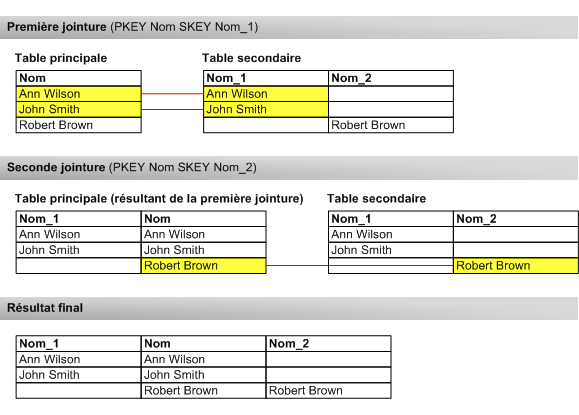
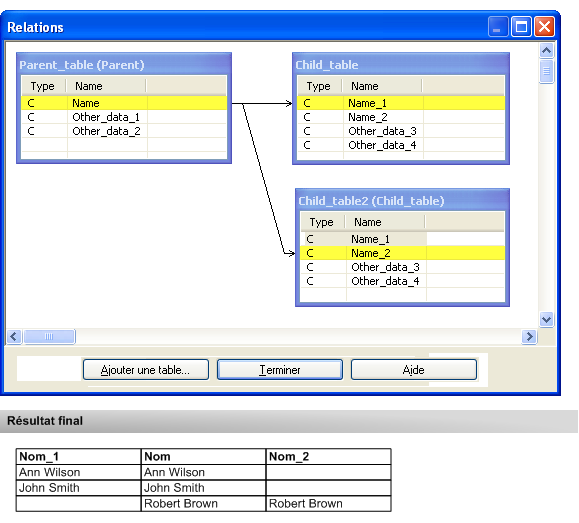
Vous souhaitez utiliser les noms pour joindre ou associer deux tables. La table principale ou parent contient le champ Nom. Toutefois, la table secondaire ou enfant contient deux champs nom différents : Nom_1 et Nom_2. Des noms correspondants de la table secondaire ou enfant peuvent apparaître dans l'un ou l'autre des champs nom.
Jonction de tables
Pour capturer toutes les correspondances possibles entre les noms, vous devez effectuer deux jointures successives, dont chacune utilise uniquement un des champs clés dans la table secondaire. Utilisez la table de sortie de la première jointure comme table principale pour la seconde.
Avec chaque jonction, vous devez sélectionner le type de jointure incluant les enregistrements primaires avec et sans correspondances (en d'autres termes, tous les enregistrements primaires), afin de ne pas perdre les enregistrements primaires sans correspondance au passage.
Remarque
Les figures ci-dessous illustrent uniquement les champs clés des tables jointes. En règle générale, les tables incluent également d'autres données dans les champs n'étant pas des champs clés.
Association de tables
Pour capturer toutes les correspondances possibles entre les noms, vous devez ajouter une instance supplémentaire de la table enfant pour la relation supplémentaire entre le champ clé parent et le deuxième champ clé enfant.
Ajoutez des instances de la table enfant en cliquant sur le bouton Ajouter une table de la boîte de dialogue Relations et en sélectionnant la table appropriée.
Exemple 2 : deux champs clés dans la table principale ou parent
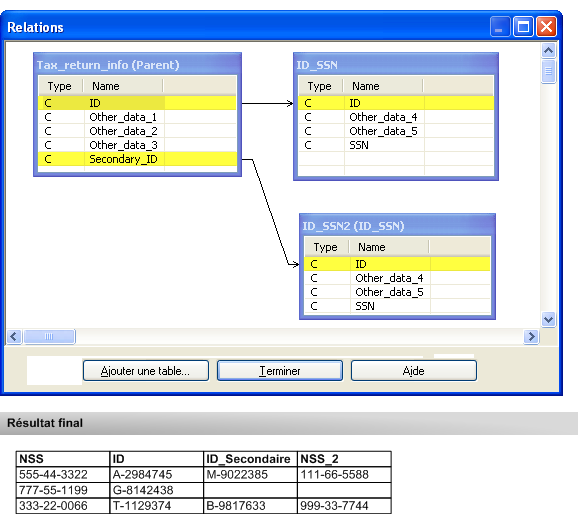
Vous souhaitez utiliser un numéro d'ID de déclarant fiscal pour joindre ou associer deux tables. La table principale ou parent contient des informations de déclaration fiscale et la table secondaire ou enfant mappe le numéro d'ID de déclarant fiscal aux numéros de sécurité sociale.
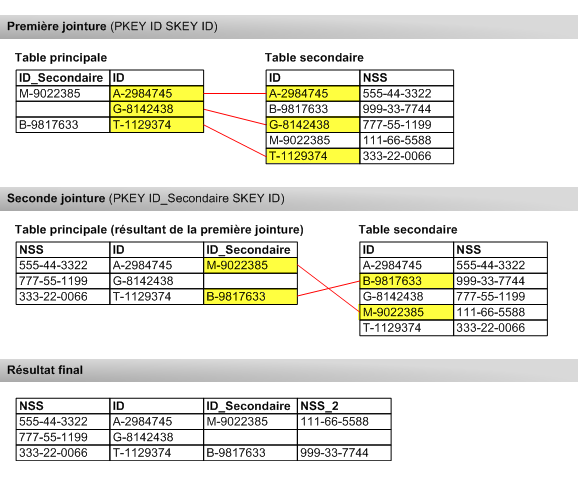
La table principale ou parent contient le champ ID dans lequel figurent les ID des déclarants principaux, ainsi que le champ ID_Secondaire dans lequel figurent les ID des déclarants secondaires (époux), le cas échéant. La table secondaire ou enfant contient un champ ID dans lequel figurent tous les ID. Vous souhaitez créer des données jointes ou associées alliant les numéros de sécurité sociale aux déclarants principaux et secondaires.
Jonction de tables
Pour associer les numéros de sécurité sociale aux deux déclarants fiscaux principal et secondaire, vous devez effectuer deux jointures successives, dont chacune utilise uniquement un des champs clés dans la table principale. Utilisez la table de sortie de la première jointure comme table principale pour la seconde.
Avec chaque jonction, vous devez sélectionner le type de jointure incluant les enregistrements primaires avec et sans correspondances (en d'autres termes, tous les enregistrements primaires), afin de ne pas perdre les enregistrements primaires sans correspondance au passage.
Remarque
Les figures ci-dessous illustrent uniquement les champs clés des tables jointes. En règle générale, les tables incluent également d'autres données dans les champs n'étant pas des champs clés.
Association de tables
Pour associer les numéros de sécurité sociale aux deux déclarants fiscaux primaire et secondaire, vous devez ajouter une autre instance de la table enfant concernant la relation entre le deuxième champ clé parent et le champ clé enfant.
Ajoutez des instances de la table enfant en cliquant sur le bouton Ajouter une table de la boîte de dialogue Relations et en sélectionnant la table appropriée.