 Utiliser
Ce tutoriel vous présente le processus de bout en bout relatif à l'échantillonnage de variables classiques dans Analytics.
Temps estimé 30 minutes
Résumé Vous allez extraire un échantillon d’enregistrements à partir d’une table Factures et identifier les anomalies dans l’échantillon. À partir des résultats de l'échantillon, vous allez faire une estimation statistique de deux montants :
- la valeur auditée totale de la table entière
- le montant total d'anomalie dans la table entière
Vous allez ensuite utiliser l'estimation statistique pour juger si les enregistrements des factures sont correctement indiqués dans leur ensemble.
Tâches principales Pour effectuer correctement un échantillonnage de variables classiques, vous devez accomplir quatre tâches principales :

Ce tutoriel met de côté certains aspects facultatifs de l'échantillonnage de variables classiques pour se concentrer sur une seule voie afin que vous puissiez comprendre rapidement et de manière simple le fonctionnement de l'échantillonnage des variables classiques dans Analytics.
Astuce
Pour obtenir les définitions simples de certains termes utilisés dans l'échantillonnage, consultez la section Quelques mots sur la terminologie.
Scénario d'échantillonnage de variables classiques
Détection d'une anomalie dans les comptes clients
Scénario
Vous êtes en train d'examiner une table Factures contenant plus de 4 000 enregistrements dans le cadre d'une vérification des créances clients. Vous souhaitez contacter un échantillon des clients facturés pour confirmer des montants en attente dans le compte et pour détecter des anomalies.
Vous utiliserez les contacts clients pour vérifier que :
- les montants des créances clients existent
- les montants des créances clients sont enregistrés correctement
Comment vous y prenez-vous ?
Combien de clients devez-vous contacter ? Comment décider lesquels contacter ? Dans quelle mesure les anomalies constatées dans l'échantillon ont-elles un lien avec l'intégralité du compte ?
Vous pouvez utiliser l'échantillonnage de variables classiques d'Analytics pour obtenir des réponses à ces questions.
Table Analytics utilisée dans le scénario
Ce scénario utilise la table Invoices dans l'exemple de fichier de données ACL_Rockwood.acl inclus dans Analytics.
Note
La majorité des montants de la table Invoices dans le fichier ACL_Rockwood.acl présente le statut « Payé ». Pour ce scénario, supposez qu'ils présentent un statut « En attente » et un montant de paiement de 0,00 $.
Note
N'incluez pas de séparateur de milliers ni de symbole de pourcentage lorsque vous saisissez des valeurs. Ces caractères empêchent l'exécution de la commande ou entraînent des erreurs.
1 Stratifier la population et calculer une taille d'échantillon valide
Note
Dans un environnement de production, les valeurs que vous saisissez pour stratifier une population et calculer une taille d'échantillon valide dépendent de votre jugement professionnel.
- Dans ACL_Rockwood.acl, ouvrez la table Invoices, située dans le dossier Sales_and_collection.
- Sélectionnez Échantillonnage > Échantillonnage de variables classiques (CVS) > Préparer.
- Spécifiez les valeurs d'introduction exactement comme elles apparaissent dans l'écran ci-dessous, puis cliquez sur OK.
Assurez-vous que le champ montant_facture est sélectionné dans la liste déroulante Valeur comptable.
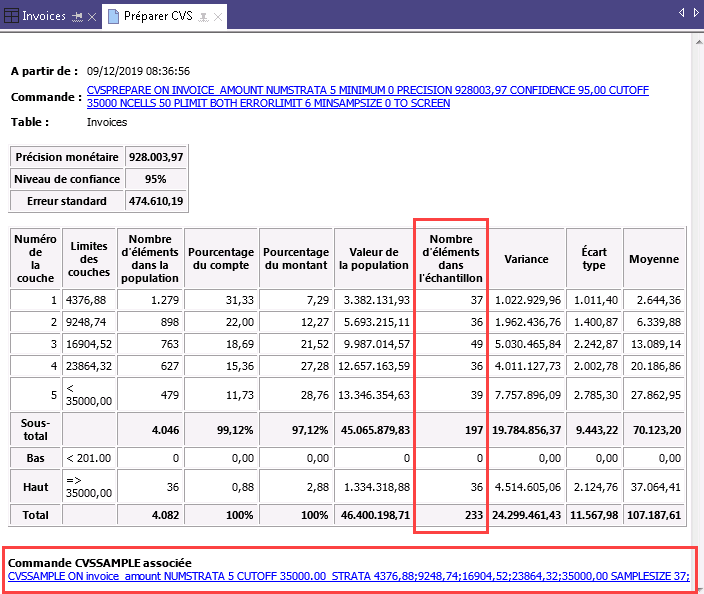
Analytics stratifie la population et calcule la taille d'échantillon pour chaque couche et pour la population dans son ensemble.
- Facultatif. Épinglez l'onglet avec les résultats de sortie du calcul de la stratification et de la taille de l'échantillon.
Si vous épinglez les résultats de sortie à mesure que vous avancez dans le processus d'échantillonnage de variables classiques, vous pouvez revoir tout le processus une fois que vous l'aurez terminé.
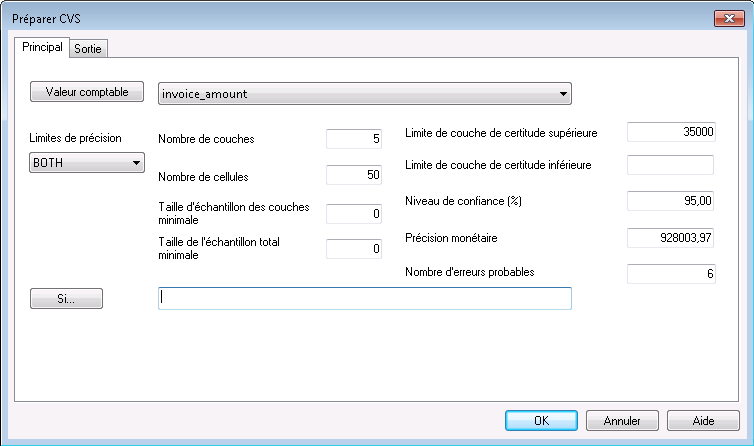
Signification des valeurs d'introduction
| Valeur d'introduction | Description |
|---|---|
| Valeur comptable | Le champ montant_facture contient les valeurs comptables que vous êtes en train d'auditer. |
| Limites de précision |
Vous laissez Les deux sélectionné (le paramètre par défaut) car :
|
| Nombre de couches |
Vous souhaitez diviser la population en 5 couches ou sous-groupes, comme moyen de réduire significativement la taille de l'échantillon. |
| Nombre de cellules |
Vous indiquez 50 cellules à utiliser pour pré-stratifier la population. Les cellules sont des divisions numériques plus étroites que les couches. La pré-stratification fait partie d'un processus interne optimisant la position des limites des couches. Les cellules ne sont pas conservées dans la sortie stratifiée définitive. Le nombre de cellules doit être au moins le double (2 x) du nombre de couches. |
| Taille d'échantillon des couches minimale |
Facultatif. Si vous laissez la valeur de zéro (0) par défaut, cela signifie que vous n'imposez pas de nombre minimum d'enregistrements échantillonnés dans chaque couche. |
| Taille de l'échantillon total minimale |
Facultatif. Si vous laissez la valeur de zéro (0) par défaut, cela signifie que vous n'imposez pas une taille d'échantillon minimale. |
| Limite de couche de certitude supérieure |
Vous souhaitez échantillonner et tester 100 % des écritures des valeurs comptables supérieures ou égales à 35 000 $. Chaque écriture de la couche de certitude supérieure figurera dans la table de sortie de l'échantillon. |
| Limite de couche de certitude inférieure |
Facultatif. Laisser le champ vide signifie que vous ne spécifiez pas de couche de certitude inférieure. |
| Niveau de confiance (%) |
Vous souhaitez un niveau de confiance de 95 % que l'échantillon que vous allez extraire est représentatif de la population entière. En d'autres termes, si vous extrayiez 100 fois l'échantillon, il serait représentatif 95 fois et pas représentatif 5 fois seulement. |
| Précision monétaire |
La précision monétaire correspond à la différence entre l'anomalie acceptable et l'anomalie probable. Vous souhaitez tolérer une anomalie totale allant jusqu'à 3 % de la valeur comptable du compte et vous vous attendez à ce que l'anomalie s'élève à 1 % de la valeur comptable du compte, il vous reste donc une précision monétaire de 2 %, soit un montant de 928 003,97 $. |
| Nombre d'erreurs probables | Vous vous attendez à ce que le compte d'erreurs d'anomalie dans l'échantillon soit d'au moins 6. |
Signification des résultats
| Élément de résultat | Description |
|---|---|
| Nombre d'éléments dans l'échantillon |
Vous devez contacter 233 clients au total. Pour chaque couche de la population et pour la couche de certitude supérieure, vous devez contacter le nombre de clients spécifié. Par exemple, pour la couche 3, vous devez contacter 49 clients. |
| Répartition des couches |
Stratification de la population créée par Analytics. Plusieurs valeurs descriptives sont fournies pour chaque couche et pour la couche de certitude supérieure, y compris :
|
| Statistiques descriptives |
Plusieurs statistiques descriptives fournissent des informations sur les propriétés statistiques des couches de la population :
|
| Commande CVSSAMPLE associée |
Les résultats Préparer CVS fournissent une version préremplie de la commande utilisée à l'étape Échantillonner CVS du processus d'échantillonnage de variables classiques (l'étape suivante). Les valeurs utilisées pour pré-remplir la commande ne sont pas enregistrées lorsque vous fermez Analytics. Vous pouvez enregistrer manuellement la commande pré-remplie pour conserver les valeurs et éviter le travail de régénération ultérieure. Dans un environnement de production, vous pouvez exécuter plusieurs fois par l'étape Préparer CVS pour optimiser la stratification de la population et la taille de l'échantillon. À chaque itération de Préparer CVS, vous pouvez enregistrer manuellement la commande CVSSAMPLE associée. |
Enregistrer la commande CVSSAMPLE (facultatif)
Note
Dans le cadre de ce tutoriel, l'enregistrement de la commande n'est pas requis, tant que vous ne fermez pas Analytics. Dans un environnement de production, enregistrer la commande est une bonne idée.
 En savoir plus
Enregistrez la commande CVSSAMPLE au cas où vous devriez récupérer les valeurs qu'elle contient.
- En bas de la zone d'affichage Préparer CVS, cliquez sur le lien CVSSAMPLE pour charger la commande dans la ligne de commande.
- Copiez la totalité de la commande à partir de la ligne de commande et enregistrez-la dans un script Analytics avec le nom CVS_Sample.
2 Extraire l'échantillon d'enregistrements
- Revenez à la table Invoices.
- Sélectionnez Échantillonnage > Échantillonnage de variables classiques (CVS) > Échantillonner.
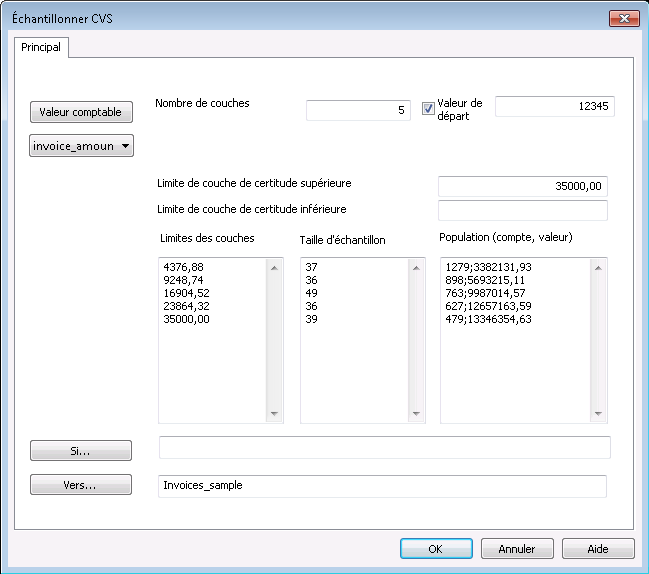
- Spécifiez les valeurs d'introduction exactement comme elles apparaissent dans l'écran ci-dessous, puis cliquez sur OK pour extraire l'échantillon d'enregistrements.
Note
La plupart des valeurs sont pré-remplies à partir des résultats de sortie de l'étape Préparer CVS.
Si un certain nombre de valeurs pré-remplies sont absentes, consultez la section Utiliser la commande CVSSAMPLE (facultatif).
Assurez-vous de spécifier la valeur de départ exactement comme indiqué ci-dessous : 12345
La valeur de départ sert à initialiser la sélection aléatoire d'enregistrements pour l'échantillon. Si vous utilisez une autre valeur de départ, un autre groupe d'enregistrements est sélectionné et aucun des montants de l'échantillon ne correspondra aux exemples qui suivent.
- Facultatif. Épinglez l'onglet avec les résultats récapitulatifs du processus d'échantillonnage.
Si vous épinglez les résultats de sortie à mesure que vous avancez dans le processus d'échantillonnage de variables classiques, vous pouvez revoir tout le processus une fois que vous l'aurez terminé.
Utiliser la commande CVSSAMPLE (facultatif)
Note
Vous pouvez ignorer cette section si vous avez laissé Analytics ouvert tout au long du tutoriel.
En savoir plus
S'il manque un certain nombre de valeurs pré-remplies dans la boîte de dialogue Échantillonner CVS, il se peut que vous ayez fermé Analytics entre les étapes Préparer CVS et Échantillonner CVS et perdu les valeurs.
Plutôt que d'utiliser la boîte de dialogue Échantillonner CVS pour extraire l'échantillon d'enregistrements, vous pouvez utiliser la commande CVSSAMPLE que vous avez enregistrée dans un script.
- Ouvrez le script CVS_Sample et apportez ces mises à jour à la commande CVSSAMPLE :
NUMSTRATA 5 SEED 12345 CUTOFF 35000.00
TO Factures_échantillon
- Assurez-vous que la table Invoices est ouverte.
- Exécutez le script ou copiez toute la commande dans la ligne de commande, puis appuyez sur Entrée.
Si vous exécutez le script, double-cliquez sur la commande CVSSAMPLE dans la trace pour ouvrir la zone d'affichage Échantillonner CVS.
Astuce
Si vous n'avez pas enregistré la commande CVSSAMPLE, vous pouvez à nouveau effectuer l'étape Préparer CVS pour régénérer les valeurs requises par l'étape Échantillonner CVS. Vous pouvez ouvrir la table Invoices et ré-exécuter rapidement la commande CVSPREPARE à partir de la trace.
Signification des valeurs d'introduction
| Valeur d'introduction | Description |
|---|---|
|
Valeur comptable Nombre de couches Limite de couche de certitude supérieure Limites des couches Taille d'échantillon Population (compte, valeur) |
Les valeurs d'introduction sont préremplies à partir des valeurs que vous avez fournies ou que Analytics a calculées pendant l'étape Préparer CVS. |
| Valeur de départ |
Facultatif. L'indication d'une valeur de départ est facultative, mais pour vous assurer que les enregistrements inclus dans l'échantillon correspondent à l'échantillon du tutoriel, vous devez spécifier une valeur de départ identique. |
| À |
L'échantillon des enregistrements extraits de la table Invoices est sorti dans une nouvelle table appelée Invoices_sample. |
Signification des résultats
| Élément de résultat | Description |
|---|---|
|
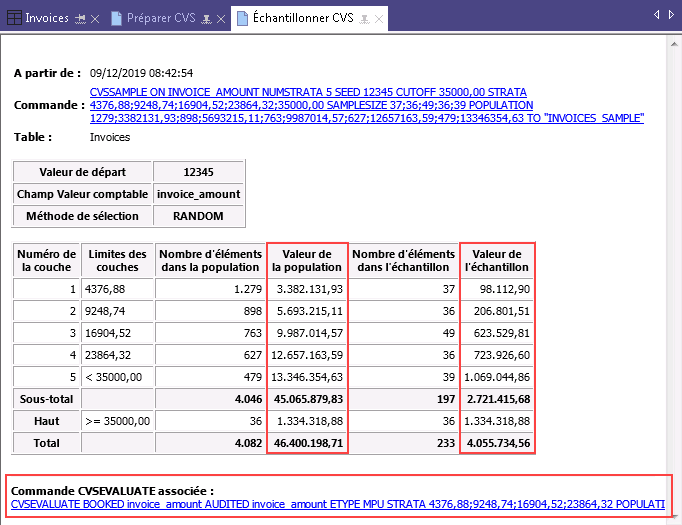
Valeur de départ Champ Valeur comptable |
Valeurs d'introduction que vous avez fournies. |
| Méthode de sélection |
Analytics a utilisé la méthode de sélection aléatoire pour extraire le nombre d'enregistrements spécifié dans chaque couche. Tous les enregistrements de la couche de certitude supérieure sont sélectionnés automatiquement. |
| Répartition des couches |
La même répartition qui s'affiche dans la sortie de l'étape Préparer CVS. Maintenant que les enregistrements de l'échantillon réel ont été extraits, Analytics peut calculer Valeur d'échantillon pour chaque couche de l'échantillon et pour l'ensemble de l'échantillon. Notez la différence entre la Valeur d'échantillon et la Valeur de la population. |
| Commande CVSEVALUATE associée |
Les résultats Échantillonner CVS fournissent une version préremplie de la commande utilisée à l'étape Évaluer CVS du processus d'échantillonnage de variables classiques (l'étape finale). Les valeurs utilisées pour pré-remplir la commande ne sont pas enregistrées lorsque vous fermez Analytics. Vous pouvez enregistrer manuellement la commande pré-remplie pour conserver les valeurs et éviter le travail de régénération ultérieure. Dans un environnement de production, plusieurs semaines peuvent s'écouler entre les étapes Échantillonner CVS et Évaluer CVS, étapes pendant lesquelles vous effectuez des procédures d'audit sur les données de l'échantillon. |
Enregistrer la commande CVSEVALUATE (facultatif)
Note
Dans le cadre de ce tutoriel, l'enregistrement de la commande n'est pas requis, tant que vous ne fermez pas Analytics. Dans un environnement de production, enregistrer la commande est une bonne idée.
En savoir plus
Enregistrez la commande CVSEVALUATE au cas où vous devriez récupérer les valeurs qu'elle contient.
- En bas de la zone d'affichage Échantillonner CVS, cliquez sur le lien CVSEVALUATE pour charger la commande dans la ligne de commande.
- Copiez la totalité de la commande à partir de la ligne de commande et enregistrez-la dans un script Analytics avec le nom CVS_Evaluate.
Ajouter le champ Valeur_audit et exporter la table d'échantillon
Analytics étant une application en lecture seule, vous devez exporter la table des enregistrements échantillonnés dans Excel pour pouvoir y ajouter des valeurs d'audit.
Avant d'exporter la table, vous devez ajouter un champ qui réplique le champ Montant de la facture. Dans Excel, vous modifiez le champ répliqué.
Ajouter le champ Valeur_audit
- Fermez la table Invoices.
- Ouvrez la table Invoices_sample.
- Copiez-collez cette commande dans la ligne de commande :
DEFINE FIELD AUDIT_VALUE COMPUTED montant_facture
Si la ligne de commande n'est pas visible, sélectionnez Fenêtre > Ligne de commande.
- Appuyez sur Entrée pour créer le nouveau champ.
Astuce
Si vous souhaitez confirmer que le champ AUDIT_VALUE a été créé, saisissez display dans la ligne de commande, puis appuyez sur Entrée pour voir la liste des champs dans la table.
Exporter la table d'échantillon dans Excel
- Sélectionnez Données > Exporter.
- Dans l'onglet Principal, vérifiez que Champs est sélectionné.
- Cliquez sur Exporter les champs > Tout inclure.
- Sélectionnez chacun de ces champs et utilisez la flèche vers le haut
 pour les déplacer en haut de la liste Champs sélectionnés :
- SAMPLE_RECORD_NUMBER
- STRATUM
- invoice_amount
- AUDIT_VALUE
Conservez l'ordre indiqué ici.
- Cliquez sur OK.
- Dans la liste déroulante Exporter en tant que, sélectionnez Excel (*.xlsx).
- Dans le champ Vers, saisissez Factures_échantillon_audité, puis cliquez sur OK.
- Cliquez sur le lien Sortie vers pour ouvrir le fichier Excel.
Note
Ne fermez pas Analytics.
3 Effectuer votre analyse sur l'échantillon
Dans le cadre de ce tutoriel, supposez que vous faites ce qui suit :
- Contactez les clients qui apparaissent dans la table Invoices_sample_audited.
- Vérifiez les montants clients et enregistrez les anomalies.
Mettre à jour le fichier Excel
- Mettez à jour le fichier Excel avec les valeurs indiquées dans le champ AUDIT_VALUE de la table ci-dessous.
- Enregistrez et fermez le fichier Excel.
Vous spécifiez :
- trois anomalies par couche
- une anomalie dans la couche de certitude supérieure
- des surestimations et des sous-estimations
Note
Pour faciliter la mise à jour du fichier Excel et pour montrer comment l'évaluation suivante fonctionne :
- les mises à jour se trouvent toutes dans les tout premiers enregistrements du fichier
- les sous-estimations et un mélange de sous-estimations et de surestimations sont chacune regroupées dans une couche particulière
Dans un environnement de production, il se peut que les surévaluations et que les sous-évaluations soient éparpillées dans les couches et dans tout le fichier.
Astuce
Copiez-collez toute la table ci-dessous dans une feuille de calcul Excel, puis copiez les valeurs d'audit dans la colonne AUDIT_VALUE dans la feuille de calcul Factures_échantillon.
Autre solution : vous pouvez télécharger un fichier texte avec une colonne des valeurs d'audit.
| SAMPLE_RECORD_NUMBER | STRATUM | Montant facture | AUDIT_VALUE |
|---|---|---|---|
|
1 |
3 | 9394,55 | 9494,55 |
| 2 | 5 | 27033,66 | 17033,66 |
| 3 | 4 | 22617,90 | 22917,90 |
| 4 | 2 | 4576,24 | 4575,83 |
| 5 | 1 | 4039,67 | 0,00 |
| 6 | 3 | 13753,12 | 31753,12 |
| 7 | 4 | 23633,12 | 23433,12 |
| 8 | 5 | 33663,50 | 33660,00 |
| 9 | 2 | 7136,79 | 6136,79 |
| 10 | 2 | 4495,13 | 0,00 |
| 11 | 1 | 1575,87 | 1075,87 |
| 12 | 1 | 44379,67 | 34379,67 |
| 13 (valeur d'audit inchangée) | 1 | 35159,99 | 35159,99 |
| 14 | 5 | 27204,08 | 27200,00 |
| 15 | 4 | 20156,50 | 20000,00 |
| 16 (valeur d'audit inchangée) | 1 | 37448,07 | 37448,07 |
| 17 | 3 | 11879,05 | 11889,05 |
| 18 | 1 | 994,98 | 964,98 |
4 Projeter les résultats de l'analyse sur la population entière
Importer la table de l'échantillon mise à jour
Note
Assurez-vous que le fichier Excel comportant les valeurs d'audit que vous avez mises à jour est fermé.
- Dans Analytics, sélectionnez Importer > Fichier.
- Dans la boîte de dialogue Sélectionner le fichier à définir, localisez et sélectionnez le fichier ..\Sample Data Files\ACL_Rockwood\Invoices_sample_audited.xlsx, puis cliquez sur Ouvrir.
- Dans la page Format de fichier, vérifiez que l'option Fichier Excel est sélectionnée, puis cliquez sur Suivant.
- Sur la page Source de données, sélectionnez la feuille de calcul Factures_échantillon.
- Assurez-vous que ces options sont définies comme indiqué et cliquez sur Suivant :
- Utiliser la première ligne comme noms de champ est sélectionnée
- Commencer à la ligne est définie sur 1
- Importer tous les champs comme type de caractère n'est pas sélectionnée
- Sur la page Importation Excel, vérifiez que les champs montant_facture et AUDIT_VALUE sont bien de type numérique, puis cliquez sur Suivant.
Sélectionnez les en-têtes des champs pour vérifier le Type qui leur a été affecté. Si besoin, mettez à jour le Type sur Numérique, puis indiquez 2 dans le champ Décimale.
- Dans la boîte de dialogue Enregistrer le fichier de données sous, tapez Factures_échantillon_audité dans le champ Nom de fichier, puis cliquez sur Enregistrer.
- Sur la page Sélection finale, cliquez sur Terminer.
- Dans la boîte de dialogue invitant à indiquer un nom de format de table, cliquez sur OK.
Une nouvelle table Analytics est créée avec les données du fichier Excel importé.
Évaluer les résultats de l'analyse de l'échantillon
- Ouvrez la table Invoices_sample_audited, si elle n'est pas déjà ouverte.
- Sélectionnez Échantillonnage > Échantillonnage de variables classiques (CVS) > Évaluer.
Note
L'option de menu est désactivée si une table n'est pas ouverte.
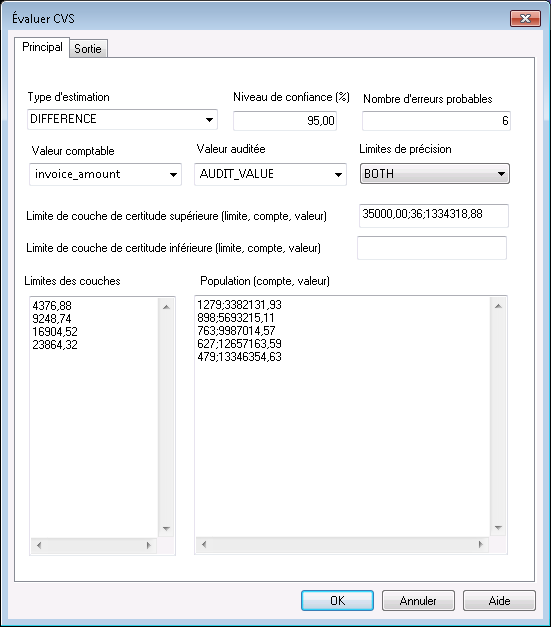
- Spécifiez les valeurs d'introduction exactement comme elles apparaissent dans l'écran ci-dessous, puis cliquez sur OK pour projeter les résultats de l'échantillon sur la population entière.
Note
La plupart des valeurs sont pré-remplies à partir des résultats de sortie des étapes Préparer CVS et Échantillonner CVS.
Si un certain nombre de valeurs pré-remplies sont absentes, consultez la section Utiliser la commande CVSEVALUATE (facultatif).
- Facultatif. Épinglez l'onglet avec les résultats d'évaluation.
Si vous épinglez les résultats de sortie à mesure que vous avancez dans le processus d'échantillonnage de variables classiques, vous pouvez revoir tout le processus une fois que vous l'aurez terminé.
Utiliser la commande CVSEVALUATE (facultatif)
Note
Vous pouvez ignorer cette section si vous avez laissé Analytics ouvert tout au long du tutoriel.
En savoir plus
S'il manque un certain nombre de valeurs pré-remplies dans la boîte de dialogue Évaluer CVS, il se peut que vous ayez fermé Analytics entre les étapes Échantillonner CVS et Évaluer CVS et perdu les valeurs.
Plutôt que d'utiliser la boîte de dialogue Évaluer CVS pour évaluer les résultats, vous pouvez utiliser la commande CVSEVALUATE que vous avez enregistrée dans un script.
- Ouvrez le script CVS_Evaluate et apportez ces mises à jour à la commande CVSEVALUATE :
AUDITED AUDIT_VALUE ETYPE DIFFERENCE
- Assurez-vous que la table Invoices_sample_audited est ouverte.
- Exécutez le script ou copiez toute la commande dans la ligne de commande, puis appuyez sur Entrée.
Si vous exécutez le script, double-cliquez sur la commande CVSEVALUATE dans la trace pour ouvrir les résultats d'évaluation.
Astuce
Si vous n'avez pas enregistré la commande CVSEVALUATE, vous pouvez effectuer à nouveau les étapes Préparer CVS et Échantillonner CVS pour régénérer les valeurs requises par l'étape Évaluer CVS. Vous pouvez ouvrir la table Invoices et ré-exécuter rapidement les commandes CVSPREPARE et CVSSAMPLE à partir de la trace.
Signification des valeurs d'introduction
| Valeur d'introduction | Description |
|---|---|
| Type d'estimation |
Vous indiquez le type d'estimation Différence. Dans ACL, l'échantillonnage de variables classiques dispose de quatre méthodes d'estimation des résultats de l'analyse de l'échantillon lorsqu'ils sont projetés sur l'intégralité de la population. |
|
Valeur auditée |
Le champ AUDIT_VALUE contient les valeurs d'audit. |
|
Niveau de confiance (%) Nombre d'erreurs probables Valeur comptable Limites de précision Limites des couches Population (compte, valeur) Limite de couche de certitude supérieure (limite, compte, valeur) |
Les valeurs d'introduction sont préremplies à partir des valeurs que vous avez fournies ou que Analytics a calculées pendant l'étape Préparer CVS. |
Signification des résultats projetés
| Élément de résultat | Description |
|---|---|
|
Estimation ponctuelle Précision |
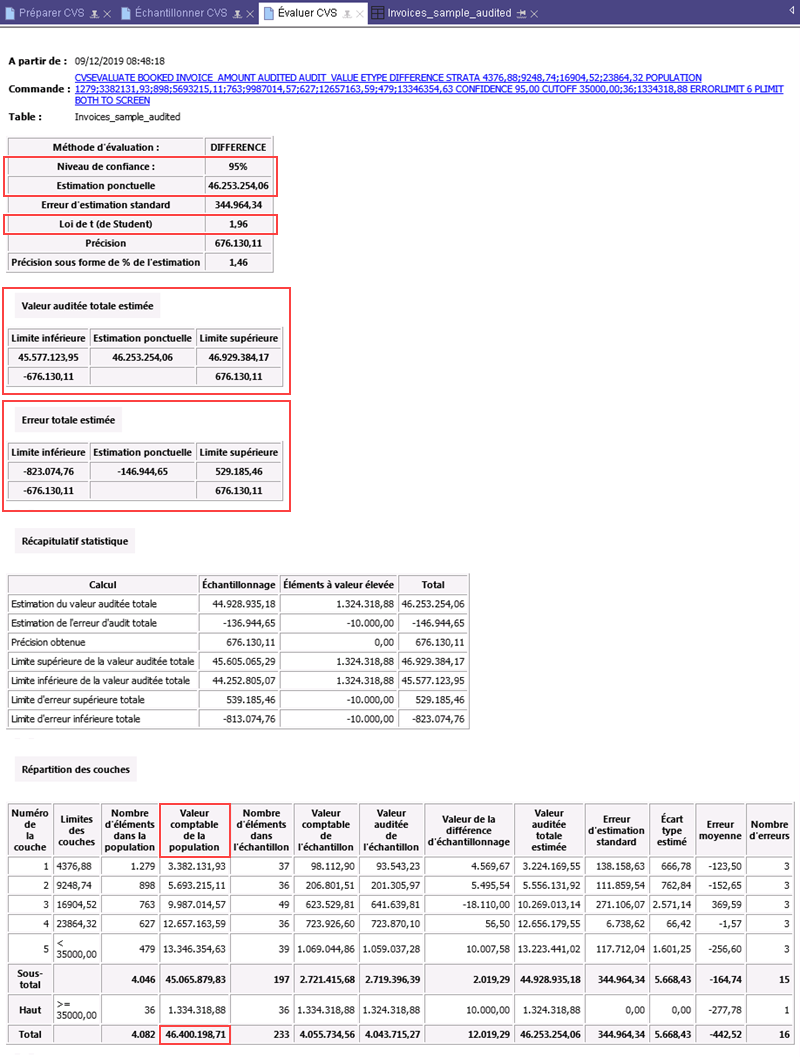
Estimation ponctuelle (46 253 254,06)Projection statistique de la valeur la plus susceptible d’être auditée dans l’intégralité de la table Invoices Précision (676 130,11)Projection statistique du montant par lequel l’Estimation ponctuelle pourrait varier
|
| Valeur auditée totale estimée |
Présentation visuelle de la plage Valeur auditée totale estimée. Fonctionnement de la plage
|
| Erreur totale estimée |
Présentation visuelle de la plage Erreur totale estimée. Calcul de la plage d'erreurs
Fonctionnement de la plage
|
Juger si les enregistrements des factures dans leur ensemble ont été correctement indiqués
Il existe deux moyens de juger si les enregistrements des factures dans leur ensemble ont été correctement indiqués : regarder la valeur auditée totale estimée ou regarder l'erreur totale estimée.
Valeur auditée totale estimée
La Valeur comptable de la population de 46 400 198,71 se situe dans la plage Valeur auditée totale estimée. Par conséquent, il est très probable que l'ensemble du compte soit correctement indiqué.

Les résultats d'évaluation prennent en charge ce type de déclaration :
Il existe une probabilité de 95 % que la véritable valeur auditée du compte se situe entre 45 577 123,95 et 46 929 384,17, plage contenant la valeur comptable de 46 400 198,71. Par conséquent, les montants du compte sont déclarés correctement.
Erreur totale estimée
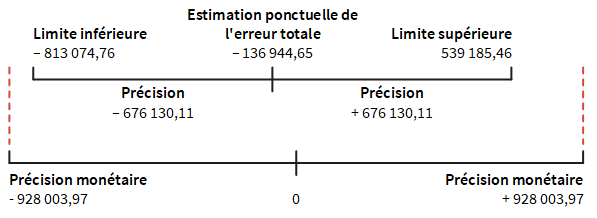
La plage de l'Erreur totale estimée se trouve à l'intérieur de la plage de Précision monétaire. Par conséquent, il est très probable que l'ensemble du compte soit correctement indiqué.
Les résultats d'évaluation prennent en charge ce type de déclaration :
Il existe une probabilité de 95 % que l'anomalie du solde du compte soit comprise entre 813 074,76 et 539 185,46, ce qui est inférieur à la précision monétaire de ±928 003,97. Par conséquent, les montants du compte sont déclarés correctement.
