 Utiliser
Ce tutoriel vous présente le processus de bout en bout relatif à l'échantillonnage par unité monétaire dans Analytics.
Temps estimé 20 minutes
Résumé Vous allez extraire un échantillon d’enregistrements à partir d’une table Factures et identifier les anomalies dans l’échantillon. À partir des résultats de l'échantillon, vous allez faire une estimation statistique du montant total d'anomalie dans la table entière.
Vous allez ensuite utiliser l'estimation statistique pour juger si les enregistrements des factures sont correctement indiqués dans leur ensemble.
Tâches principalesPour effectuer correctement un échantillonnage par unité monétaire, vous devez faire quatre tâches importantes :

Ce tutoriel met de côté les aspects facultatifs de l'échantillonnage par unité monétaire pour se concentrer sur une seule voie afin que vous puissiez comprendre rapidement et de manière simple le fonctionnement de l'échantillonnage par unité monétaire dans Analytics.
Astuce
Pour obtenir les définitions simples de certains termes utilisés dans l'échantillonnage, consultez la section Quelques mots sur la terminologie.
Scénario d'échantillonnage par unité monétaire
Détection d'une anomalie dans les comptes clients
Scénario
Vous êtes en train d'examiner une table Factures contenant plus de 4 000 enregistrements dans le cadre d'une vérification des créances clients. Vous souhaitez contacter un échantillon des clients facturés pour confirmer des montants en attente dans le compte et pour détecter des anomalies.
Vous utiliserez les contacts clients pour vérifier que :
- les montants des créances clients existent
- les montants des créances clients sont enregistrés correctement
Comment vous y prenez-vous ?
Combien de clients devez-vous contacter ? Comment décider lesquels contacter ? Dans quelle mesure les anomalies constatées dans l'échantillon ont-elles un lien avec l'intégralité du compte ?
Vous pouvez utiliser l'échantillonnage par unité monétaire d'Analytics pour obtenir des réponses à ces questions.
Table Analytics utilisée dans le scénario
Ce scénario utilise la table Invoices dans l'exemple de fichier de données ACL_Rockwood.acl inclus dans Analytics.
Note
La majorité des montants de la table Invoices dans le fichier ACL_Rockwood.acl présente le statut « Payé ». Pour ce scénario, supposez qu'ils présentent un statut « En attente » et un montant de paiement de 0,00 $.
Note
N'incluez pas de séparateur de milliers ni de symbole de pourcentage lorsque vous saisissez des valeurs. Ces caractères empêchent l'exécution de la commande ou entraînent des erreurs.
1 Calculer une taille d'échantillon valide
Note
Dans un environnement de production, les valeurs que vous spécifiez pour calculer une taille d'échantillon valide dépendent de votre jugement professionnel.
- Dans ACL_Rockwood.acl, ouvrez la table Invoices, située dans le dossier Sales_and_collection.
- Cliquez sur l'en-tête Montant de la facture pour sélectionner cette colonne.
- Sélectionnez Analyser > Profiler pour calculer la valeur absolue du champ Montant de la facture. Épinglez l'onglet Profiler avec les résultats du calcul.
- Sélectionnez Échantillonnage > Échantillonnage par enregistrement/unité monétaire > Calculer une taille.
- Laissez Monétaire sélectionné.
- Indiquez les valeurs d'introduction exactement comme elles apparaissent dans l'écran ci-dessous, puis cliquez sur Calculer pour calculer la taille de l'échantillon.
Après avoir examiné les résultats, vous pouvez cliquer sur OK pour finaliser le calcul de la taille de l'échantillon ou vous pouvez tenter d'indiquer différentes valeurs (voir ci-dessous).
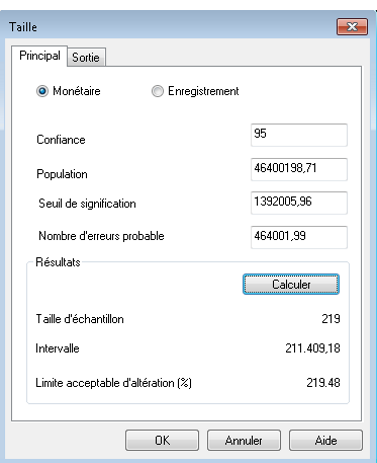
Signification des valeurs d'introduction
| Valeur d'introduction | Description |
|---|---|
| Confiance |
Vous souhaitez un niveau de confiance de 95 % que l'échantillon que vous allez extraire est représentatif de la population entière. En d'autres termes, si vous extrayiez 100 fois l'échantillon, il serait représentatif 95 fois et pas représentatif 5 fois seulement. |
| Population |
Valeur absolue du champ Montant de la facture dans la table Invoices. |
| Seuil de signification |
Le montant total des anomalies dans le compte doit dépasser 1 392 005,96 $ (3 %) pour être considéré comme anomalie significative. |
| Nombre d'erreurs probable | Vous prévoyez que le montant total des anomalies dans le compte soit de 464 001,99 $ (1 %). |
Signification des résultats
| Élément de résultat | Description |
|---|---|
| Taille d'échantillon | Vous devez contacter 219 clients. |
| Intervalle |
Si vous utilisez l'une des méthodes de sélection des échantillons par intervalle, les enregistrements sélectionnés correspondent :
Note Dans Analytics, 1 unité monétaire = 1 cent Pour obtenir des explications détaillées, reportez-vous à la rubrique Sélection des enregistrements dans un échantillonnage par unité monétaire. |
| Limite acceptable d'altération (%) |
Note Le tutoriel de l'échantillonnage par unité monétaire n'utilise pas ce chiffre, qui fournit une autre méthode d'évaluation des anomalies. Signification du chiffre :
Dans un montant inexact, l'altération correspond au pourcentage de la valeur comptable représenté par l'anomalie. Pour obtenir des explications détaillées, reportez-vous à la section Limite acceptable d'altération (%). |
En savoir plus : faites l'essai en spécifiant différentes valeurs
Modifiez une valeur dans l'un des champs suivants dans la boîte de dialogue Taille, cliquez sur Calculer, puis remarquez en quoi les résultats sont modifiés. Ne modifiez qu'une seule valeur à la fois pour qu'il soit plus simple de voir comment la modification affecte les résultats.
- Confiance
- Seuil de signification
- Nombre d'erreurs probable
Des exigences plus strictes augmentent la taille de l'échantillon. Des exigences plus clémentes diminuent la taille de l'échantillon.
Réinitialisez les valeurs pour qu'elles correspondent à celles dans l'écran ci-dessus, puis cliquez sur OK. Épinglez l'onglet Taille avec les résultats du calcul de la taille de l'échantillon.
2 Extraire l'échantillon d'enregistrements
- Revenez à la table Invoices.
Si la colonne Montant de la facture est encore sélectionnée, cliquez dans le coin supérieur gauche de la vue de la table pour la de-sélectionner. (La zone vide à gauche de l'en-tête de la première colonne)
- Sélectionnez Échantillonnage > Échantillonnage par enregistrement/unité monétaire > Échantillonnage.
- Laissez Échantillon d'UM sélectionné.
- Spécifiez les valeurs d'introduction exactement comme elles apparaissent dans l'écran ci-dessous, puis cliquez sur OK pour extraire l'échantillon d'enregistrements.
Assurez-vous que le champ invoice_amount est sélectionné dans la liste déroulante Échantillonner sur.
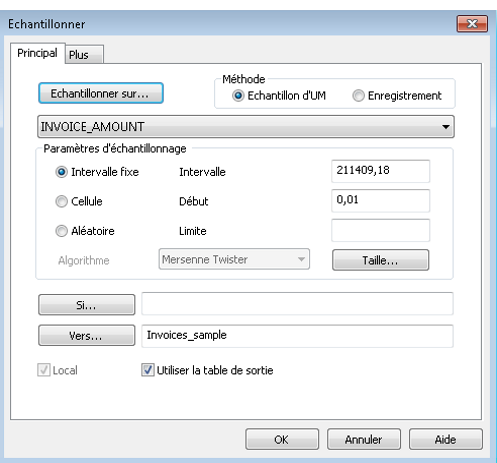
Signification des valeurs d'introduction
| Valeur d'introduction | Description |
|---|---|
| Échantillonner sur... | Le champ invoice_amount contient les valeurs comptables que vous êtes en train d'auditer. |
| Intervalle fixe |
Vous utilisez la méthode de sélection par intervalle fixe pour extraire l'échantillon d'enregistrements. Avec la méthode de sélection par intervalle fixe, vous spécifiez l'unité monétaire initiale qui est sélectionnée et toutes les sélections suivantes sont séparées par un intervalle ou une distance fixe. Pour plus d'informations, consultez la section Méthode de sélection par intervalle fixe. |
| Intervalle |
L'intervalle entre les unités monétaires sélectionnées est de 211 409,18 $ ou 21 140 918 unités. |
| Début |
L'unité monétaire initiale sélectionnée est 0,01 $ ou l'unité 1. |
| À |
L'échantillon des enregistrements extraits de la table Invoices est sorti dans une nouvelle table appelée Invoices_sample. |
3 Effectuer votre analyse sur l'échantillon
Dans le cadre de ce tutoriel, supposez que vous faites ce qui suit :
- Contactez les clients qui apparaissent dans la table Invoices_sample.
- Vérifiez les montants clients et enregistrez les anomalies.
4 Projeter les résultats de l'analyse sur la population entière
- Sélectionnez Échantillonnage > Échantillonnage par enregistrement/unité monétaire > Évaluer.
Note
L'option de menu est désactivée si une table n'est pas ouverte.
- Laissez Monétaire sélectionné.
- Spécifiez les valeurs d'introduction exactement comme elles apparaissent dans l'écran ci-dessous, puis cliquez sur OK pour projeter les résultats.
Note
Mettez une virgule entre Valeur fichier et Erreur, mais n'en mettez pas dans les montants. Saisissez chaque montant et chaque erreur sur une ligne distincte.
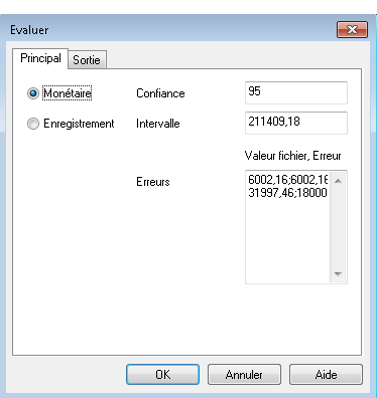
Signification des valeurs d'introduction
| Valeur d'introduction | Description |
|---|---|
| Confiance |
Le même niveau de confiance que vous avez indiqué lors du calcul de la taille de l'échantillon. |
| Intervalle |
L'intervalle que vous avez utilisé lorsque vous avez extrait l'échantillon. |
| Erreurs |
Une fois que vous avez vérifié les montants clients, les anomalies sont au format : montant comptable,montant de l'anomalie Dans cet exemple :
|
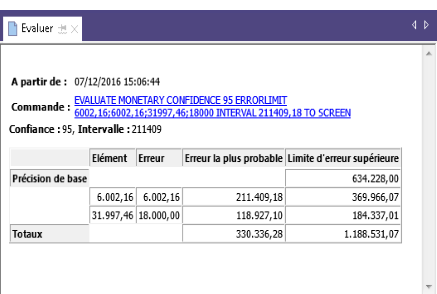
Signification des résultats projetés
| Élément de résultat | Description |
|---|---|
| Précision de base |
Précision de base pour le risque d'échantillonnage : 634 228,00 $. Analytics calcule une précision de base pour le risque d'échantillonnage, car même si vous n'avez trouvé aucune anomalie dans l'échantillon, vous ne pouvez pas être sûr qu'aucune anomalie n'existe dans tout le compte. |
| Erreur la plus probable |
Anomalie totale projetée pour le compte : 330 336,28 $. Projection sur l'intégralité du compte des montants réels présentant des anomalies que vous avez détectées dans l'échantillon. |
|
Limite d'erreur supérieure (total) |
Le montant maximal d'anomalie pour l'intégralité du compte, projeté avec un niveau de confiance de 95 % : 1 188 531,07 $ En d'autres termes, il existe une probabilité de 95 % que le montant total d'anomalie dans la table Invoices ne dépasse pas 1 188 531,07 $. 1 188 531,07$ étant inférieur au montant de 1 392 005,96$ que vous avez spécifié comme Seuil de signification lorsque vous avez calculé la taille de l'échantillon, vous pouvez conclure que les créances clients ne présentent pas d'anomalie significative. Pour obtenir des explications détaillées, reportez-vous à la section Ce que la « limite d'erreur supérieure » vous indique. |
En savoir plus : faites l'essai en spécifiant différentes valeurs
Réexécutez la commande Évaluer avec différentes valeurs dans le champ Erreurs pour voir en quoi le résultat est modifié.
Le tableau ci-dessous résume différents résultats.
|
Anomalies (dans l'échantillon) |
Limite d'erreur supérieure (projection maximale) |
Conclusion |
|---|---|---|
|
6 002,16; 6 002,16 31 997,46; 18 000,00 |
1188531,07 |
Le compte ne présente pas d'anomalie significative. 1 188 531,07$ < seuil de signification de 1 392 005,96$
|
|
6 002,16; 6 002,16 31 997,46; 18 000,00 13,225.50, 8,644.34 |
1392005,84 |
Au sens strict du terme, le compte ne présente pas d'anomalie significative. Toutefois, 1 392 005,84$ est très proche du seuil de signification de 1 392 005,96$. Note Cet exemple démontre la différence entre une utilisation de la Limite d'erreur supérieure et les Altérations tolérables maximales (%) pour évaluer des anomalies. Si vous utilisez la méthode plus stricte des Altérations tolérables maximales (%), le compte présente une anomalie significative. La somme des pourcentages d'altération de la colonne "Anomalies" disponible à gauche est de 221,61 % (100 % + 56,25 % + 65,36 %), ce qui est légèrement supérieur aux Altérations tolérables maximales (%) de 219,48 % rapporté lors de votre calcul de la taille de l'échantillon. |
|
6 002,16; 6 002,16 31 997,46; 18 000,00 13 225,50;13 225,50 |
1505511,86 |
Le compte présente une anomalie significative. 1 505 511,86$ > seuil de signification de 1 392 005,96$ |
