 Utiliser
Information de Concept
Vous pouvez créer une table Analytics en important les données des projets avec lesquelles vous êtes autorisé à travailler dans Diligent One One Projets.
Il est possible d'importer divers types de tables de Projets comprenant collectivement toutes les informations texte contenues dans tous les projets actifs relatifs à une instance Projets.
Comment exploiter les informations
Vous pouvez utiliser des informations provenant de Projets pour réaliser différents types d'analyse. Par exemple :
- joindre des tables sur des champs clés, ce qui peut servir de méthode pour rechercher des informations incomplètes dans un projet
Pour de plus amples informations, consultez la section Jonction de tables importées de Projets.
- exporter les informations d'Analytics pour les utiliser dans divers outils de création de rapports, comme Tableau ou Microsoft Power BI
Pour de plus amples informations, consultez la section Connexion à Analytics depuis une application de reporting tierce.
Restriction de longueur d'enregistrement
La longueur d'enregistrement maximale que vous pouvez importer dans Analytics est égale à 32 767 caractères ou 16 383 caractères Unicode.
Si vous essayez d'importer des données de Projets dont la longueur dépasse le nombre maximum, un message d'erreur s'affiche et l'importation échoue. Essayez de supprimer les champs descriptifs volumineux de l'importation afin de réduire la longueur de l'enregistrement.
Une autre approche consiste à réaliser l'importation à l'aide de la commande IMPORT GRCPROJECT dans la ligne de commande Analytics. Lorsque vous utilisez la commande, vous pouvez inclure le paramètre CHARMAX, qui permet d'indiquer un nombre maximal de caractères dans chaque fichier importé. Pour de plus amples informations, consultez la section Commande IMPORT GRCPROJECT.
Étapes
Note
Il est possible que vous soyez invité à indiquer un mot de passe lorsque vous connectez à Diligent One. Pour plus d'informations, reportez-vous à la rubrique Obligation de mot de passe.
- Sélectionnez Importer > Diligent One > Projets.
- Dans la boîte de dialogue Sélectionner les données à importer, double-cliquez sur le dossier de l'organisation.
- Double-cliquez sur le dossier de la table à importer.
Note
Vous ne pouvez importer qu'une table à la fois vers Analytics. Vous pouvez ultérieurement joindre les tables importées de Projets si elles ont un champ clé identique.
- Sélectionnez les champs à importer ou sélectionnez Sélectionner Tout afin d'importer toute la table et cliquez sur OK.
Les données sont importées depuis Projets. Pour améliorer l'utilisation de la table importée, tout champ RTF avec une balise HTML est positionné en dernier.
- Dans la boîte de dialogue Enregistrer le fichier de données sous, saisissez un nom pour le fichier de données Analytics, et, si nécessaire, modifiez l'emplacement d'enregistrement du fichier, puis cliquez sur Enregistrer.
- Saisissez un nom pour la table Analytics que vous êtes en train d'ajouter au projet Analytics, ou conservez le nom par défaut, et cliquez sur OK.
Note
La longueur des noms des tables Analytics est limitée à 64 caractères alphanumériques, sans l’extension .FIL. Le nom peut inclure le caractère de soulignement ( _ ), mais aucun autre caractère spécial ni espace. Le nom ne peut pas commencer par un chiffre.
Jonction de tables importées de Projets
Une fois que vous avez importé les tables Projets vers Projets, vous pouvez les joindre afin d'assembler une partie ou l'intégralité des informations texte dans les projets.
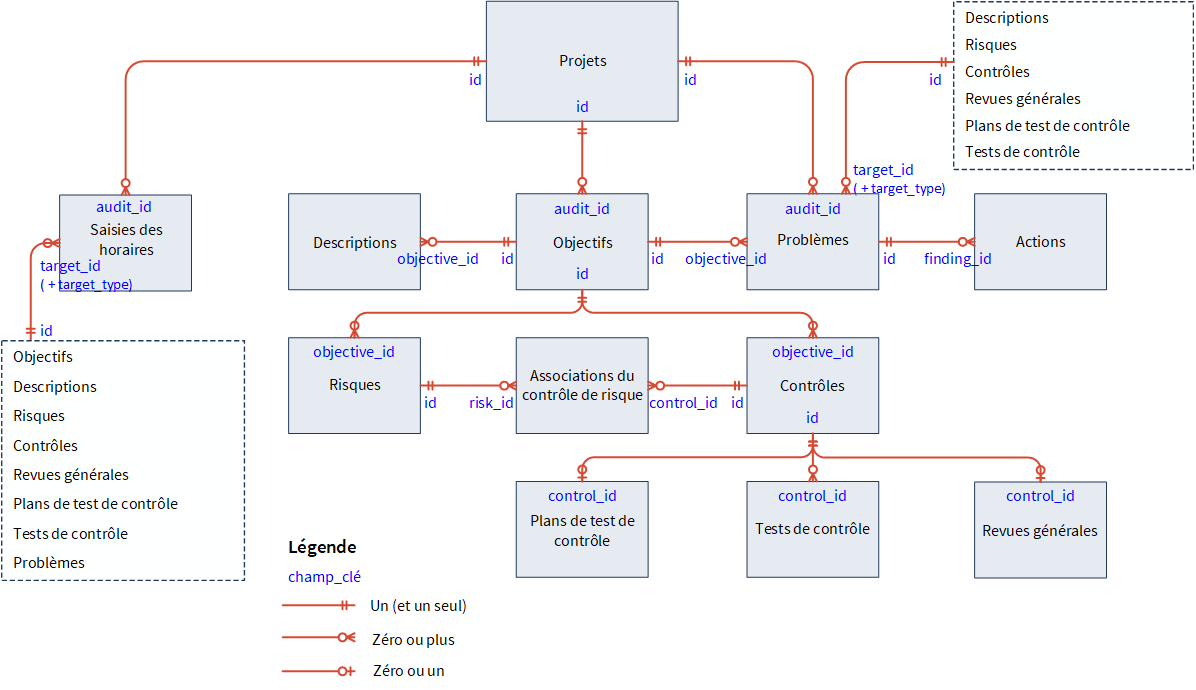
Le diagramme ci-dessous illustre le mode de relation entre les différentes tables de Projets et il indique les champs clés identiques que vous pouvez utiliser pour joindre les tables une fois que vous les avez importées.
Le champ target_type figurant la table Problèmes et Saisies des horaires n'est pas un champ clé. Mais il identifie le type particulier de table auquel chaque problème ou saisie d'horaire est lié. Vous pouvez utiliser le champ target_type pour filtrer une jointure afin qu'elle ne comprenne que les relations de table qui vous intéressent.
Astuce
Lorsque vous établissez la jointure dans Analytics, faites d'id la clé primaire, et <table>_id la clé secondaire.
Utilisez le type de jointure qui comprend tous les enregistrements secondaires ou une jointure de type plusieurs-à-plusieurs. Pour de plus amples informations, consultez la section Jonction de tables.
Obligation de mot de passe
Mot de passe non obligatoire
Il est inutile d'indiquer un mot de passe à importer à partir d'Diligent One si vous avez utilisé l'activation en ligne pour activer votre copie d'Analytics. Le mot de passe est créé et envoyé automatiquement à Diligent One en fonction des informations d'activation stockées sur votre ordinateur.
Mot de passe requis
Vous devez indiquer un mot de passe pour importer à partir de Diligent One dans les situations suivantes :
-
vous avez utilisé l'activation hors ligne pour activer votre copie d'Analytics
-
vous utilisez un script pour importer des données à partir de Diligent One One, et vous l'exécutez dans Robots
La valeur du mot de passe obligatoire est un jeton d’accès à Jeton d’accès Diligent One One.
Obtenir un jeton d’accès Jeton d’accès Diligent One One
Attention
Protégez votre jeton d'accès comme n'importe quel mot de passe de compte. Il contient des informations propres à votre compte Diligent One One. Il n'est pas recommandé de partager des jetons d'accès.
Utilisez un jeton d'accès existant sauf si vous avez une bonne raison d'en créer un nouveau. Si le jeton existant ne fonctionne pas, créez-en un nouveau. L'utilisation d'un jeton existant réduit le nombre de jetons que vous devez gérer.
-
Effectuez l'une des actions suivantes :
-
Dans le menu principal Analytics, sélectionnez Outils > Jeton d’accès Diligent One.
-
Dans l'Éditeur de script, cliquez avec le bouton droit de la souris, puis sélectionnez Insérer > Jeton Diligent One.
La page Gérer des jetons API s'ouvre dans votre navigateur. Il se peut que vous deviez d'abord vous connecter à la Barre de lancement.
L'accès à la page Gérer des jetons API via Analytics est une fonctionnalité d'ordre pratique. Vous pouvez également vous connecter à Diligent One et accéder à la page via votre profil utilisateur sans l'aide d'Analytics.
-
-
Effectuez l'une des actions suivantes :
-
Utiliser un jeton existant
-
Dans la colonne Jeton, cliquez sur le jeton en partie masqué que vous voulez utiliser.
-
Saisissez votre mot de passe Diligent One et cliquez sur Confirmer
Le jeton démasqué s'affiche.
-
Cliquez sur Copier pour copier le jeton.
Astuce
Ne fermez pas la boîte de dialogue contenant le jeton tant que vous n'avez pas fini de copier-coller le jeton.
-
-
Créer un nouveau jeton
-
Cliquez sur Ajouter un jeton > Analytics.
-
Dans le panneau latéral Nouveau jeton Analytics, indiquez les informations suivantes :
Champ ou option Description Description Saisissez une description qui fournit des informations utiles, telles que :
- L'objet du jeton
- L'emplacement d'utilisation du jeton : par exemple, le nom et l'emplacement du script Analytics, ou le nom et l'emplacement des tâches du robot
Expiration du jeton - ActivéLe jeton expire au bout du nombre de jours que vous avez spécifié
- DésactivéLe jeton n’expire pas
Note
Votre organisation dispose peut-être d'une politique de sécurité qui demande à ce que les jetons expirent au bout d'un certain temps. Créer des jetons avec une date d'expiration est une bonne pratique. Diligent One vous envoie une notification automatique par e-mail quelques jours avant la date d'expiration.
Expire dans Indiquez le nombre de jours avant l'expiration du jeton (de 1 à 365) Mot de passe Saisissez le mot de passe de votre compte Diligent One One. -
Cliquez sur Générer un jeton.
-
Cliquez sur Copier pour copier le jeton.
Astuce
Ne fermez pas le panneau latéral contenant le jeton tant que vous n'avez pas fini de copier-coller le jeton.
-
-
-
Selon la méthode d’accès aux données et la méthode de définition de mot de passe utilisée, effectuez l’une des actions suivantes :
Interface utilisateur Analytics
Collez le jeton copié dans l’invite de mot de passe qui apparaît lorsque vous accédez à Diligent One manuellement.
Script d’analyse de données
-
Commande PASSWORDCollez le jeton copié dans l’invite de mot de passe qui apparaît lors de l’exécution du script.
-
Commande SET PASSWORDCollez le jeton copié à l’endroit approprié dans la syntaxe de la commande SET PASSWORD dans un script.
-
-
Dans la barre de lancement, fermez la boîte de dialogue ou le panneau latéral contenant le jeton.
Si vous avez créé un nouveau jeton, une version partiellement masquée du jeton est ajoutée en haut de votre liste de jetons.
Pour de plus amples informations, consultez la section Créer et gérer Jetons d’accès Diligent One.
