 Utiliser
Information de Concept
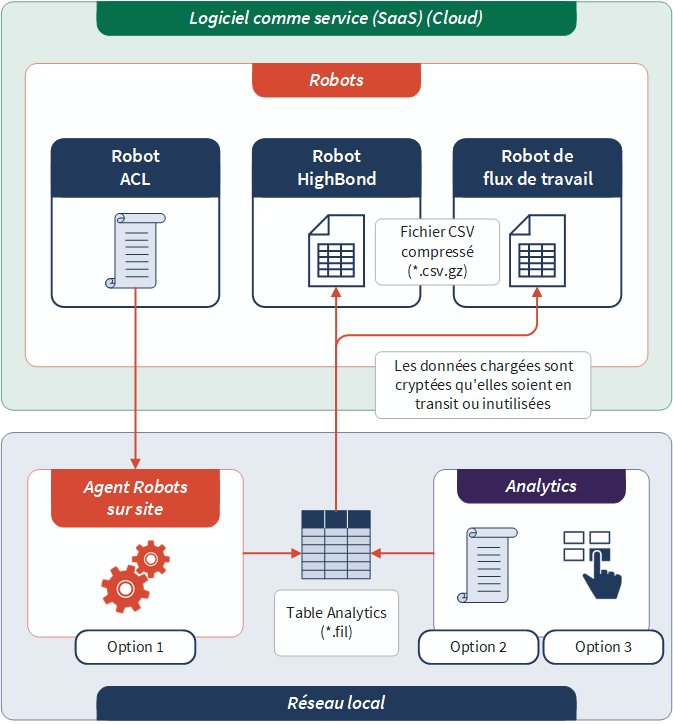
Si vous utilisez l'application Robots dans Diligent One, vous pouvez exporter (charger) les données d'une table Analytics locale vers un fichier CSV compressé (*.csv.gz) dans Robots. Vous pouvez exporter vers l’onglet Données de travail dans un robot Robot HighBond ou un robot de flux de travail, où vous pouvez utiliser la création de scripts Python/HCL pour analyser ou traiter les données. Vous ne pouvez pas exporter vers un robot ACL.
Pour les organisations qui utilisent des scripts ACL et un agent Agent Robots sur site, cette fonctionnalité vous permet de créer des flux d’automatisation des données ACLScript-Python/HCL intégrés qui déplacent les données de votre réseau local vers votre instance Robots basée dans le cloud.
Pour plus d’informations sur la manière d’accéder au fichier CSV compressé après l’avoir exporté vers Robots, voir la méthode load_working_file(). Pour un aperçu de l'application Robots, voir Automatisation du travail avec Robots.
Note
Toutes les données chargées dans Robots sont stockées dans les centres de données AWS sécurisés et sont chiffrées pendant le transit et lorsqu’elles ne sont pas utilisées. Pour en savoir plus, consultez le centre de gestion de la confidentialité de Diligent.
Automatiser le processus avec un script ou un export manuel
Vous pouvez programmer le processus d’exportation des données Analytics locales vers Robots. Vous pouvez également exporter manuellement les données à l’aide de l’interface utilisateur Analytics.
-
Option 1Télécharger (transmettre) un script vers un Robot ACL dans Robots et exécuter le script à l’aide de votre Agent Robots sur site.
-
Option 2Exécuter un script en local dans Analytics.
-
Option 3Exporter manuellement les données à l’aide de l’interface utilisateur Analytics. Vous utilisez la procédure standard pour l’exportation manuelle de données à partir d’Analytics, à quelques petites différences près.
Pour plus d'informations sur l'automatisation du processus avec un script, consultez la section Commande EXPORT.
Exigences de sécurité
Pour pouvoir télécharger un fichier CSV compressé vers l'application Robots, vous devez être doté d'un rôle Robots spécifique ou de privilèges d'administration :
-
Les utilisateurs dotés d'un rôle Éditeur ou Propriétaire peuvent télécharger un fichier CSV compressé vers le robot. Les utilisateurs dotés du rôle Examinateur ne le peuvent pas.
-
Les administrateurs de Admins Robots sont automatiquement désignés comme collaborateurs pour chaque robot, avec le rôle Propriétaire.
-
Un Admin système de Diligent One qui dispose d'un abonnement professionnel est automatiquement un Admin Robots.
Pour plus d'informations, consultez la rubrique Permissions de l'application Robots.
Exporter manuellement des données vers Robots
Note
Il est possible que vous soyez invité à indiquer un mot de passe lorsque vous connectez à Diligent One. Pour plus d'informations, reportez-vous à la rubrique Obligation de mot de passe.
Indiquer les champs à exporter
-
Ouvrez la table avec les données que vous souhaitez exporter.
-
Sélectionnez Données > Exporter.
-
Dans l'onglet Principal, sélectionnez l'une des opérations suivantes :
-
ChampsSpécifie les champs que vous souhaitez exporter
Lorsque vous sélectionnez cette option, les champs sont exportés à l’aide des noms de champ physique dans le format de table.
Pour plus d'informations sur le changement de nom des champs, reportez-vous à la section Renommer un champ dans un format de table.
-
AffichageVa exporter tous les champs de la vue active
Lorsque vous sélectionnez cette option, les champs sont exportés à l’aide des noms d’affichage des colonnes. Les champs sont exportés dans le même ordre que celui dans lequel ils apparaissent dans la vue.
Pour plus d'informations sur les champs renommées, consultez la section Renommer les colonnes d'une vue.
-
-
Si vous avez choisi Champs, effectuez l'une des opérations suivantes :
-
Sélectionnez les champs à exporter dans la liste Exporter les champs.
Astuce
Vous pouvez appuyer sur Ctrl tout en cliquant pour sélectionner plusieurs champs non adjacents et sur Maj tout en cliquant pour sélectionner plusieurs champs adjacents.
-
Cliquez sur Exporter les champs pour sélectionner les champs ou créer une expression.
Note
Les champs sont exportés dans l’ordre dans lequel vous les indiquez.
-
Sélectionner les options d'exportation
-
Dans la liste déroulante Exporter en tant que, sélectionnez Robots.
-
Facultatif. Sélectionnez Écraser si vous voulez remplacer un fichier existant portant le même nom dans le robot de destination.
Note
L'ajout de données à un fichier *.csv.gz existant n'est pas pris en charge. Si un fichier portant le même nom existe déjà dans le robot de destination, l'exportation échoue avec une erreur si Écraser n'est pas sélectionné.
Finaliser l'export
-
Si vous souhaitez exclure du traitement certains enregistrements de la vue en cours, saisissez une condition dans la zone de texte Si, ou cliquez sur Si pour créer une instruction IF à l'aide du Générateur d'expression.
Note
La condition Si est évaluée uniquement par rapport aux enregistrements restant dans une table après application des options relevant du champ d'application (Premiers, Suivants, Tant que).
L'instruction IF prend en compte tous les enregistrements de la vue et exclue ceux qui ne correspondent pas à la condition spécifiée.
-
Cliquez sur À et, dans la boîte de dialogue Sélectionner la destination, accédez au bon robot.
Les robots sont classés par ordre alphabétique, en commençant par les Robots HighBond, suivis des Robots de flux de travail.
-
Sélectionnez le robot.
Lorsque vous sélectionnez un robot, une notification sous la liste des robots indique le type de robot.
-
Sous Environnement, sélectionnez soit Développement, soit Production pour indiquer le mode de robot dans lequel le fichier est exporté.
-
Cliquez sur OK.
Vous êtes redirigé vers la boîte de dialogue Exporter et l'URL d'API API HighBond pour le robot de destination est préremplie dans la zone de texte Vers.
- Cliquez sur l'onglet Plus.
-
Dans le panneau Étendue, sélectionnez l'option appropriée :
- Tous
- Premiers
- suivant
- Instruction WHILE
 En savoir plus
Option d'étendue Détails Tous (Par défaut) Indique que tous les enregistrements de la vue sont traités. Premiers Entrez un numéro dans la zone de texte. Commence le traitement au niveau du premier enregistrement de la vue et inclut uniquement le nombre d'enregistrements indiqué. suivant Entrez un numéro dans la zone de texte. Commence le traitement au niveau de l'enregistrement actuellement sélectionné de la vue et inclut uniquement le nombre d'enregistrements indiqué. Vous devez sélectionner le nombre d'enregistrements réel dans la colonne la plus à gauche de la vue, et non pas les données dans la ligne. Instruction WHILE Utilisez une instruction WHILE pour limiter le traitement des enregistrements de la vue à un critère spécifique ou à un ensemble de critères.
Saisissez une condition dans la zone de texte Tant que ou cliquez sur Tant que pour créer une instruction WHILE en utilisant le générateur d'expression.
Une instruction WHILE permet de traiter les enregistrements de la vue uniquement tant que la condition indiquée est vraie. Dès que la condition est fausse, le traitement s'arrête et aucun autre enregistrement n'est pris en compte.
Vous pouvez utiliser l'option Tant que en conjonction avec les options Tous, Premiers ou Suivants. Le traitement des enregistrements s'arrête dès qu'une limite est atteinte.
Note
Les options Premiers et Suivants font référence soit à l'ordre physique soit à l'ordre d'indexation des enregistrements d'une table. Les options Premiers ou Suivants ignorent tout filtrage ou tri express appliqué à une vue de table. Toutefois, les résultats de sortie des opérations analytiques tiennent compte de tous les filtres appliqués.
Si un tri express est appliqué à une vue, l'option Suivant se comporte comme l'option Premier.
-
Cliquez sur OK.
Un indicateur d’avancement s’affiche pendant l’exportation des données vers Robots. Lorsque l'opération d'exportation est terminée, le système crée une entrée dans le journal.
Si les données ont été correctement exportées, un fichier portant le nom <Analytics table name>.csv.gz apparaît dans l'onglet Données de travail dans le robot de destination.
Obligation de mot de passe
Mot de passe requis
Vous devez indiquer un mot de passe pour exporter vers Résultats dans les situations suivantes :
-
vous utilisez un script pour exporter vers Robots, et vous l'exécutez dans Robots
-
vous avez utilisé l'activation hors ligne pour activer votre copie d'Analytics
La valeur du mot de passe obligatoire est un jeton d’accès à Jeton d’accès Diligent One One.
Mot de passe non obligatoire
Il est inutile d'indiquer un mot de passe pour exporter vers Résultats si vous avez utilisé l'activation en ligne pour activer votre copie d'Robots. Le mot de passe est créé et envoyé automatiquement à Robots en fonction des informations d'activation stockées sur votre ordinateur.
Obtenir un jeton d’accès Jeton d’accès Diligent One One
Attention
Protégez votre jeton d'accès comme n'importe quel mot de passe de compte. Il contient des informations propres à votre compte Diligent One One. Il n'est pas recommandé de partager des jetons d'accès.
Utilisez un jeton d'accès existant sauf si vous avez une bonne raison d'en créer un nouveau. Si le jeton existant ne fonctionne pas, créez-en un nouveau. L'utilisation d'un jeton existant réduit le nombre de jetons que vous devez gérer.
-
Effectuez l'une des actions suivantes :
-
Dans le menu principal Analytics, sélectionnez Outils > Jeton d’accès Diligent One.
-
Dans l'Éditeur de script, cliquez avec le bouton droit de la souris, puis sélectionnez Insérer > Jeton Diligent One.
La page Gérer des jetons API s'ouvre dans votre navigateur. Il se peut que vous deviez d'abord vous connecter à la Barre de lancement.
L'accès à la page Gérer des jetons API via Analytics est une fonctionnalité d'ordre pratique. Vous pouvez également vous connecter à Diligent One et accéder à la page via votre profil utilisateur sans l'aide d'Analytics.
-
-
Effectuez l'une des actions suivantes :
-
Utiliser un jeton existant
-
Dans la colonne Jeton, cliquez sur le jeton en partie masqué que vous voulez utiliser.
-
Saisissez votre mot de passe Diligent One et cliquez sur Confirmer
Le jeton démasqué s'affiche.
-
Cliquez sur Copier pour copier le jeton.
Astuce
Ne fermez pas la boîte de dialogue contenant le jeton tant que vous n'avez pas fini de copier-coller le jeton.
-
-
Créer un nouveau jeton
-
Cliquez sur Ajouter un jeton > Analytics.
-
Dans le panneau latéral Nouveau jeton Analytics, indiquez les informations suivantes :
Champ ou option Description Description Saisissez une description qui fournit des informations utiles, telles que :
- L'objet du jeton
- L'emplacement d'utilisation du jeton : par exemple, le nom et l'emplacement du script Analytics, ou le nom et l'emplacement des tâches du robot
Expiration du jeton - ActivéLe jeton expire au bout du nombre de jours que vous avez spécifié
- DésactivéLe jeton n’expire pas
Note
Votre organisation dispose peut-être d'une politique de sécurité qui demande à ce que les jetons expirent au bout d'un certain temps. Créer des jetons avec une date d'expiration est une bonne pratique. Diligent One vous envoie une notification automatique par e-mail quelques jours avant la date d'expiration.
Expire dans Indiquez le nombre de jours avant l'expiration du jeton (de 1 à 365) Mot de passe Saisissez le mot de passe de votre compte Diligent One One. -
Cliquez sur Générer un jeton.
-
Cliquez sur Copier pour copier le jeton.
Astuce
Ne fermez pas le panneau latéral contenant le jeton tant que vous n'avez pas fini de copier-coller le jeton.
-
-
-
Selon la méthode d’accès aux données et la méthode de définition de mot de passe utilisée, effectuez l’une des actions suivantes :
Interface utilisateur Analytics
Collez le jeton copié dans l’invite de mot de passe qui apparaît lorsque vous accédez à Diligent One manuellement.
Script d’analyse de données
-
Commande PASSWORDCollez le jeton copié dans l’invite de mot de passe qui apparaît lors de l’exécution du script.
-
Commande SET PASSWORDCollez le jeton copié à l’endroit approprié dans la syntaxe de la commande SET PASSWORD dans un script.
-
-
Dans la barre de lancement, fermez la boîte de dialogue ou le panneau latéral contenant le jeton.
Si vous avez créé un nouveau jeton, une version partiellement masquée du jeton est ajoutée en haut de votre liste de jetons.
Pour de plus amples informations, consultez la section Créer et gérer Jetons d’accès Diligent One.
