 ロボットの使用
Diligent One プロジェクトデータのインポート
Analytics テーブルを作成するには、Diligent One プロジェクトで操作する権限があるプロジェクトからデータをインポートします。
プロジェクトからは プロジェクト インスタンスのすべてのアクティブなプロジェクトに含まれるすべてのテキスト情報を集合的に含む、さまざまなタイプのテーブルをインポートできます。
当該の情報を活用する方法
プロジェクトからインポートされた情報を使用して、さまざまな種類の分析を実行できます。例:
- あるプロジェクトの未完了の情報を見つける方法として、キー フィールドでインポートされたテーブルを結合する
詳細については、「プロジェクトからインポートされたテーブルの結合」を参照してください。
- Tableau や Microsoft Power BI などのさまざまなレポート ツールでの使用を目的に、Analytics から情報をエクスポートする
詳細については、「サードパーティ レポート アプリケーションからの Analytics への接続」を参照してください。
レコード長の制限
Analytics にインポートできる最大レコード長は 32,767 文字または 16,383 Unicode 文字です。
最大値を超えるデータをリザルトからインポートしようとすると、エラーメッセージが表示され、インポートが失敗します。インポートから大きい説明文フィールドを削除し、レコード長を削減してください。
もう一つの方法は、Analytics のコマンド ラインで IMPORT GRCPROJECT コマンドを使用してインポートを実行することです。このコマンドを使用するとき、CHARMAX パラメーターを含めることができます。これを使用すると、インポートするフィールドごとに最大文字数を指定できます。詳細については、「IMPORT GRCPROJECT コマンド」を参照してください。
手順
メモ
Diligent One に接続するときには、パスワードを指定する必要がある場合があります。詳細については、パスワード要件を参照してください。
- [インポート] > [Diligent One] > [プロジェクト]の順に選択します。
- [インポートするデータの選択]ダイアログボックスで、組織フォルダーをダブルクリックします。
- インポートするテーブルのフォルダーをダブルクリックします。
メモ
一度に Analytics にインポートできるテーブルは 1 つだけです。共通キー フィールドがある場合は、プロジェクトからインポートされたテーブルを後から結合できます。
- インポートするフィールドを選択するか、[すべて選択]を選択し、テーブル全体をインポートして[OK]をクリックします。
データは プロジェクト からインポートされます。インポートされたテーブルの使用性を改善するには、HTML マークアップがあるリッチテキストフィールドが最後に配置されます。
- [データ ファイルを別名で保存]ダイアログボックスで、Analytics データファイルのファイル名を入力し、必要であれば、そのファイルを保存する場所を変更して、[保存]をクリックします。
- Analytics プロジェクトに追加する Analytics テーブルの名前について、デフォルトの名前をそのまま用いるか、または別の名前を入力して、[OK]をクリックします。
メモ
Analytics のテーブル名は、最長で 64 文字の英数字(拡張子 .FIL を含まない)に制限されます。名前にはアンダースコア文字(_)を使用できますが、他の特殊文字やスペースは使用できません。名前の先頭を数字にすることはできません。
プロジェクトからインポートされたテーブルの結合
プロジェクト アプリから プロジェクト にテーブルをインポートした後、テーブルを結合し、作業していたプロジェクトのテキスト情報の一部またはすべてを作成できます。
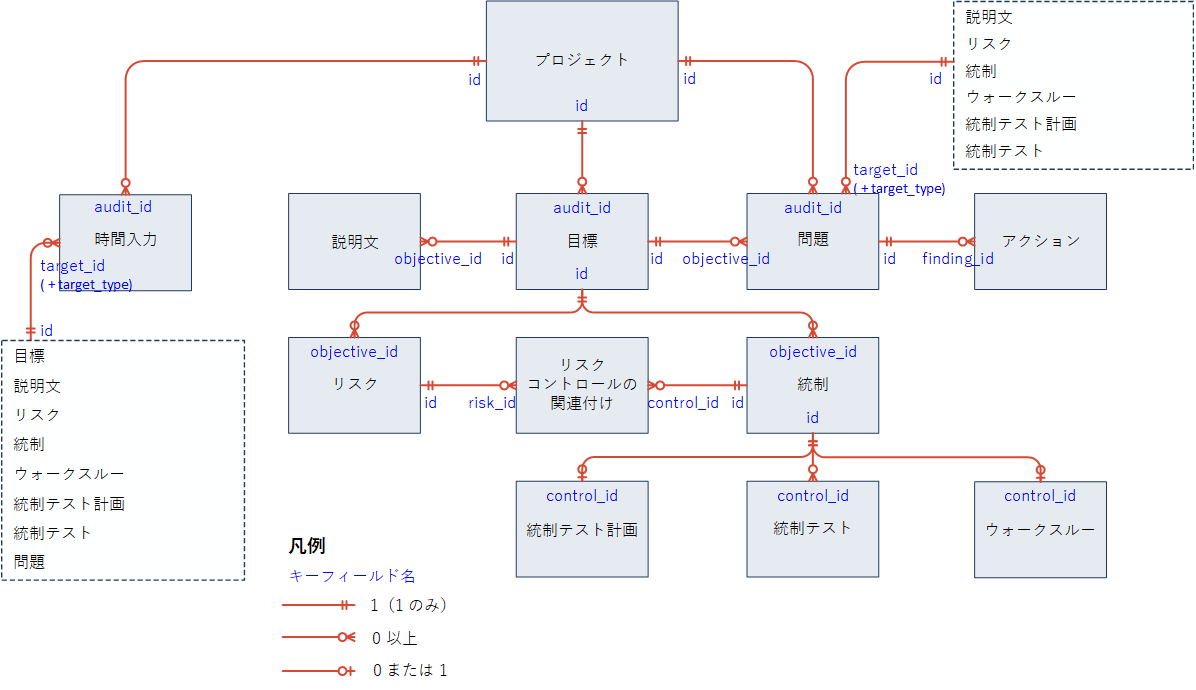
以下の図は、プロジェクトのさまざまなテーブルが関連付けられる方法を示し、インポートが完了した後にテーブルを結合するために使用できる共通キー フィールドを提供します。
問題 の target_type フィールドおよび時間入力テーブルはキー フィールドではありません。このフィールドは、キー フィールドではなく、個々の 問題 または時間入力を関連付ける特定のテーブルの種類を指定するものです。関心があるテーブル関係のみが含まれるように、 target_type フィールドを使用して、結合をフィルタリングできます。
ヒント
Analytics で結合を作成するときには、id を主キーにし、<table>_id を副キーにします。
すべての副レコードまたは多対多結合を含む結合タイプを使用します。詳細については、「 テーブルの結合」を参照してください。
パスワード要件
パスワードが必要ではない
Diligent One のコピーをアクティベーションするためにオンライン アクティベーションを使用した場合は、Analytics からインポートするパスワードを指定する必要がありません。パスワードは自動的に作成され、コンピューターに保存されたアクティベーション情報に基づいてロボットに送信されます。
パスワードが必要です
次のどちらの状況でも、Diligent One からインポートするためにパスワードを指定する必要はありません。
-
オフラインアクティベーションを使用して Analytics のコピーをアクティブ化した場合
-
スクリプトを使用して Diligent One からインポートし、ロボットでスクリプトを実行した場合
必須のパスワード値は、Diligent One アクセス トークン アクセス トークンです。
Diligent One アクセス トークン アクセス トークンを取得する
注意
アカウントパスワードのようにアクセストークンを保護してください。Diligent One アカウント固有の情報が含まれます。アクセストークンを共有しないでください。
新しいアクセストークンを作成する理由がない場合は、既存のトークンを使用してください。既存のトークンが機能しない場合は、新しいトークンを作成してください。既存のトークンを使用すると、管理する必要があるトークン数が減ります。
-
次のいずれかを実行します。
-
Analytics のメイン メニューから [ツール > Diligent One アクセス トークン] を選択します。
-
スクリプト エディター内を右クリックし、[挿入] > [Diligent One トークン]の順に選択します。
[API トークンを管理]ページがお使いのブラウザーで開きます。まず Diligent One にサインインするように求められる場合があります。
Analytics からの[API トークンを管理]ページへのアクセスが便利です。Diligent One にサインインし、Analytics を使用せずにユーザープロファイルからこのページにアクセスすることもできます。
-
-
次のいずれかを実行します。
-
既存のトークンを使用する
-
[トークン]列で、使用するトークンをクリックします。
-
Diligent One のパスワードを入力し、[確認]をクリックします。
マスクされていないトークンが表示されます。
-
[コピー ]をクリックしてトークンをコピーします。
ヒント
トークンが含まれているこのダイアログボックスは、そのトークンを貼り付けるまで閉じないでください。
-
-
新しいトークンを作成する
-
[トークンを追加] > [Analytics]をクリックします。
-
[新しい Analytics トークン]サイド パネルで、次の情報を指定します。
フィールドまたはオプション 説明 説明 次のような有用な情報を提供する説明を入力します。
- トークンの目的
- トークンの使用場所 - 例えば、Analytics スクリプトの名前と場所、ロボットのタスクの名前と場所など。
トークンの有効期限 - 有効指定した日数後にトークンの有効期限が切れます
- 無効トークンの有効期限はありません
メモ
あなたの組織には、トークンを一定期間後に失効させるセキュリティポリシーがあるかもしれません。有効期限付きのトークンを作成することは良い習慣です。Diligent Oneでは、有効期限の前に自動でメール通知が送られます。
有効期限が切れるまでの日数 トークンの有効期限が切れるまでの日数を指定します (1~365)。 パスワード Diligent One アカウントのパスワードを入力します。 -
[トークンを生成]をクリックします。
-
[コピー ]をクリックしてトークンをコピーします。
ヒント
トークンが含まれているこのサイド パネルは、トークンを貼り付けるまで閉じないでください。
-
-
-
使用しているデータアクセスとパスワード定義方法に応じて、次のいずれかを実行します。
Analytics ユーザーインターフェイス
コピーしたトークンを、Diligent One に手動でアクセスする際に表示されるパスワードプロンプトに貼り付けます。
Analytics スクリプト
-
PASSWORD コマンドコピーしたトークンをスクリプト実行中に表示されるパスワード プロンプトに貼り付けます。
-
SET PASSWORD コマンドスクリプトの SET PASSWORD コマンド構文内の適切な位置にトークンを貼り付けます。
-
-
Launchpad で、トークンが含まれているダイアログボックスまたはサイド パネルを閉じます。
新しいトークンを作成した場合は、部分的にマスクされたバージョンのトークンが、トークンのリストに追加されます。
詳細については、Diligent One アクセス トークンの作成と管理を参照してください。
