 Introdução
O que é o ACL para Windows?
O ACL para Windows é um produto único para download que oferece acesso aos componentes:
Observação
O acesso a cada componente é determinado pela sua assinatura Diligent.
O que posso acessar usando a tela principal do ACL para Windows?
Usando o ACL para Windows, você pode:
- Ativar o Analytics para começar a usar o produto
- Criar ou abrir um projeto do Analytics no Analytics
- Conectar-se ao Diligent One Resultados, onde é possível criar fluxos de trabalho para organizar, rastrear e remediar exceções
- Acessar Launchpad, que fornece links para todos os aplicativos Diligent Onepara usuários Diligent One e acesso ao seu perfil de usuário
- Usar o Projetos Off-line para fazer check-out ou check-in de seção de um Diligent One projeto e realizar trabalho off-line
- Acessar recursos como Suporte, guias de início rápido, fóruns de produtos, ajuda on-line e treinamentos
Visão geral da tela principal do ACL para Windows
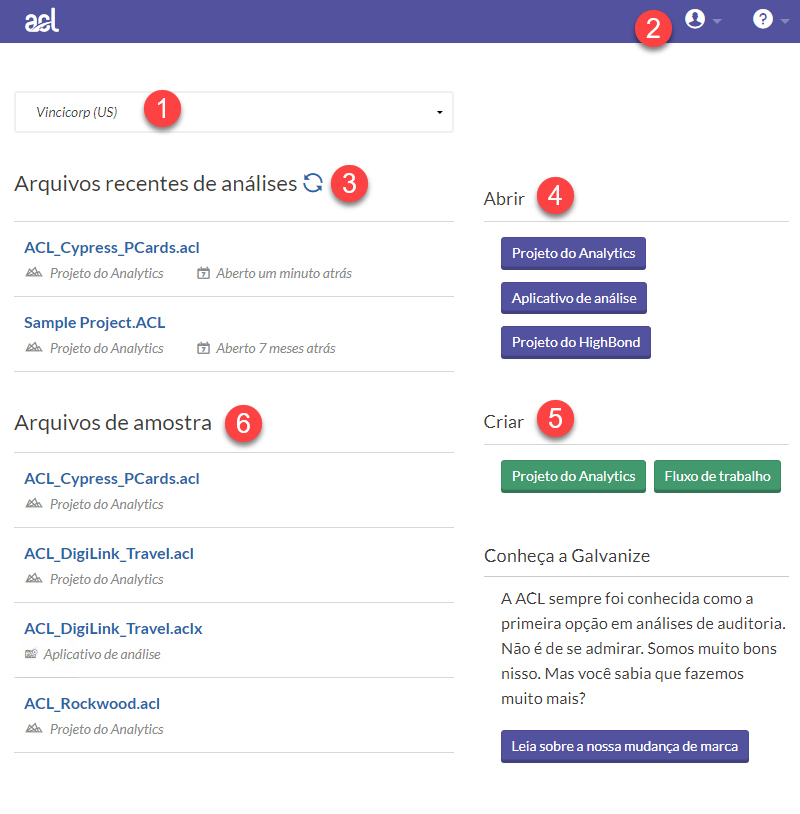
Componentes
| Número | Componente | Descrição |
|---|---|---|
| 1 | Seletor de organizações | Alterne entre as contas (organizações) às quais você tem acesso usando esta lista suspensa. |
| 2 | Barra de Ferramentas |
|
| 3 | Arquivos recentes de análises |
Exiba os arquivos acessados recentemente no Analytics. CliqueAtualizar lista |
| 4 | Abrir |
Abrir um projeto do Analytics existente ou Diligent One projeto |
| 5 | Criar |
|
| 6 | Arquivos de amostra | Abra projetos do Analytics predefinidos que incluem diversos dados de amostra. |


 para atualizar a lista de arquivos ou pressione
Como o ACL para Windows faz parte do ecossistema de produtos
Observação
A versão 16 do Analytics, e todas as versões subsequentes, não devem ser usadas com o Analytics Exchange (AX). A Diligent encerrou o suporte ao Analytics Exchange no dia 1º de janeiro de 2023. Saiba mais ou atualize para o Robôs.
Para obter informações sobre como usar o Analytics em conjunto com o Analytics Exchange, consulte a Ajuda do Analytics e ACLScript 15.1.
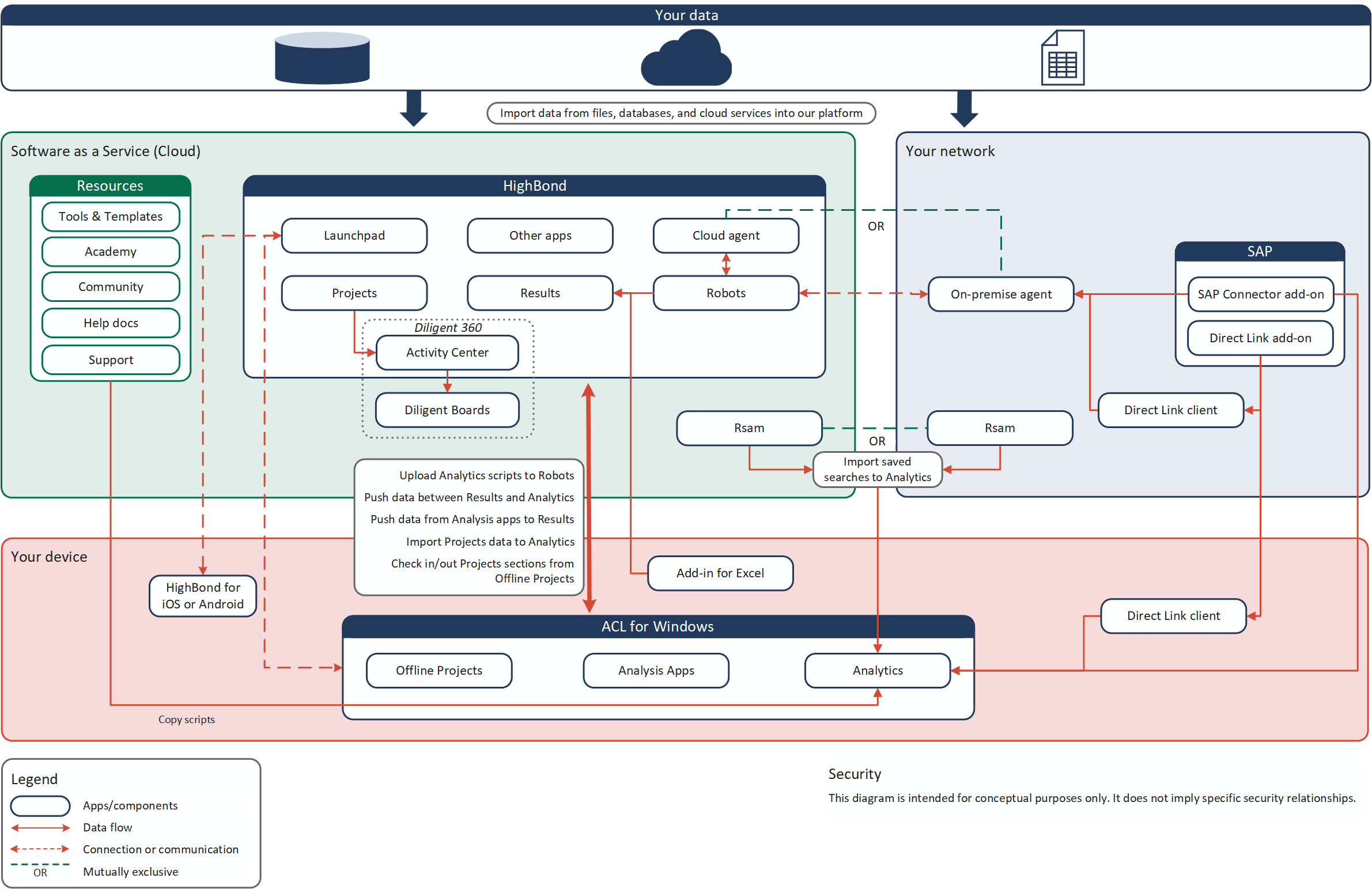
Como alternar sua instância do
Você pode pertencer a várias instâncias da Diligent One se sua organização tiver mais de uma assinatura, você pode consultar várias organizações ou fazer parte de uma instância de treinamento. Se você pertence a mais de uma instância da Diligent One, pode usar o ACL para Windows para alternar entre elas.
Alternar entre as instâncias do Diligent One permite que você ative o ACL para Windows usando diferentes assinaturas e acesse dados pertencentes a diferentes organizações ou unidades de negócio.
Para alternar sua instância do Diligent One:
- No ACL para Windows, selecione Sair e fechar na lista suspensa do perfil
 .
.Você sai da instância atual.
- Clique duas vezes no atalho do ACL para Windows na área de trabalho.
É exibida a tela de login do Launchpad.
- Entre na sua conta da Diligent One inserindo o nome de usuário (e-mail) e senha, e clicando em Entrar.
- Selecione a instância apropriada na lista suspensa e clique em Ativar Analytics.
O ACL para Windows abre. Agora, todas as atividades executadas relacionadas a Diligent One usam a instância que você selecionou.
