 使用
使用
概念信息
您可以通过从 Diligent One 项目中您有权使用的项目导入数据来创建 Analytics 表。
您可以从项目导入多种不同类型的表,这些表共同包含 Diligent One 实例的所有活动项目中的全部基于文本的信息。
如何使用该信息
您可以使用从项目导入的信息执行不同类型的分析。例如:
- 在关键域中联接导入的表,作为在项目中查找不完整信息的一种方式
有关更多信息,请参阅联接从项目导入的表。
- 从 Analytics 导出信息,以用于各种报告工具,如 Tableau 或 Microsoft Power BI
有关更多信息,请参阅从第三方报告应用程序连接至 Analytics。
记录长度限制
您可以导入到 Analytics 的最大记录长度是 32,767 个字符或 16,383 个 Unicode 字符。
如果您尝试从项目导入超过最大长度的数据,则会得到一个错误消息,并且导入失败。请尝试从导入操作中移除大型叙述性域以减小记录长度。
另一种方法是使用 Analytics 命令行中的 IMPORT GRCPROJECT 命令执行导入。使用这个命令时,可以添加 CHARMAX 参数,借助此参数可以指定每个导入域中的最大字符数。有关更多信息,请参阅 IMPORT GRCPROJECT 命令。
步骤
说明
当您连接到 Diligent One 时,可能需要指定密码。要了解更多信息,请参考密码要求。
- 选择导入 > Diligent One > 项目。
- 在选择要导入的数据对话框中,双击组织文件夹。
- 双击您想要导入的表的文件夹。
说明
一次只能将一个表导入到 Analytics。如果从项目导入的表具有公共键域,则您随后可以联接它们。
- 选择您想要导入的域,或者选择全选以导入整个表,然后单击确定。
数据被从 项目 导入。为提高所导入的表的易用性,任何具有 HTML 标记的 RTF 格式文本域都被放置到最后。
- 在数据文件另存为对话框中,输入 Analytics 数据文件的名称,如果有需要,请修改该文件的保存位置并单击保存。
- 为您要添加到 Analytics 项目中的 Analytics 表输入一个名称,或者保留默认名称,然后单击确定。
说明
Analytics 表名称限制为不超过 64 个字母数字字符,且不包括 .FIL 扩展名。该名称可以包括下划线字符 ( _ ),但不能包括其他特殊字符或任何空格。该名称不能以数字开头。
联接从项目导入的表
在将表从项目导入到 Analytics 之后,您可以联接它们以便组合您的项目中的部分或所有基于文本的信息。
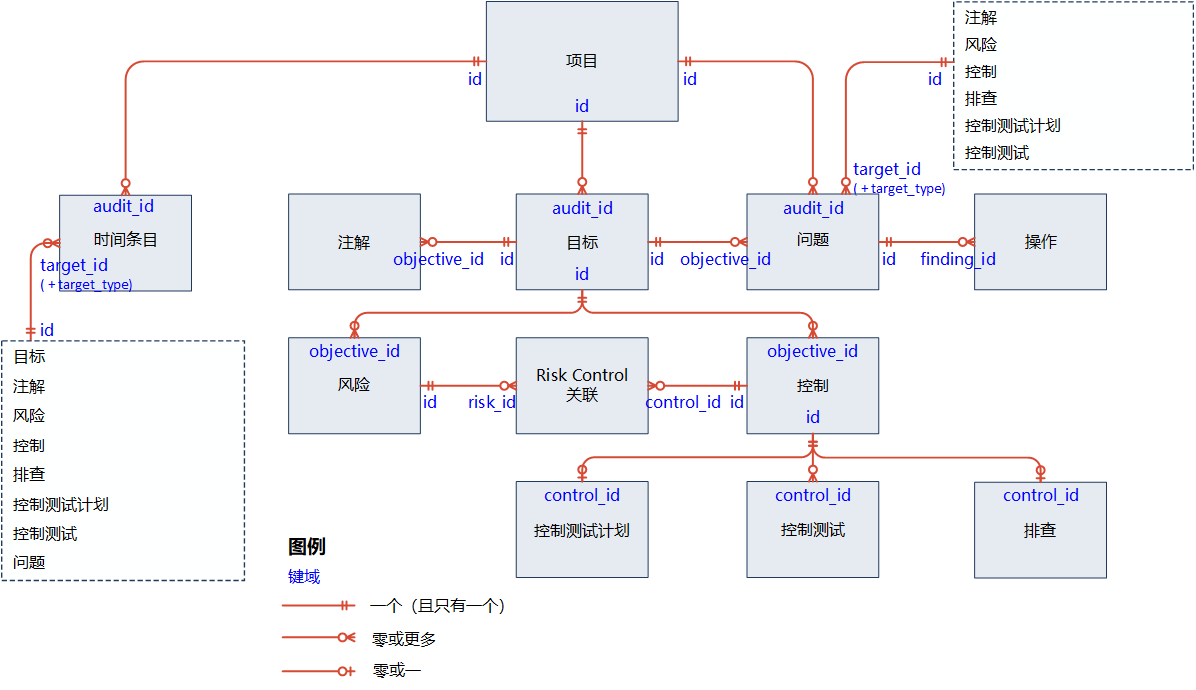
下面的关系图显示了如何关联项目中的各种表,并且提供了可用于联接所导入的表的公共键域。
问题 和 Time Entries 表中的 target_type 域不是键域。它标识了每个 问题 或时间条目所关联的特定类型的表。您可以使用 target_type 域过滤联接,以便它只包括您感兴趣的表关联。
密码要求
无需提供密码
如果您使用在线激活方式激活了您的 Diligent One 副本,则无需指定密码即可从 Analytics 导入。因为会基于您计算机上存储的激活信息自动创建密码,并将密码发送到Diligent One。
需要输入密码
在以下任一情况下,您确实需要指定密码才能从 Diligent One 导入:
-
使用离线激活方式激活 Analytics 副本
-
使用脚本从 Diligent One 导入,然后在机器人中运行脚本
所需的密码值是 Diligent One 访问令牌 访问令牌。
获取 Diligent One 访问令牌 访问令牌
注意
像保护任何账户密码一样保护您的访问令牌。它包含您的 Diligent One 账户所独有的信息。您不应该共享访问令牌。
除非有充分的理由创建新令牌,否则请使用现有令牌。如果现有令牌不工作,请创建一个新的令牌。使用现有令牌可削减您需要管理的令牌数。
-
执行以下操作之一:
-
从 Analytics 主菜单中选择工具 > Diligent One 访问令牌。
-
在脚本编辑器中,右键单击并选择插入 > Diligent One 令牌。
管理 API 令牌页面将在您的浏览器中打开。您可能需要首先登录Diligent One。
通过 Analytics 访问管理 API 令牌页面是一项便利功能。您还可以登录 Diligent One,然后通过用户个人资料访问该页面,无需使用 Analytics。
-
-
执行以下操作之一:
-
使用现有令牌
-
在令牌列中,单击要使用的已部分屏蔽的令牌。
-
输入您的 Diligent One 帐户密码,然后单击确认。
未屏蔽的令牌被显示。
-
单击复制以复制该令牌。
提示
在成功粘贴该令牌之前,请勿关闭包含该令牌的对话框。
-
-
创建新令牌
-
单击添加令牌 > Analytics。
-
在新建 Analytics 令牌侧面板中,指定以下信息:
域或选项 描述 描述 输入提供有用信息的描述,例如:
- 令牌的用途
- 令牌的使用场景 – 例如,Analytics脚本的名称和位置,或者机器人任务的名称和位置
令牌有效期 - 已启用令牌将在您指定的天数之后到期
- 已禁用令牌永不过期
说明
贵组织可能制定了一项安全政策,要求令牌在一定时间之后到期。创建包含有效期的令牌是一种好做法。Diligent One 会在到期日之前,向您发送一封自动电子邮件通知。
即将在…到期 指定距离令牌到期日之前的天数(1 到 365 天)。 密码 输入您的 Diligent One 账户密码。 -
单击生成令牌。
-
单击复制以复制该令牌。
提示
在成功粘贴该令牌之前,请勿关闭包含该令牌的侧面板。
-
-
-
根据您使用的数据访问和密码定义方法,执行以下操作之一:
Analytics 用户界面
将复制的令牌粘贴到手动访问 Diligent One 时出现的密码提示中。
Analytics 脚本
-
PASSWORD 命令将复制的令牌粘贴到执行脚本过程中出现的密码提示中。
-
SET PASSWORD 命令将复制的令牌粘贴到脚本中 SET PASSWORD 命令语法内的适当位置。
-
-
在启动面板中,关闭包含该令牌的对话框或侧面板。
如果您创建了新令牌,则该令牌的部分屏蔽版本被添加到您的令牌列表的顶部。
有关更多信息,请参阅创建和管理 Diligent One 访问令牌。
