 使用
使用
概念信息
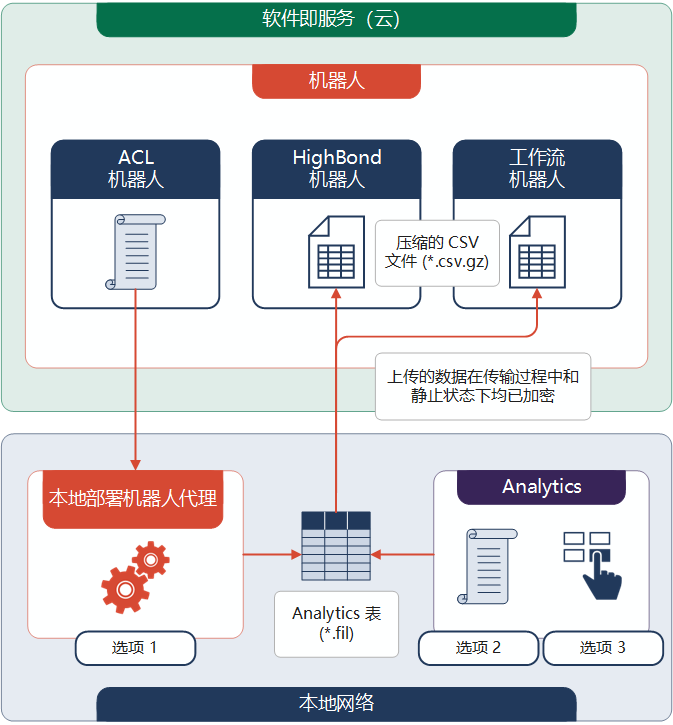
如果您使用 Diligent One 中的 机器人 应用程序,则可以将本地 Analytics 表中的数据导出(上传)到 机器人 中的压缩 CSV 文件 (*.csv.gz)。您可以导出到 HighBond 机器人 或工作流机器人的工作数据选项卡,在这两种应用程序中使用 Python/HCL 脚本分析或处理数据。无法导出到 ACL 机器人。
对于使用 ACL 脚本和本地部署的机器人代理的组织,此功能让您能够构建集成式 ACL脚本-Python/HCL 数据自动化工作流,将数据从本地网络移动到基于云的机器人实例。
有关在将数据导出到机器人后如何访问压缩 CSV 文件的更多信息,请参阅 load_working_file() 方法。有关 机器人 应用程序的概述,请参阅使用机器人应用程序自动化工作。
说明
上传到机器人的数据均存储在安全的 AWS 数据中心,并在传输过程中实行静态数据加密。有关详细信息,请参阅 Diligent 信任中心。
使用脚本自动执行导出流程或手动导出
您可以使用脚本编写流程,将本地 Analytics 数据导出到机器人。也可使用 Analytics 用户界面手动导出数据。
-
选项 1将脚本上传(提交)到机器人中的 ACL 机器人,并使用本地部署的机器人代理运行脚本。
-
选项 2在 Analytics 中本地运行脚本。
-
选项 3使用 Analytics 用户界面手动导出数据。可使用标准程序从 Analytics 手动导出数据,但存在一些细微的差别。
有关使用脚本自动执行导出流程的更多信息,请参阅 EXPORT 命令。
安全要求
将压缩 CSV 文件上传到机器人应用程序的功能,需要具备特定的机器人角色指定或管理权限:
-
具备 编辑者 或 所有者 角色的用户,可将压缩 CSV 文件上传到机器人。具备 审核者 角色的用户无法上传。
-
机器人管理员自动成为每个机器人的协作者,具备所有者角色。
-
购买专业订阅的 Diligent One 系统管理员 会自动成为 机器人管理员。
有关详细信息,请参见机器人应用程序权限。
手动将数据导出到机器人
说明
当您连接到 Diligent One 时,可能需要指定密码。要了解更多信息,请参考密码要求。
指定要导出的域
-
打开包含您想要导出的数据的表。
-
选择数据 > 导出。
-
在主要选项卡上,选择下列选项之一:
-
域指定您想要导出的域
当您选择此选项时,这些域被使用表布局中的物理域名称导出。
有关重命名域的信息,请参阅 在表布局中重命名一个域。
-
视图导出当前视图中的所有域
当您选择此选项时,这些域被使用列显示名称导出。这些域被按它们在视图中出现的相同顺序导出。
有关重命名列的信息,请参阅重命名视图中的列。
-
-
如果选择域,请执行以下操作之一:
-
从导出域列表中选择要导出的域。
提示
您可以使用 Ctrl+单击选择多个不相邻的域,使用 Shift+单击选择多个相邻的域。
-
单击导出域,来选择域或创建表达式。
说明
域将按照您选择的顺序导出。
-
选择导出选项
-
在导出为下拉列表中,选择机器人。
-
可选。如果要替换目标机器人中具有相同名称的现有文件,请选择覆盖。
说明
不支持将数据附加到现有 *.csv.gz 文件。如果取消选择覆盖并且目标机器人中存在具有相同名称的文件,则导出文件会失败,并出现错误。
完成导出
-
如果当前视图中有想要从处理中排除的记录,请在如果文本框中输入一个条件,或单击如果使用表达式生成器创建 IF 声明。
说明
在应用任何范围选项(前、后、当)之后,仅针对表中的剩余记录评估如果条件。
IF 声明中考虑到了视图中的所有记录,滤除那些不满足指定条件的记录。
-
单击目标,然后在选择目标对话框中导航到适当的机器人。
机器人按字母顺序列出,首先是 HighBond 机器人,然后是 工作流机器人。
-
选择此机器人。
选择机器人时,机器人列表下方的通知会包含机器人类型。
-
在环境下,选择开发或生产,指定文件要导出到哪一种机器人模式。
-
单击确定。
您返回到导出对话框,此时,目标机器人的 HighBond API URL 会预填充到目标文本框。
- 单击更多选项卡。
-
在范围面板中,选择适当的选项:
- 全部
- 前
- 下一个
- While
 展示更多
展示更多
范围选项 详细信息 全部 (默认)指定处理视图中的所有记录。 前 在文本框中输入一个数字。从视图中的第一个记录开始处理,并且仅包括指定数量的记录。 下一个 在文本框中输入一个数字。从视图中当前选择的记录开始处理,并且仅包括指定数量的记录。必须在视图最左边的列中选择实际记录数量,而不是行中的数据。 While 使用 WHILE 语句,根据特定条件或条件组来限制对视图中的记录进行处理。
在 While 文本框中输入一个条件,或者单击 While 使用表达式生成器创建一个 WHILE 语句。
只有当指定条件值为真时,WHILE 声明才允许对视图中的记录进行处理。当条件变为假时,处理立即终止,不再考虑剩余的记录。
可将当选项与全部、前或后选项结合使用。在达到一个限制后,请立即记下处理步骤。
说明
前或后选项会参考表中记录的物理顺序或索引顺序。前或后选项会忽略应用于表视图的任何过滤器或快速排序。但是,分析操作的输出结果会遵守已应用的过滤器。
如果视图进行了快速分类,后和前操作相同。
-
单击确定。
将数据导出到机器人时,进度指示器会显示。完成导出操作时,会在日志中创建一个条目。
如果成功导出数据,则目标机器人中的工作数据选项卡中会出现一个名为 <Analytics table name>.csv.gz 的文件。
密码要求
需要输入密码
在以下任一情况下,您需要指定密码才能导出到机器人:
-
使用脚本导出到机器人,然后在机器人中运行脚本
-
使用离线激活方式激活 Analytics 副本
所需的密码值是 Diligent One 访问令牌 访问令牌。
无需提供密码
如果您使用在线激活方式激活了您的 Analytics 副本,则无需指定密码即可导出至机器人。因为会基于您计算机上存储的激活信息自动创建密码,并将密码发送到机器人。
获取 Diligent One 访问令牌 访问令牌
注意
像保护任何账户密码一样保护您的访问令牌。它包含您的 Diligent One 账户所独有的信息。您不应该共享访问令牌。
除非有充分的理由创建新令牌,否则请使用现有令牌。如果现有令牌不工作,请创建一个新的令牌。使用现有令牌可削减您需要管理的令牌数。
-
执行以下操作之一:
-
从 Analytics 主菜单中选择工具 > Diligent One 访问令牌。
-
在脚本编辑器中,右键单击并选择插入 > Diligent One 令牌。
管理 API 令牌页面将在您的浏览器中打开。您可能需要首先登录Diligent One。
通过 Analytics 访问管理 API 令牌页面是一项便利功能。您还可以登录 Diligent One,然后通过用户个人资料访问该页面,无需使用 Analytics。
-
-
执行以下操作之一:
-
使用现有令牌
-
在令牌列中,单击要使用的已部分屏蔽的令牌。
-
输入您的 Diligent One 帐户密码,然后单击确认。
未屏蔽的令牌被显示。
-
单击复制以复制该令牌。
提示
在成功粘贴该令牌之前,请勿关闭包含该令牌的对话框。
-
-
创建新令牌
-
单击添加令牌 > Analytics。
-
在新建 Analytics 令牌侧面板中,指定以下信息:
域或选项 描述 描述 输入提供有用信息的描述,例如:
- 令牌的用途
- 令牌的使用场景 – 例如,Analytics脚本的名称和位置,或者机器人任务的名称和位置
令牌有效期 - 已启用令牌将在您指定的天数之后到期
- 已禁用令牌永不过期
说明
贵组织可能制定了一项安全政策,要求令牌在一定时间之后到期。创建包含有效期的令牌是一种好做法。Diligent One 会在到期日之前,向您发送一封自动电子邮件通知。
即将在…到期 指定距离令牌到期日之前的天数(1 到 365 天)。 密码 输入您的 Diligent One 账户密码。 -
单击生成令牌。
-
单击复制以复制该令牌。
提示
在成功粘贴该令牌之前,请勿关闭包含该令牌的侧面板。
-
-
-
根据您使用的数据访问和密码定义方法,执行以下操作之一:
Analytics 用户界面
将复制的令牌粘贴到手动访问 Diligent One 时出现的密码提示中。
Analytics 脚本
-
PASSWORD 命令将复制的令牌粘贴到执行脚本过程中出现的密码提示中。
-
SET PASSWORD 命令将复制的令牌粘贴到脚本中 SET PASSWORD 命令语法内的适当位置。
-
-
在启动面板中,关闭包含该令牌的对话框或侧面板。
如果您创建了新令牌,则该令牌的部分屏蔽版本被添加到您的令牌列表的顶部。
有关更多信息,请参阅创建和管理 Diligent One 访问令牌。
