Hinzufügen eines Dokuments aus Microsoft Word, Excel oder PowerPoint
Das Add-In Diligent Boards – Upload ist für Microsoft 365-Anwendungen wie Word, Excel und PowerPoint verfügbar. Das Add-In bietet eine einfache und sichere Möglichkeit, ein Dokument aus Microsoft 365 in Boards Web-Administrator hinzuzufügen. In diesem Artikel wird erklärt, wie das Add-In Diligent Boards – Upload installiert und verwendet wird.
Hinweis
Das Add-In ist für Kunden mit dem Paket „Zusammenarbeit von Führungsgremien und Führungskräften“ verfügbar. Wenden Sie sich an Ihren Customer Success Manager, wenn Sie Hilfe benötigen.
Installieren des Add-Ins Diligent Boards – Upload
Installieren Sie zunächst das Add-In Diligent Boards – Upload aus dem Office Store.
-
Öffnen Sie ein Dokument mit einer Microsoft 365-Anwendung wie Microsoft Word, Excel oder PowerPoint.
-
Wählen Sie Einfügen aus.
-
Wählen Sie Add-ins abrufen aus. Der Office Store wird auf Ihrem Bildschirm geöffnet.
Hinweis
Ihre Organisation kann den Zugriff auf den Office Store verwalten, einschließlich der Möglichkeit, neue Add-Ins zu installieren. Wenn Sie eine Fehlermeldung zum Office Store erhalten oder dieser auf Ihrem von Ihrem Unternehmen verwalteten Gerät nicht verfügbar ist, empfehlen wir Ihnen, sich an Ihre IT-Abteilung zu wenden, um Unterstützung zu erhalten.
-
Um das Add-In zu suchen, geben Sie Diligent Boards – Upload in das Feld Suchen ein.
-
Wählen Sie Jetzt herunterladen aus, um das Add-In zu installieren.

Dokumente in Boards Web-Administrator hochladen
Verwenden Sie das Add-In Diligent Boards – Upload, um ein Dokument aus Microsoft 365 in Boards Web-Administrator einzufügen.
-
Öffnen Sie ein Dokument mit einer Microsoft 365-Anwendung wie Microsoft Word, Excel oder PowerPoint.
-
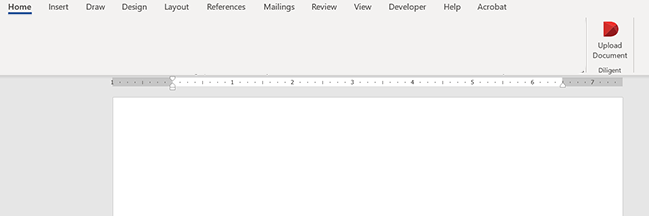
Wählen Sie Startseite aus. Nach der Installation des Add-Ins Diligent Boards – Upload ist es im Menüband oben auf dem Bildschirm sichtbar.
-
Wählen Sie Dokument hochladen aus. Ein Anmeldefenster wird angezeigt.
-
Wählen Sie Anmelden aus, um sich bei Ihrem Konto anzumelden.
-
Nach der Anmeldung wird eine Liste der Gremien angezeigt. Wählen Sie den Namen eines Gremiums aus.
-
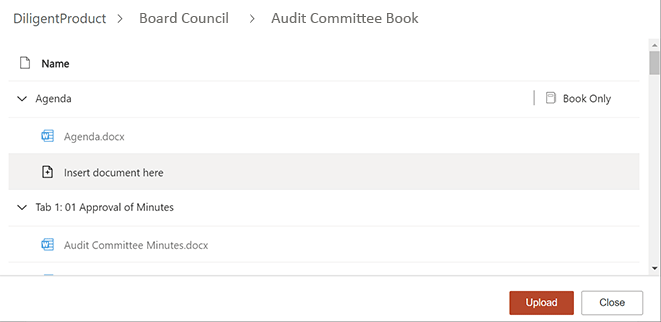
Wählen Sie eine Sitzungsmappe aus. Eine Liste der Abschnitte und Dokumente in der Sitzungsmappe wird angezeigt.
-
Wählen Sie den Platzhalter Dokument hier einfügen aus, um das Dokument in der Sitzungsmappe hinzuzufügen.
-
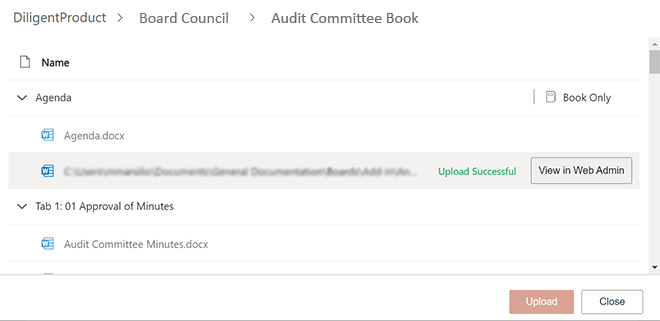
Wählen Sie Hochladen aus, um mit dem Hochladen des Dokuments zu beginnen. Sobald das Dokument hochgeladen und konvertiert wurde, wird es in Boards Web-Administrator angezeigt.
-
Um weitere Optionen zur Verwaltung von Sitzungsmappen anzuzeigen, wählen Sie In Web Admin anzeigen aus.