Configuración de SSO/SAML con Okta Identity
Este tema explica cómo configurar la aplicación Boards en Microsoft Azure, lo que permite a los usuarios acceder a su sitio de Boards mediante el inicio de sesión único (SSO).
Cómo funciona
El inicio de sesión único (SSO) es un método cómodo y seguro para acceder a todos los recursos de su empresa utilizando un conjunto de credenciales. Garantizar que la persona adecuada tenga acceso a los recursos adecuados requiere:
-
Un proveedor de identidades (IdP), como Okta, responsable de la autenticación de usuarios.
-
Un proveedor de servicios (SP), que controla el acceso a los recursos, lo que incluye Boards.

Diligent admite procesos de identidad iniciados por IdP y SP. Tenga en cuenta que para IdP hay un paso adicional opcional en el proceso de configuración para administradores. Para obtener más información, consulte la sección Adición de atributos para el inicio de sesión iniciado por el IdP.
La configuración de Boards en su arrendatario de Okta puede requerir la colaboración entre un administrador de Boards y un especialista en TI que gestione el IdP en su organización. Puede tratarse de la misma persona, pero por lo general son personas diferentes.
Requisitos de permisos
El especialista en TI que gestiona el IdP en su empresa necesita acceso de desarrollador a Okta. No requieren una cuenta de Boards.
Si está colaborando con un administrador de Boards, le recomendamos que tenga acceso a la aplicación Administración del sitio, para que pueda ver la lista de usuarios activos, sus permisos y funciones.
Configuración de la aplicación Diligent Boards para SSO
La configuración de SSO para Boards requiere que configure la aplicación en Okta. Primero, cree la aplicación Boards. A continuación, obtenga el certificado de firma con sus metadatos de IdP y envíelo al equipo de Ejecutivos de Cuentas/Implantación para su validación. Por último, asigne usuarios a la aplicación Boards para que puedan acceder a su cuenta mediante SSO.
Creación de la aplicación Diligent Boards
En esta sección se explica cómo crear una nueva aplicación, Boards, en su arrendatario de Okta y configurar la compatibilidad con SSO.
-
Inicie sesión en su arrendatario de Okta.
-
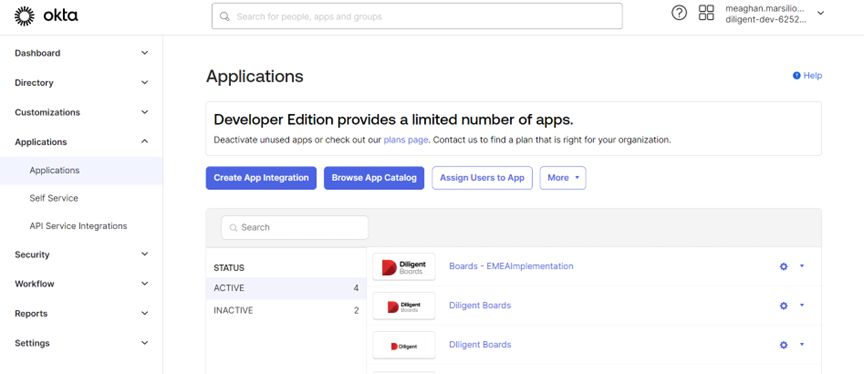
Seleccione Aplicaciones en el menú de la izquierda. Aparece un menú desplegable.
-
Seleccione Aplicaciones en el menú desplegable.
-
Seleccione Crear integración de aplicación.
-
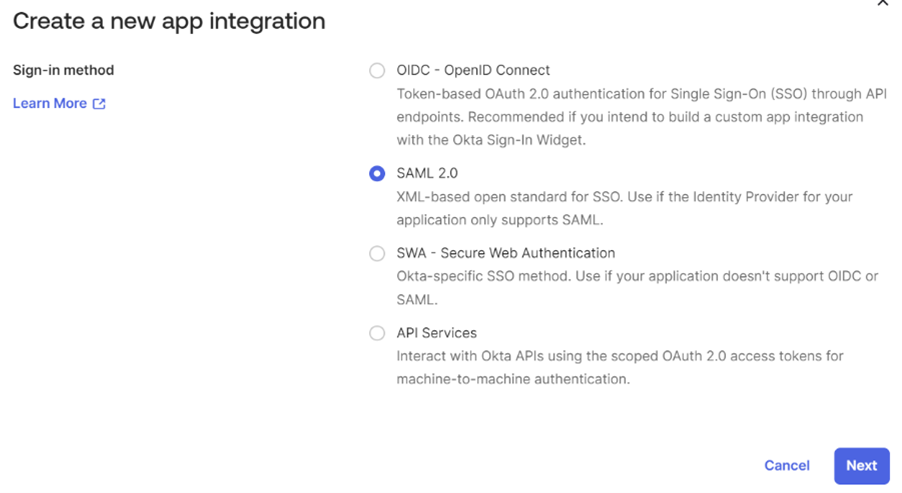
El método de inicio de sesión para Boards es SAML 2.0. Seleccione el botón de opción situado junto a SAML 2.0 y, a continuación, seleccione Siguiente.
-
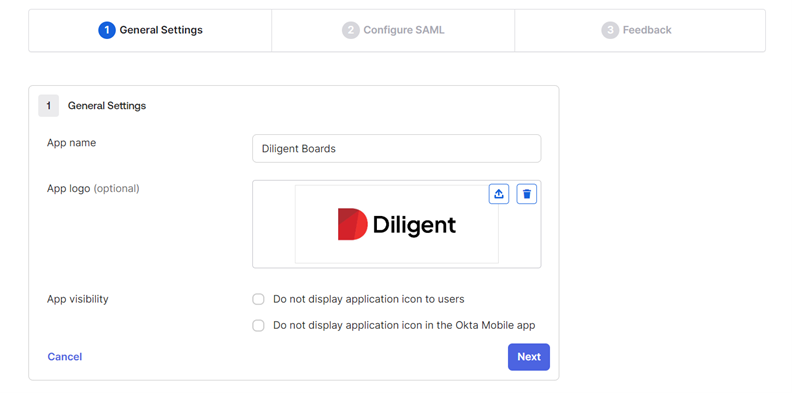
Introduzca un nombre para la aplicación en el campo Nombre de la aplicación, como, por ejemplo, Diligent Boards.
-
Seleccione el icono Cargar nuevo en el campo Logotipo de la aplicación para cargar el logotipo de Diligent.
-
No es obligatorio seleccionar una opción en el campo Visibilidad de la aplicación. Seleccione Siguiente para continuar con la configuración de los ajustes de SSO requeridos.
Configuración de la compatibilidad SSO
Para la compatibilidad SSO, Diligent necesita datos de su proveedor de autenticación, y necesita información de nosotros.
-
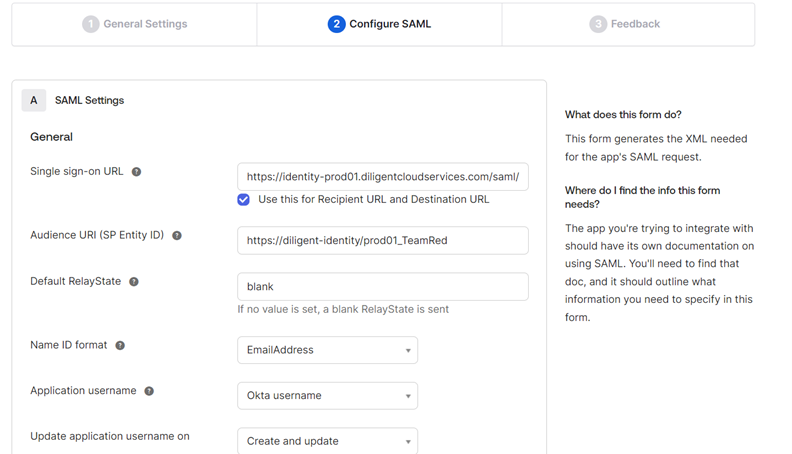
Introduzca el siguiente texto en cada campo de la sección Configuración de SAML:
Nombre del campo
Texto de entrada
URL de inicio de sesión único
https://identity-"environment".diligentcloudservices.com/saml/external-callback/"environment"_"site-name"
URI de la audiencia (ID de la entidad SP)
https://diligent-identity/"environment"_"site-name"
RelayState predeterminado
(en blanco)
Formato del ID del nombre
Dirección de correo electrónico
Nota
Los valores de entorno y nombre del sitio en las URL anteriores son exclusivos de su empresa. Póngase en contacto con su equipo de ejecutivos de cuentas/implementación de Diligent para obtener ayuda con las URL.
-
Desplácese hacia abajo en la página para seleccionar Siguiente.
-
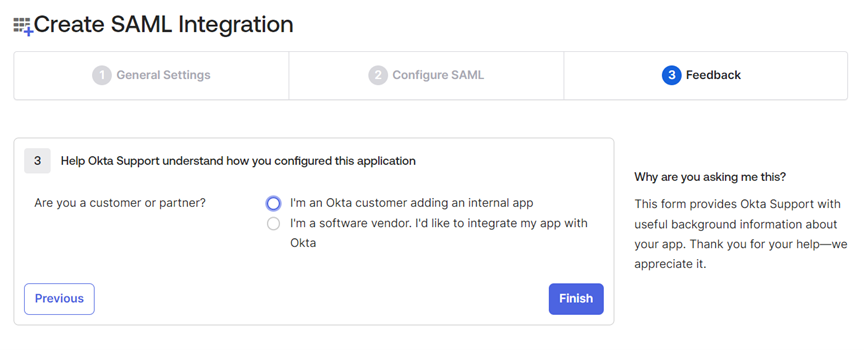
Seleccione el botón de opción situado junto a Soy un cliente de Okta que agrega una aplicación interna y, a continuación, seleccione Finalizar.
Obtención del certificado de firma
Esta sección explica cómo ver sus metadatos de IdP y enviarlos a Boards para su validación.
-
Seleccione Aplicaciones en el menú de la izquierda.
-
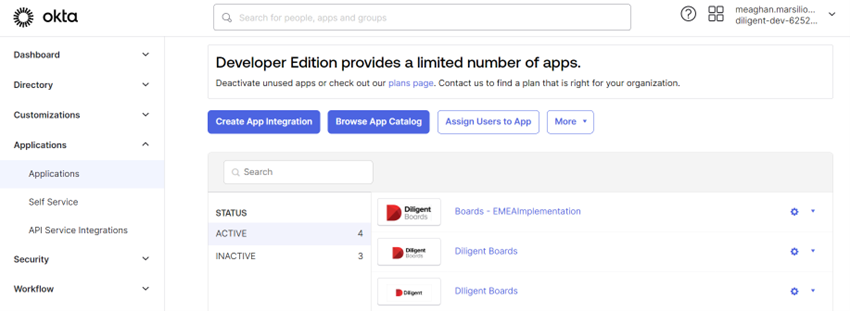
Seleccione la aplicación Diligent Boards.
-
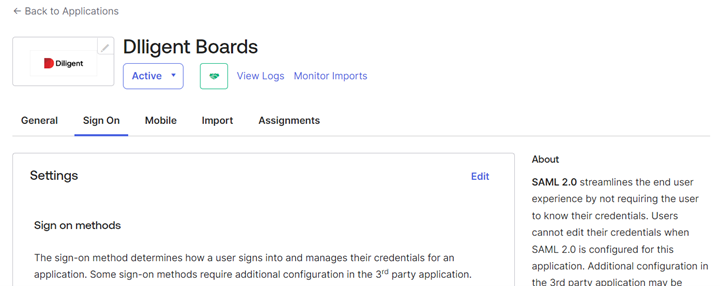
Seleccione la ficha Iniciar sesión.
-
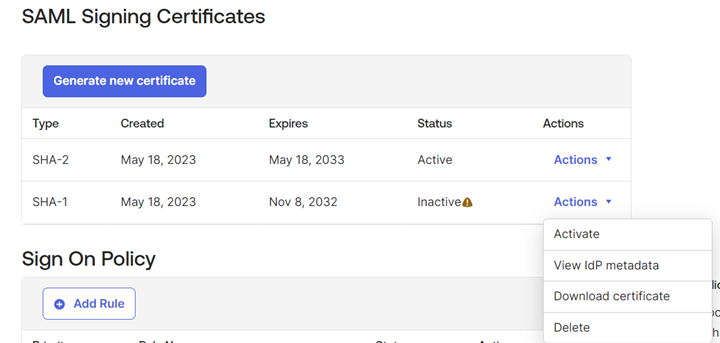
Desplácese hacia abajo en la página para ver la sección Certificados de firma SAML.
-
Seleccione Acciones en el extremo derecho de la fila "SHA-1". Aparece un menú desplegable.
-
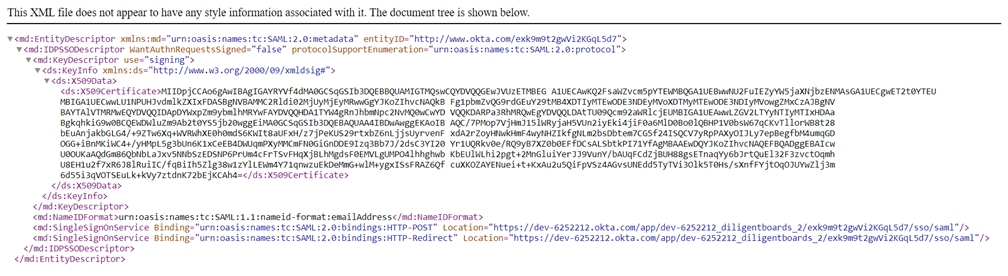
Seleccione Ver metadatos IdP en el menú desplegable. El archivo XML se abrirá en una nueva ficha en su navegador web.
-
Descargue el archivo XML con sus metadatos y envíelo a su equipo de ejecutivos de cuentas/implementación de Diligent.
Asignación de cuentas de usuario
Esta sección describe cómo asignar un usuario a la aplicación Boards para que pueda acceder a su cuenta a través de SSO.
-
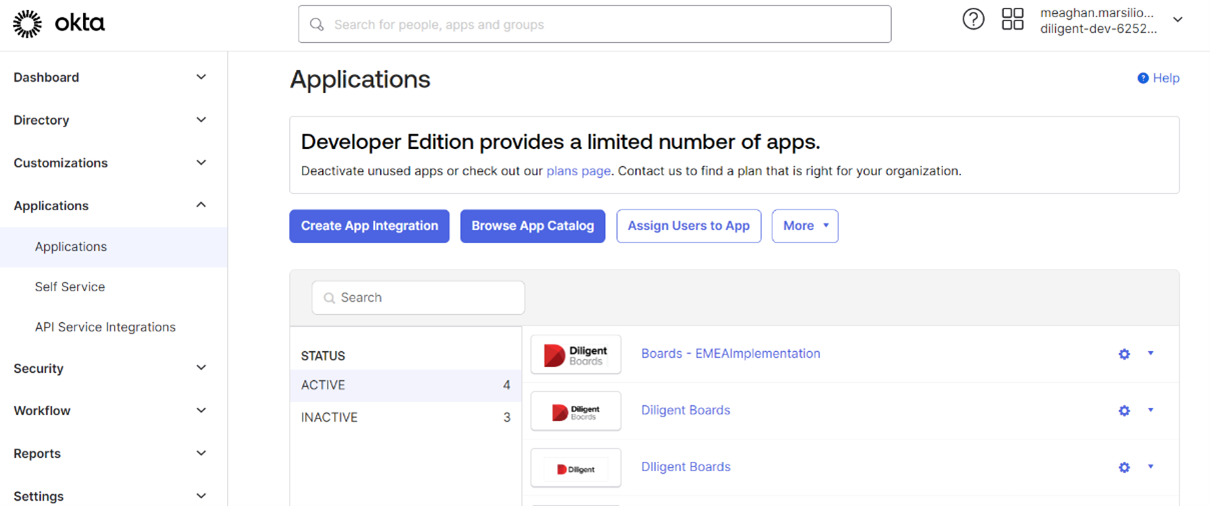
Seleccione Aplicaciones en el menú de la izquierda.
-
Seleccione la aplicación Diligent Boards.
-
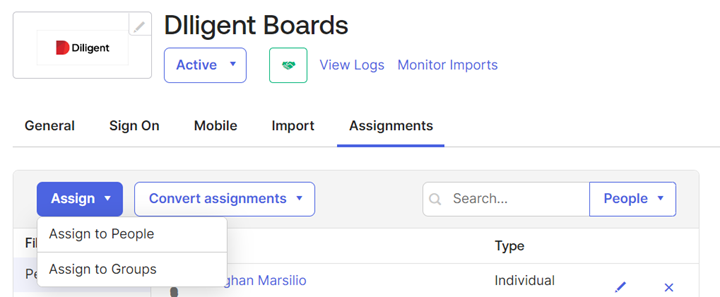
Seleccione la ficha Asignaciones.
-
Seleccione el menú desplegable Asignar y, a continuación, seleccione Asignar a personas.
-
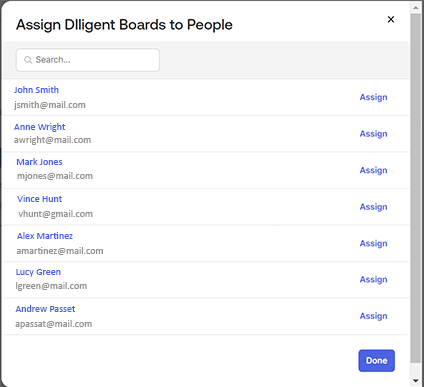
Utilice el campo Buscar para buscar usuarios. Puede buscar por el nombre del usuario.
-
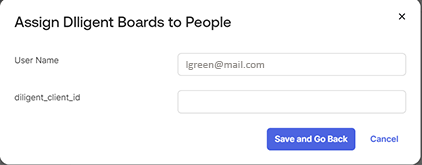
Seleccione Asignar en el extremo derecho de la fila de un usuario para asignarlo a la aplicación Boards. Si el usuario está asignado a otra aplicación en su arrendatario de Okta, aparecerá una ventana para confirmar sus credenciales.
-
Revise las credenciales del usuario y, a continuación, seleccione Guardar y volver. También puede editar el texto si es necesario.
-
Una vez completado, seleccione Listo.
Adición de atributos para el inicio de sesión iniciado por el IdP
Una vez que su sitio esté configurado en Okta, puede crear un nuevo atributo para designar cómo accederán a la aplicación los usuarios con rol de administrador. De manera predeterminada, los usuarios son redirigidos al Boards Web Director si este atributo no está presente.
-
Seleccione Directorio en el menú de la izquierda. Aparece un menú desplegable.
-
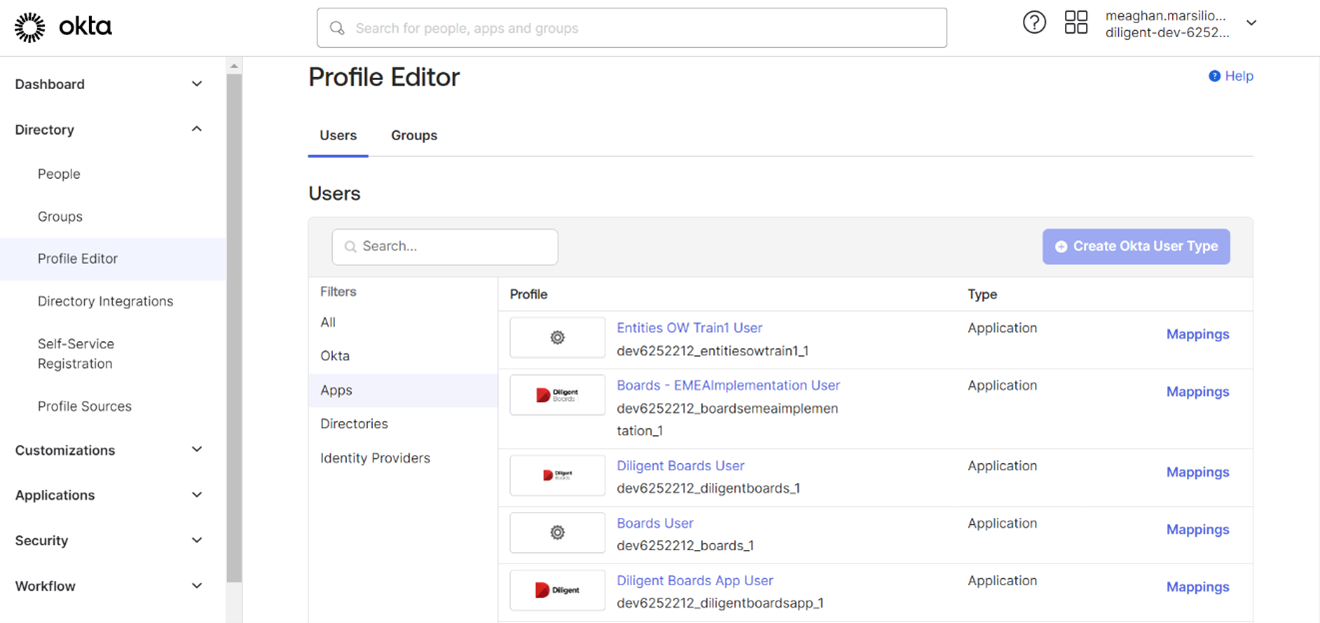
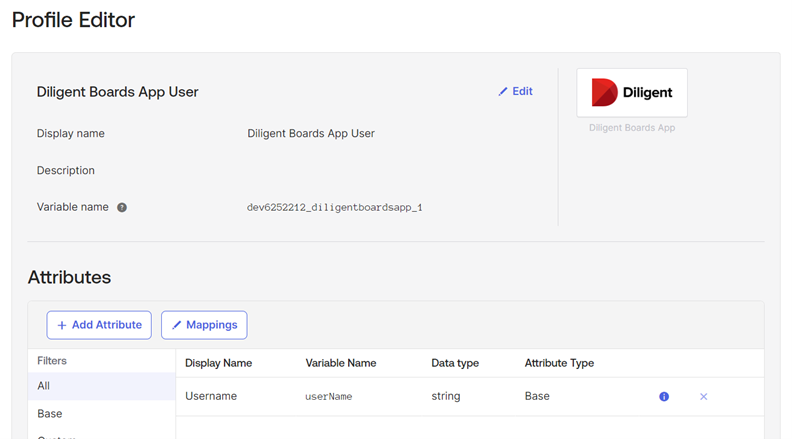
Seleccione Editor de perfiles en el menú desplegable.
-
Seleccione la aplicación Diligent Boards.
-
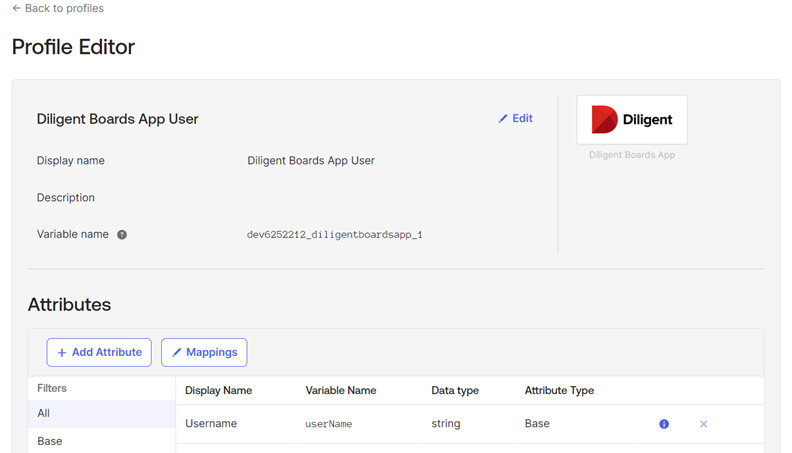
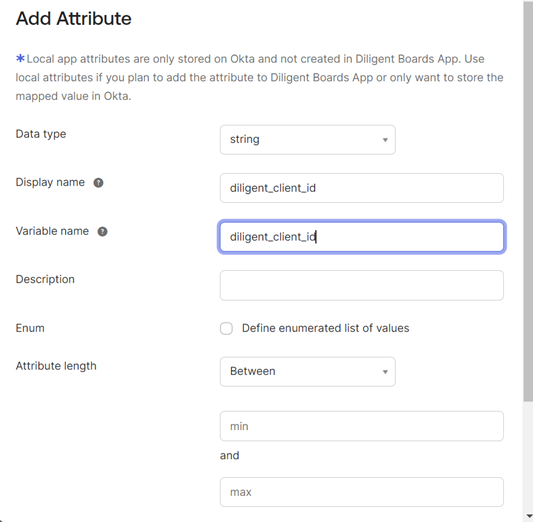
Seleccione Agregar atributo.
-
Introduzca "diligent_client_id" en el campo Nombre para mostrar.
-
Introduzca "diligent_client_id" en el campo Nombre de la variable.
-
Desplácese hacia abajo en la página para seleccionar Guardar.
-
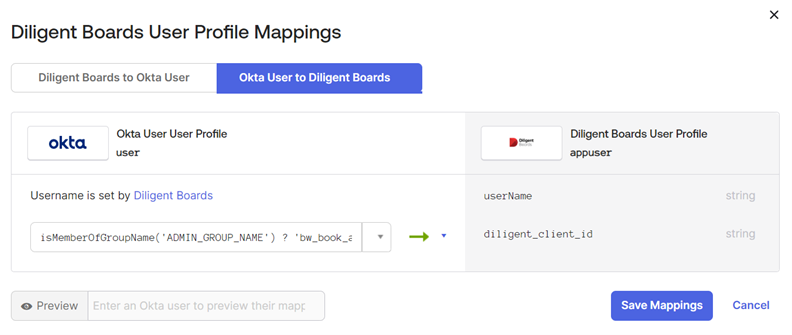
Seleccione Asignaciones.
-
Para asegurarse de que el nuevo atributo se rellena correctamente en la membresía del grupo de usuarios, seleccione Usuario de Okta a Diligent Boards.
-
Introduzca la siguiente expresión en el campo Elija un atributo o introduzca una expresión: isMemberOfGroupName('ADMIN_GROUP_NAME') ? 'bw_book_admin' : 'bw_director'
Nota
El lenguaje de expresión se actualizará en función de la sintaxis de su arrendatario de Okta. Para obtener más información, consulte Descripción general del lenguaje de expresión de Okta.
Nota
El valor MemberOfGroupName ('ADMIN_GROUP_NAME') es exclusivo de su empresa. Póngase en contacto con su equipo de ejecutivos de cuentas/implementación de Diligent para obtener ayuda con el valor.
-
Seleccione Guardar asignaciones. El atributo personalizado se configurará dentro de la aplicación Boards.