Firmar un documento en DocuSign
Ahora puede revisar documentos y agregar su firma con la tecnología de DocuSign. En este tema se explica cómo firmar un documento con DocuSign.
Nota
Su administrador de Boards debe tener una cuenta de DocuSign y suscribirse al paquete de colaboración entre juntas directivas y ejecutivos para acceder a las funciones descritas en este artículo. Si necesita ayuda, póngase en contacto con su ejecutivo de cuentas o con su administrador de Boards.
-
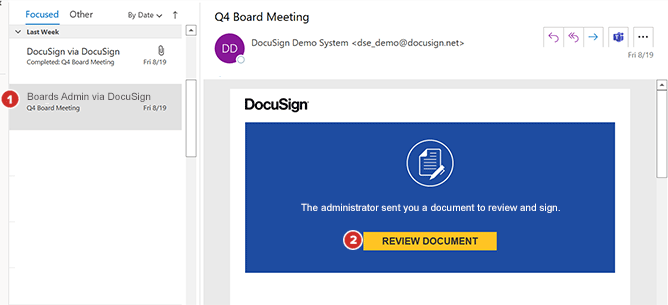
El proceso de firma comienza cuando recibe un correo electrónico de su administrador de Boards a través de DocuSign, que le informa que tiene un documento para revisar y firmar.
-
Abra el correo electrónico y luego seleccione Revisar documento. Llegará a una nueva ficha en el navegador web para acceder a la aplicación DocuSign.
-
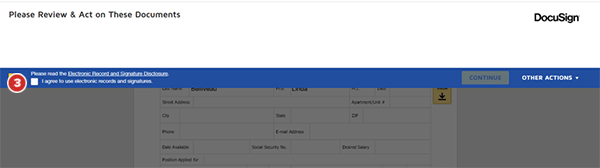
Algunas organizaciones le exigen que revise y acepte la Divulgación de firmas y registros electrónicos. Esta divulgación indica que acepta utilizar sus firmas y registros electrónicos en DocuSign para autorizar el documento. Seleccione la casilla de verificación que está junto a la opción de Divulgación de firmas y registros electrónicos para continuar.
-
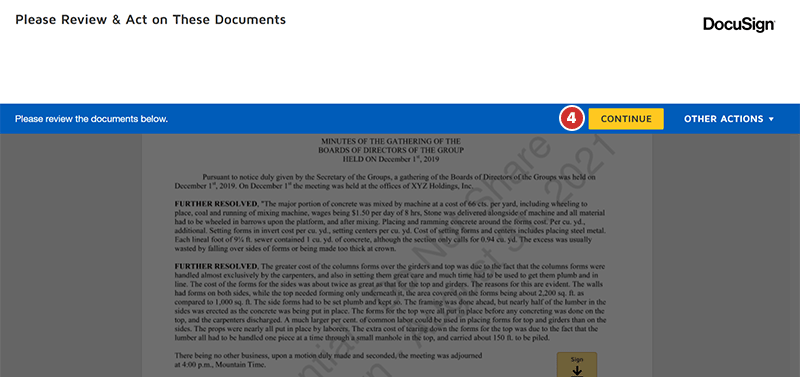
Si su organización no requiere que acepte la Divulgación de firmas y registros electrónicos, seleccione Continuar.
-
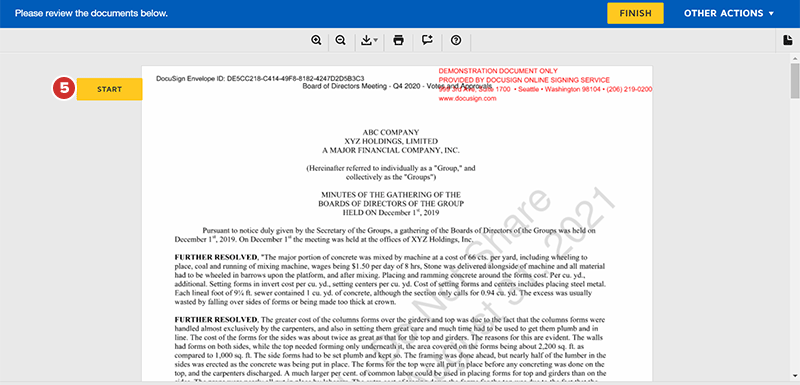
Para comenzar a firmar el documento, seleccione Comenzar.
-
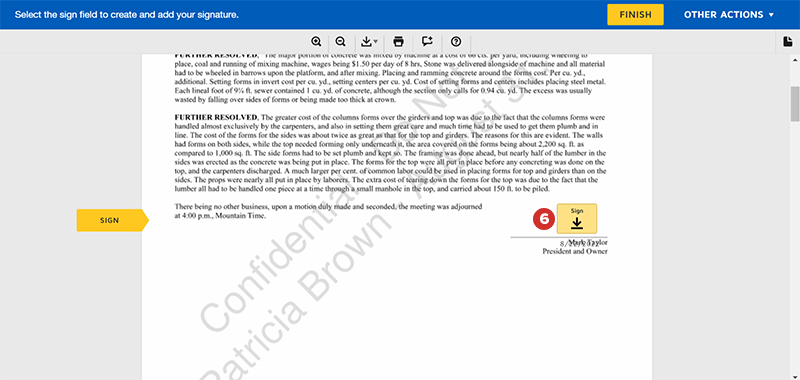
Agregue su firma o sus iniciales a cada campo de firma. Seleccione Firmar en los campos obligatorios para agregar su firma.
-
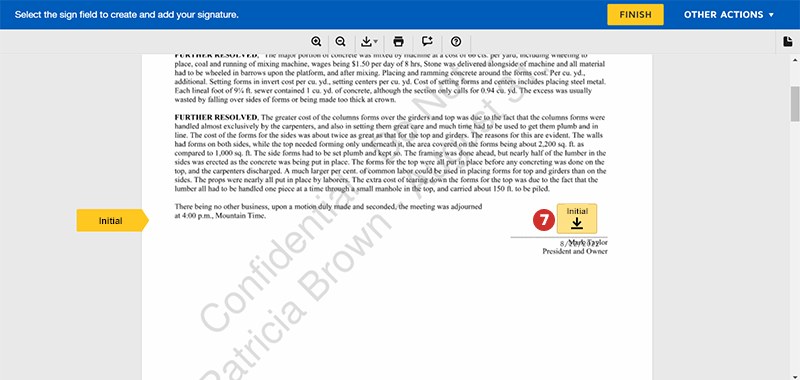
Si sus iniciales son obligatorias, seleccione el campo Inicial.
-
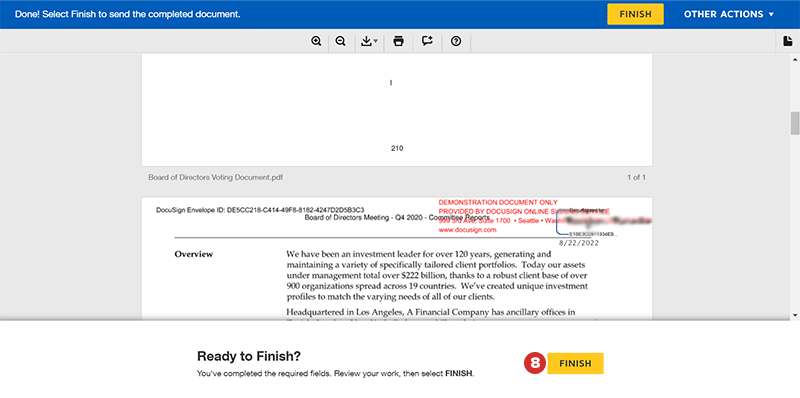
Seleccione Finalizar para completar el proceso de firma. Para saber más sobre el proceso de firma, consulte este artículo de DocuSign.