Le domande a elenco
Questo articolo include dettagli sulla preparazione di domande a elenco, che forniscono un elenco di opzioni tra cui l'intervistato può scegliere.
-
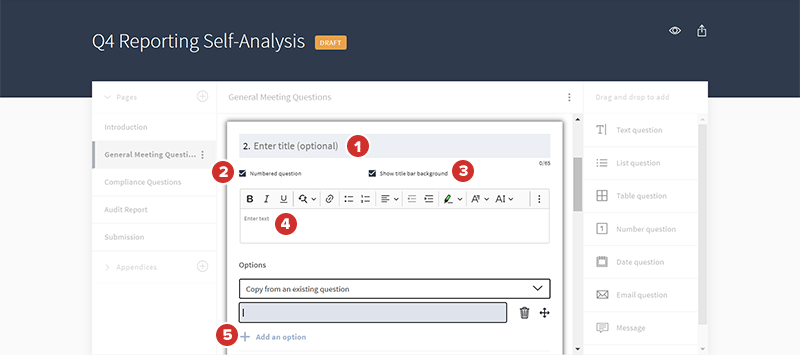
Dopo aver aggiunto una domanda a elenco, comparirà una finestra di dialogo per la digitazione della domanda. Se si desidera che venga visualizzato un titolo per la domanda, digitarlo nel campo Inserisci titolo.
-
La casella di controllo Domanda numerata è abilitata per impostazione predefinita. Quando la casella di controllo è abilitata, la domanda verrà numerata in sequenza con tutte le altre domande numerate.
-
Anche la casella di controllo Mostra sfondo della barra del titolo è abilitata per impostazione predefinita. Quando è abilitata, uno sfondo grigio verrà visualizzato dietro il titolo della domanda. Questa opzione può essere utilizzata per delineare le sezioni delle domande correlate.
-
Per scrivere la domanda, digitarla nel campo Inserisci testo. È anche possibile copiare e incollare del testo nell'editor.
-
Per aggiungere un'opzione di risposta, selezionare Aggiungi un'opzione. Viene visualizzato un campo vuoto. Digitare la risposta nel campo.
-
Per aggiungere altre opzioni di risposta, continuare selezionando Aggiungi un'opzione.
-
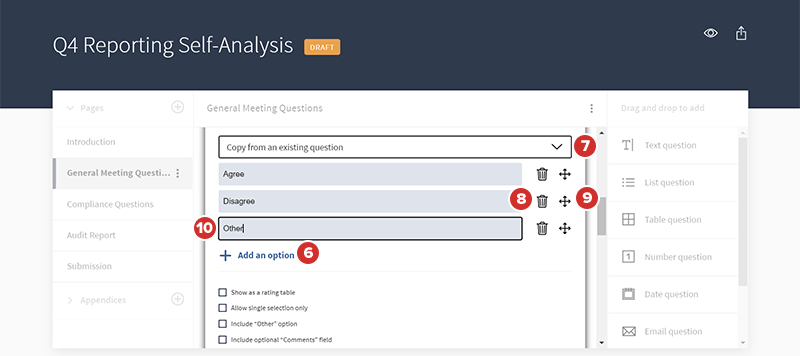
Per risparmiare tempo nell'immissione delle risposte, è possibile copiare le opzioni di risposta da una domanda a elenco esistente. Selezionare Copia da una domanda esistente per visualizzare le opzioni di risposta da un'altra domanda a elenco. Dal menu è possibile selezionare le opzioni di risposta per aggiungerle alla nuova domanda a elenco.
-
Per rimuovere un'opzione di risposta, selezionare l'icona Elimina.
-
Per spostare un'opzione di risposta in una posizione diversa nell'elenco delle risposte, selezionare e tenere premuta l'icona Sposta, quindi rilasciare il pulsante del mouse in corrispondenza della nuova posizione.
-
Per modificare il testo in un'opzione di risposta, selezionare il campo dell'opzione, quindi inserire il testo.
-
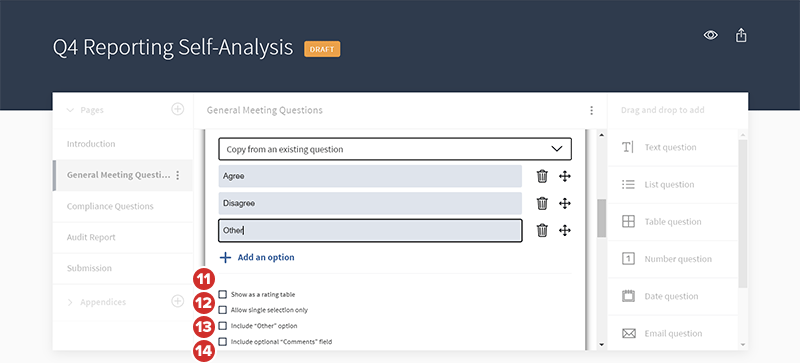
Per mostrare le opzioni di risposta come pulsanti di opzione, selezionare la casella di controllo accanto a Mostra come tabella di valutazione. Gli intervistati potranno scegliere solo una risposta con questo formato. Quando questa opzione è deselezionata, gli elenchi di opzioni più brevi vengono visualizzati con caselle di controllo, mentre quelli più lunghi vengono visualizzati come menu a discesa.
-
Per limitare l'intervistato a una sola risposta, selezionare la casella di controllo accanto a Consenti solo una selezione.
-
Per fornire un'opzione di risposta "Altro" con un campo di testo, selezionare la casella di controllo accanto a Includi opzione "Altro".
-
Per aggiungere un ulteriore campo di testo per i commenti, selezionare la casella di controllo accanto al campo Includi "commenti" facoltativi. Gli intervistati possono utilizzarlo per aggiungere ulteriori dettagli alle proprie risposte.
-
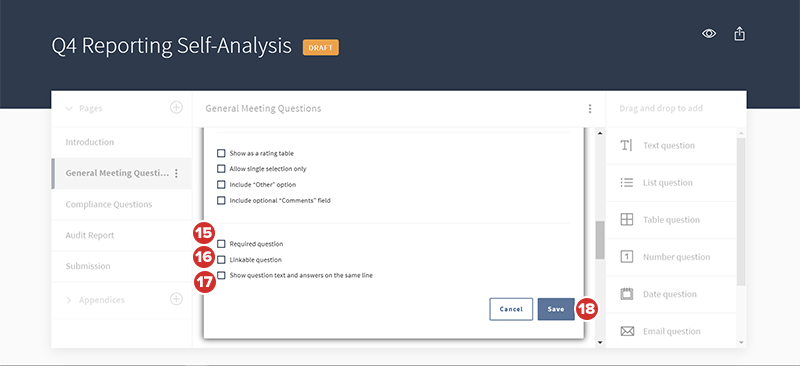
Per richiedere la risposta a una domanda, selezionare la casella di controllo Domanda richiesta. Sarà obbligatorio rispondere alla domanda per inviare il questionario.
-
Per rendere collegabile una domanda, selezionare la casella di controllo accanto a Domanda collegabile. Tutte le domande alle quali si farà riferimento in seguito in un questionario devono essere domande collegabili. Una domanda può essere resa collegabile in qualsiasi momento, non soltanto durante la creazione.
-
Per visualizzare il testo della domanda e le opzioni di risposta, selezionare la casella di controllo Mostra testo della domanda e risposte sulla stessa riga. Se questa casella di controllo non è selezionata, le opzioni di risposta compariranno sotto alla domanda.
-
Selezionare Salva per aggiungere la domanda al questionario.