
Diligent One の概要
Diligent One では、マネージド レポートとカスタム レポートの表示、それらのレポートの役員との共有、アクセス権限の設定を行うことができます。このトピックでは、レポートの共有方法、カスタム レポートとマネージド レポートの違い、サイトにカスタム レポートが表示される理由について説明します。レポートに対するアクセス権限の設定方法について詳しくは、Diligent One レポートの権限の設定を参照してください。
メモ
Diligent One Platform は、Diligent の Board & Leadership Collaboration パッケージに登録されているお客様が利用できます。カスタマー サクセス マネージャーにお問い合わせください。
役員とレポートを共有する方法
-
左側のナビゲーション パネルから[Diligent One プラットフォーム]を選択します。
メモ
通知バッジには、最後にサインインしてから利用可能になった新規のレポート数、または更新されたレポート数が表示されます。
-
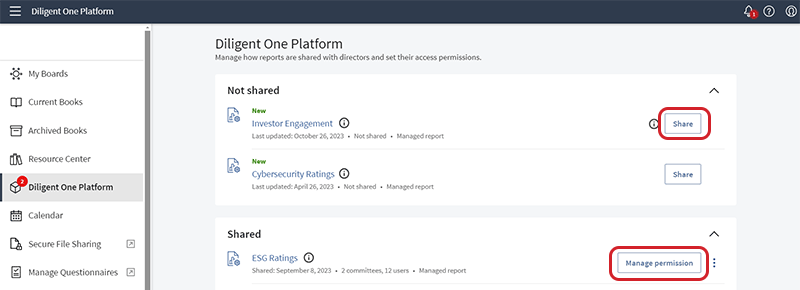
使用できるレポートのリストが表示されます。レポートはステータス別に整理されています。
-
未共有:役員に表示されないレポートです。
-
共有:役員に表示されるレポートです。
-
取り消し:以前に共有されたものの、削除されたレポートです。レポートは役員に表示されなくなります。
-
-
レポートを表示するには、レポートの行の任意の場所を選択します。
-
レポートを共有するには、[共有]を選択します。次に、委員会とユーザーのアクセス権限を設定します。詳細については、Diligent One レポートの権限の設定を参照してください。
レポートを共有すると、即座に役員に表示されます。
-
共有レポートのアクセス権限を更新するには、[権限の管理]を選択します。
カスタムレポートとマネージドレポートの違い
マネージドレポート
特許取得済みの技術を活用するほか、SecurityScorecard、BitSight、S&P Global、Clarity AI などの信頼できるさまざまなパートナーのデータを利用して、マネージド レポートが作成されます。現在使用可能なマネージド レポート:
-
カスタム レポート
レポート管理者またはレポート作成者は、Diligent One Platform(旧 HighBond)アクティビティー センターでカスタム レポートを作成し、DiligentBoards に接続します。
カスタムレポートがDiligent Boardsに表示される仕組み
次の図は、カスタム レポートがどのように アクティビティー センター で作成され、Diligent Boards に接続され、Boards Web Admin で共有および管理されるかを示しています。
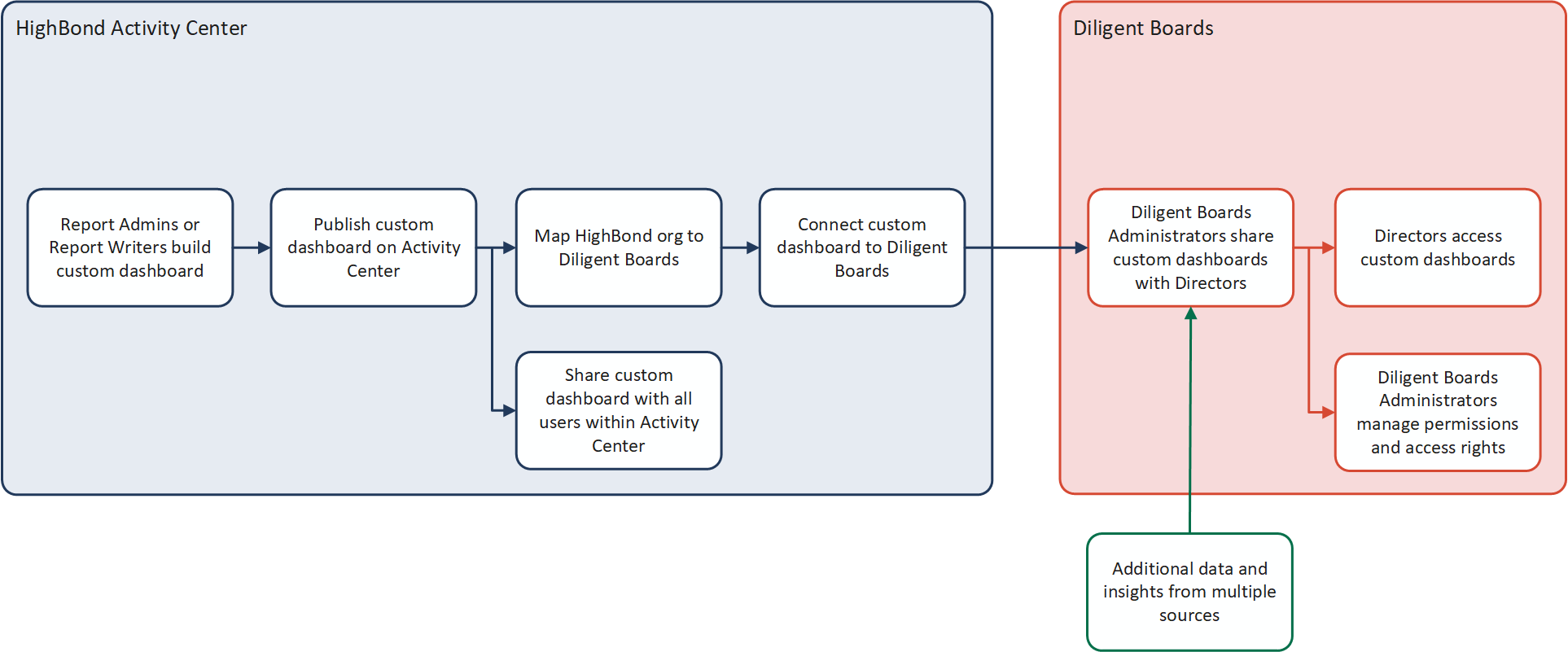
アクティビティー センター から Diligent Boards へのレポートの取り込みは手動プロセスであり、その設定には、アクティビティー センター でレポートを作成および管理するレポート管理者とレポート作成者、および役員とのレポートの共有を管理する Boards 管理者とのコラボレーションが必要です。これは同じ人物でもかまいませんが、通常は異なる人物となります。詳細については、『Activity Center ダッシュボードと取締役会のサイトの接続』を参照してください。
