
メール アドレスへのユーザー名のアップデート
現在のユーザー名とパスワードでサインインすると、[メール アドレスでサインイン]にリダイレクトされます。
役員は、メール認証への変更画面を一時的にスキップして、取締役会資料にアクセスできます。複数回サインインする必要がある場合は、24 時間以内であれば何度でもメール ユーザー名への更新手順をスキップできます。最初の 24 時間が経過した後は、メール認証への変更画面が必須になる前に、これをあと 2 回スキップできます。
-
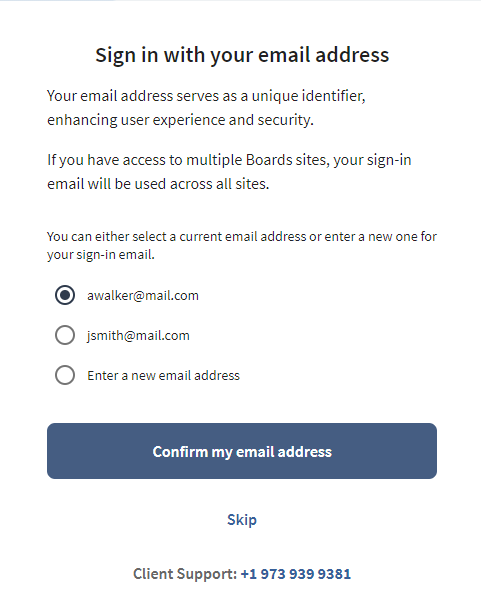
[メール アドレスでサインイン]画面で、サインイン メールとして使用するメール アドレスを選択します。すでに登録されている現在のメール アドレスを選択するか、新しいメール アドレスを入力することができます。メール タイプについて詳しくは、「異なるメール タイプ」を参照してください。
メモ
選択したメールが、アカウントの設定と競合する場合、またはそのメールがシステムにすでに存在する場合は、エラー メッセージが表示されます。
-
(オプション)エラー メッセージが表示された場合は、新しいメール アドレスを選択または入力するか、選択したメール アドレスで続行するために Diligent に連絡することができます。
-
[メール アドレスの確認]を選択します。登録されているメール アドレスが検証済みでない場合、または新しいメール アドレスを入力した場合は、セキュリティー コードが記載されたメールを受け取ります。
-
(オプション)[セキュリティー コード]フィールドにセキュリティー コードを入力し、[続行]を選択して検証を完了します。
メモ
サイトでメールの検証が必須でない場合、このステップは何回でもスキップできます。
-
サインイン メールの確認が済んだ後、[続行]を選択してサイトに移動します。
