
Excel- en PDF-rapporten genereren
Krachtige rapportage- en analysetools in Diligent Evaluations laten u de resultaten van bestuursevaluaties en beoordelingen in slechts een paar stappen exporteren. Rapporten kunnen worden gegenereerd in een kant-en-klare visuele grafiekindeling, of als een spreadsheet die verder gegevensgebruik en analyse mogelijk maakt. Er zijn verschillende soorten rapporten beschikbaar, afgestemd op de verschillende presentatie- en gegevensbehoeften die uw organisatie kan hebben.
Een Excel-rapport genereren
De resultaten van uw evaluatie worden in Excel-rapporten naar een bewerkbare spreadsheet geëxporteerd voor verder gegevensgebruik en -analyse. Er zijn twee opties voor Excel-rapporten: antwoorden weergeven als percentages van het totaal of met berekende gemiddelde respons.
-
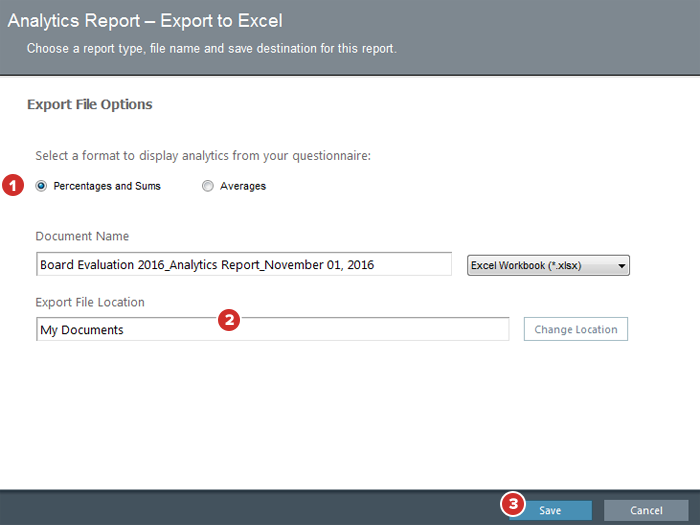
Nadat u Exporteren naar Excel hebt gekozen in het menu Analyserapport, selecteert u het type rapport dat u wilt maken: Percentages en sommen of Gemiddelden.
Opmerking
In het rapport Gemiddelden worden de gemiddelde responsgegevens voor deelnemers en vragen berekend, terwijl het rapport Percentages en totalen vergelijkende gegevens biedt over de antwoorden als percentages van het geheel, evenals globale numerieke totalen.
-
Controleer en bewerk zo nodig de details voor uw geëxporteerde bestand met behulp van de tekstvelden en de knop Locatie wijzigen.
-
Selecteer Opslaan zodra uw bestandsnaam, opslagbestemming en rapporttype correct zijn.
-
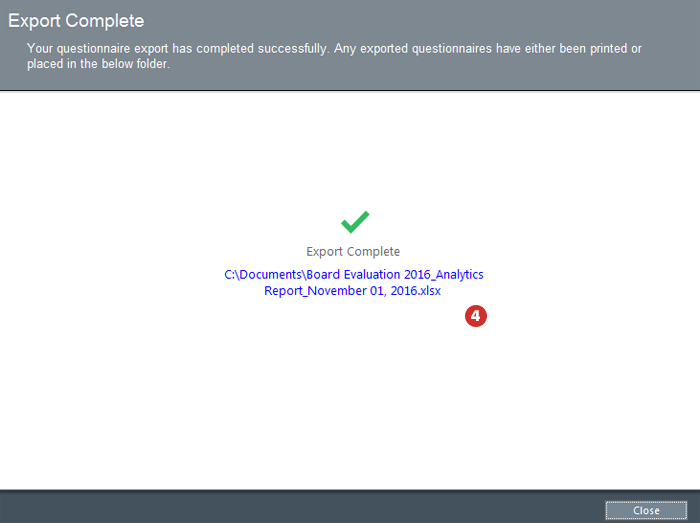
Nadat de export is voltooid, selecteert u het bestandspad en de naam om uw rapport meteen te bekijken, of sluit u het venster en zoekt u het bestand later in de door u toegewezen opslagmap.
Een PDF-rapport genereren
In PDF-rapporten worden de resultaten van uw evaluatie weergegeven in een visuele grafiekindeling, klaar voor beoordeling en analyse. Ze kunnen worden gegenereerd als cirkeldiagrammen, staafdiagrammen of in tabelvorm. In alle PDF-rapporten worden de antwoorden weergegeven als een percentage van het totaal (voor vragen met keuzerondjes met één selectie), samen met het onbewerkte aantal deelnemers dat elk antwoord heeft gekozen (voor vragen met keuzerondjes en selectievakjes).
-
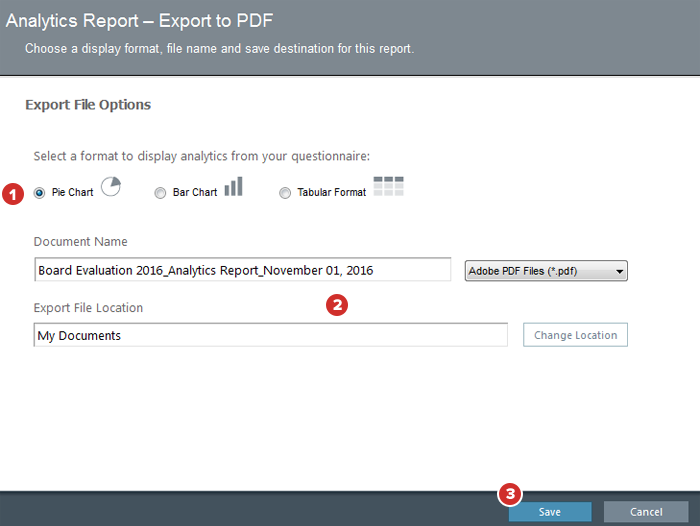
Nadat u Exporteren naar Excel hebt gekozen in het menu Analyserapport, selecteert u het type rapport dat u wilt maken: Cirkeldiagram, Staafdiagram of Tabelindeling.
-
Controleer en bewerk zo nodig de details voor uw geëxporteerde bestand met behulp van de tekstvelden en de knop Locatie wijzigen.
-
Selecteer Opslaan zodra uw bestandsnaam, opslagbestemming en rapporttype correct zijn.
-
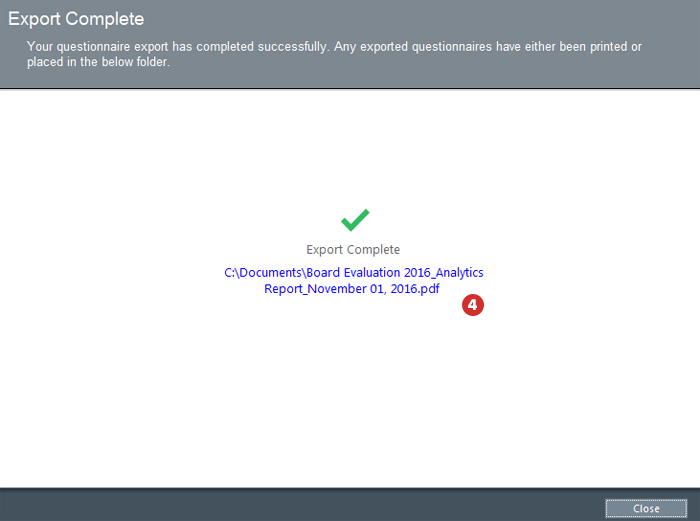
Nadat de export is voltooid, selecteert u het bestandspad en de naam om uw rapport meteen te bekijken. U kunt het rapport ook later openen in de door u toegewezen map.
Wist u dit al? Bestuursevaluatie en beoordelingsresultaten kunnen openbaar worden gemaakt als deze op een cloudservice of onbeveiligde server worden opgeslagen. Veilig bestanden delen van Diligent biedt beveiliging van wereldklasse voor het opslaan en delen van bestanden. Klik hier voor meer informatie.
