Een document toevoegen vanuit Microsoft Word, Excel of PowerPoint
De invoegtoepassing Diligent Boards – Upload is beschikbaar voor Microsoft 365-toepassingen, zoals Word, Excel en PowerPoint. Met de invoegtoepassing kunt u eenvoudig en veilig een document uit Microsoft 365 toevoegen aan Webbeheerder van Boards. In dit onderwerp wordt uitgelegd hoe u de invoegtoepassing Diligent Boards – Upload installeert en gebruikt.
Opmerking
De invoegtoepassing is alleen beschikbaar voor klanten die zijn ingeschreven voor het Board and Leadership Collaboration-pakket. Neem contact op met uw Customer Success Manager voor hulp.
De invoegtoepassing Diligent Boards – Upload installeren
Om te beginnen installeert u de invoegtoepassing Diligent Boards – Upload vanuit de Office Store.
-
Open een document met een Microsoft 365-toepassing, zoals Microsoft Word, Excel of PowerPoint.
-
Selecteer Invoegen.
-
Selecteer Invoegtoepassingen ophalen. De Office Store wordt op uw scherm geopend.
Opmerking
Uw organisatie kan de toegang tot de Office Store beheren, inclusief de mogelijkheid om nieuwe invoegtoepassingen te installeren. Als u een foutmelding over de Office Store ziet of als deze niet beschikbaar is op het door uw bedrijf beheerde apparaat, raden wij u aan contact op te nemen met uw IT-afdeling voor hulp.
-
Om naar de invoegtoepassing te zoeken, voert u Diligent Boards – Upload in het veld Zoeken in.
-
Selecteer Nu downloaden om de invoegtoepassing te installeren.

Documenten uploaden in Webbeheerder van Boards
Gebruik de invoegtoepassing Diligent Boards – Upload om een document uit Microsoft 365 in Webbeheerder van Boards in te voegen.
-
Open een document met een Microsoft 365-toepassing, zoals Microsoft Word, Excel of PowerPoint.
-
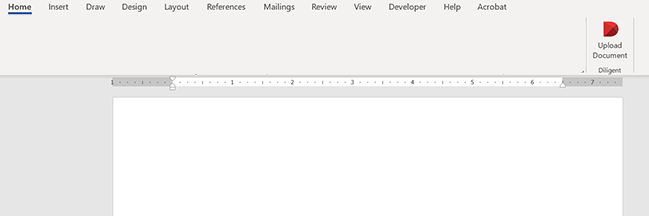
Selecteer Homepage. Nadat u de invoegtoepassing Diligent Boards – Upload hebt geïnstalleerd, is deze zichtbaar in het lint bovenaan uw scherm.
-
Selecteer Document uploaden. Er verschijnt een aanmeldingsvenster.
-
Selecteer Aanmelden om u aan te melden bij uw account.
-
Zodra u bent ingelogd, verschijnt er een lijst met commissies. Selecteer een commissienaam.
-
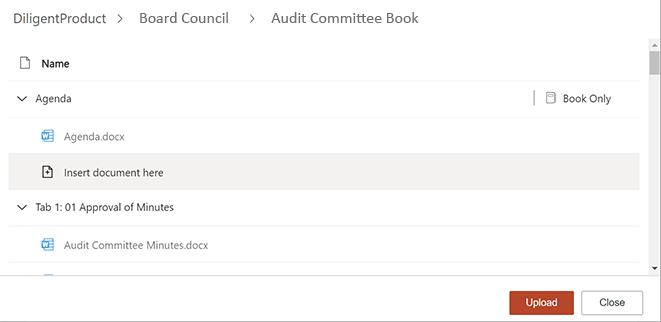
Selecteer een vergadermap. Er verschijnt een lijst met de tabbladen en documenten in de vergadermap.
-
Selecteer de tijdelijke aanduiding Document hier invoegen om het document aan de vergadermap toe te voegen.
-
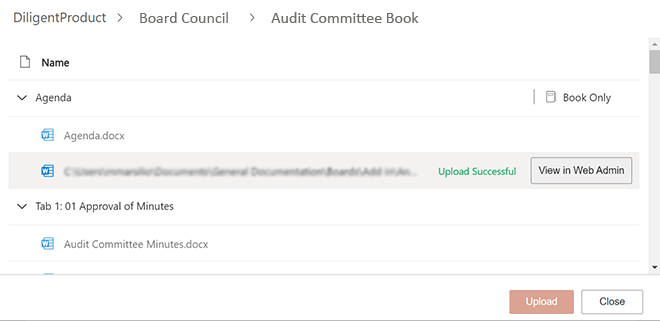
Selecteer Uploaden om documenten naar het tabblad te uploaden. Na het uploaden en converteren verschijnt het document in Webbeheerder van Boards.
-
Voor extra opties voor vergadermapbeheer selecteert u Weergeven in Web Admin.