
Een vergadermap koppelen aan een Microsoft Teams-vergadering
U kunt een vergadermap van een commissie koppelen aan een Microsoft Teams-vergadering. In dit onderwerp wordt beschreven hoe u een koppeling naar een vergadermap kunt maken, zodat gebruikers toegang hebben tot de inhoud van de vergadermap, inclusief de agenda en het vergadermateriaal, de vergadermap kunnen bekijken en delen tijdens een videovergadering.
Opmerking
U moet een Microsoft Teams-account hebben om toegang te krijgen tot de functies die in dit onderwerp worden beschreven.
-
Open de Microsoft Teams-app op uw persoonlijke apparaat of in de webbrowser.
-
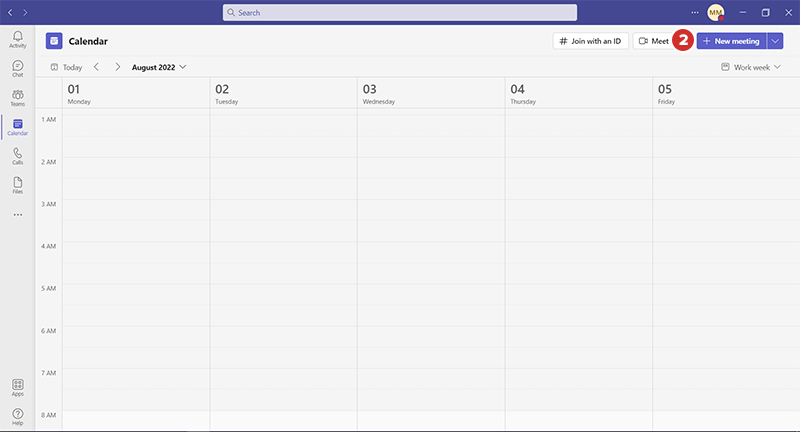
Ga naar uw agenda in Microsoft Teams en maak een nieuwe vergadering. De datum en tijd van de vergadering moeten hetzelfde zijn als de datum en tijd van de vergadering in Webbeheerder van Boards.
-
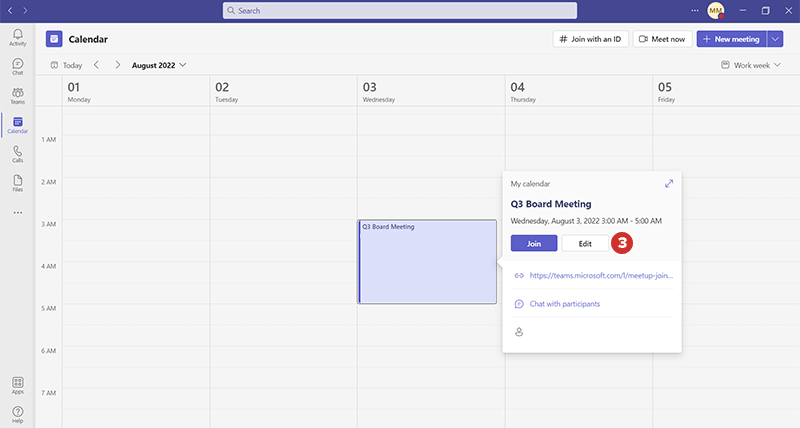
Als u klaar bent om een vergadermap van uw Webbeheerder van Boards-account aan de vergadering te koppelen, bewerkt u het. Om de vergadering in Microsoft Teams te bewerken, selecteert u deze eerst in uw agenda en selecteert u vervolgens Bewerken.
-
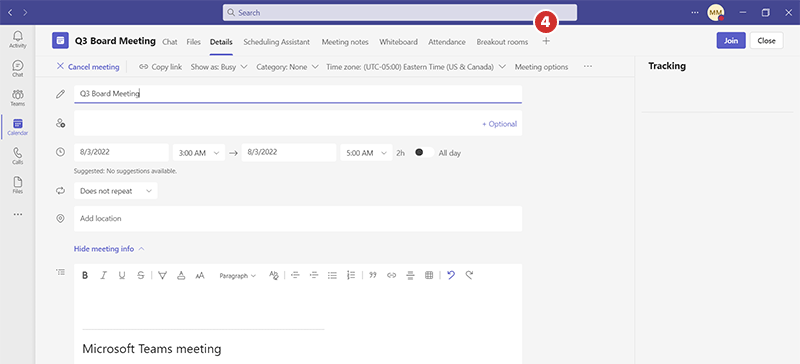
Voeg het tabblad Diligent Boards toe aan de vergaderingsdetails. Als u het tabblad Diligent Boards wilt toevoegen, selecteert u het pictogram Een tabblad toevoegen bovenaan het scherm.
-
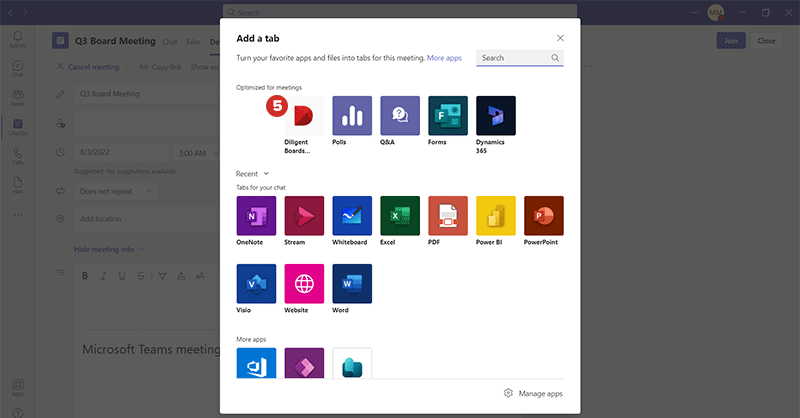
Het venster Tabblad toevoegen wordt geopend. Selecteer de optie Diligent Boards.
Opmerking
Om de veiligheid van uw account en vergadermateriaal te beschermen, moet u zich mogelijk aanmelden bij Webbeheerder van Boards. Er verschijnt een aanmeldingsscherm. Selecteer Aanmelden en voer uw aanmeldgegevens in om door te gaan.
-
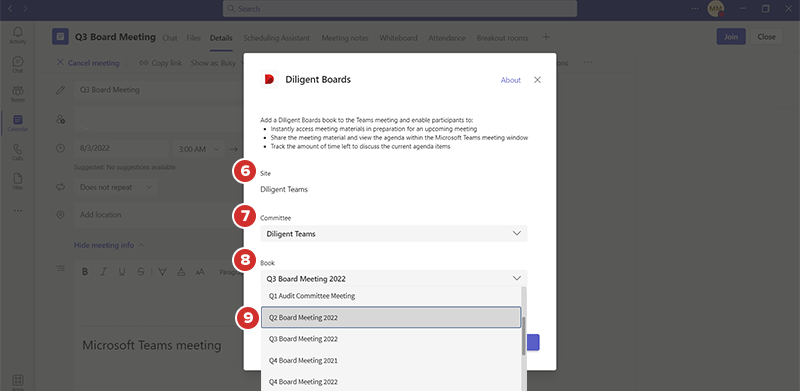
Het venster DiligentBoards wordt dan weergegeven. U kunt uw Boards-site bekijken, evenals de commissies en vergadermappen in uw account.
-
Selecteer het menu Commissie om een lijst met commissies te bekijken. U kunt dan een commissienaam selecteren uit de lijst die verschijnt.
-
Selecteer het menu Vergadermap om een lijst met vergadermappen te bekijken. De lijst met vergadermappen die in het menu worden weergegeven, zijn de vergadermappen die beschikbaar zijn in de door u geselecteerde commissie.
Opmerking
Als de door u geselecteerde commissie veel vergadermappen bevat, kan het langer duren voordat de lijst met vergadermappen in het menu wordt weergegeven.
-
Als u een koppeling naar een vergadermap wilt maken, selecteert u een vergadermapnaam in de lijst.
-
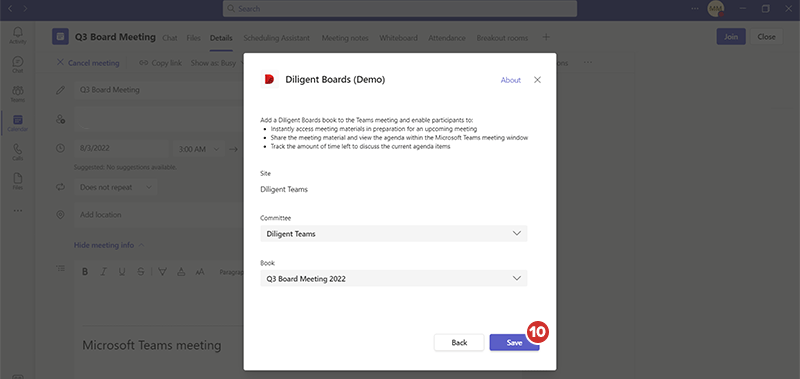
Selecteer Opslaan.
-
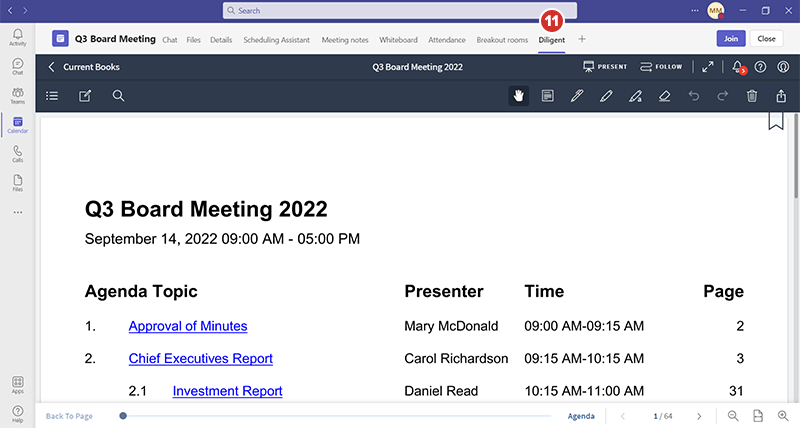
De inhoud van de vergadermap is beschikbaar in de details van de Microsoft Teams-vergadering. Selecteer de optie Diligent bovenaan het scherm om de inhoud van de vergadermap in de details van de vergadering te bekijken.
-
Als u tijdens een videovergadering toegang wilt tot de inhoud van een vergadermap, selecteert u de optie Diligent bovenaan het vergadervenster van Microsoft Teams. Het Diligent-venster verschijnt.
-
Als de vergadermap een agenda bevat, wordt deze weergegeven in het venster. Als de vergadermap geen agenda bevat, kunt u het vergadermapoverzicht in het venster bekijken.
-
Selecteer het deelpictogram in het Diligent-venster om de inhoud van de vergadermap te bekijken en te delen met deelnemers aan de vergadering. Gebruikers die toegang hebben tot de vergadermap, zien hun unieke versie ervan in het videovergaderingvenster. Ze kunnen navigeren door de vergadermap, notities en annotaties maken, goedkeuringen geven en de presentator volgen alsof ze de app buiten de Microsoft Teams-vergadering gebruiken.
