Microsoft Excel 文档
Microsoft Excel 中的“冻结窗格”功能可在您查看大型电子表格时锁定列标题。不过,上传到应用程序的文档不再具备此功能。下面的步骤详述如何正确设置 Microsoft Excel 文档的格式以重新创建此行为,以及如何优化页面缩放。
-
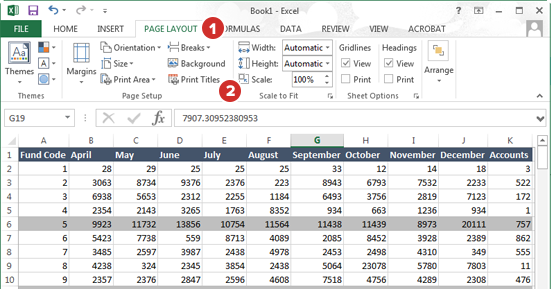
单击页面布局。
-
单击打印标题。
-
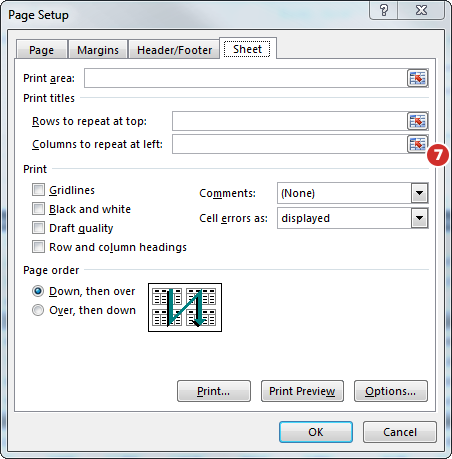
在打开的窗口中选择工作表选项卡。
-
选择要在顶部重复的行选项右侧的图标。
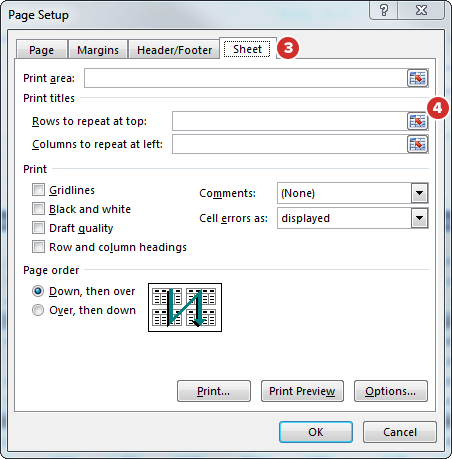
说明
如果电子表格中没有列标题,请跳过步骤 4 至 6。
-
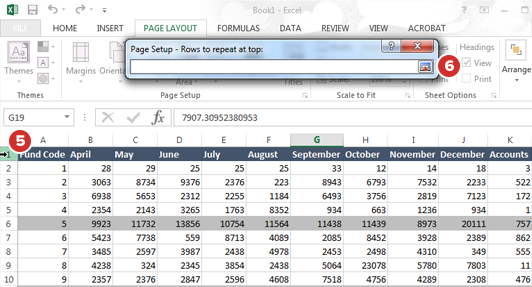
将显示选择对话框。选择一行或多行列标题。
-
对话框将自动填充您的行选择。选择方框右侧的图标可返回到“页面设置”。
-
如果想要在所有页上重复电子表格的第一列,请选择要在左侧重复的列选项右侧的图标。
-
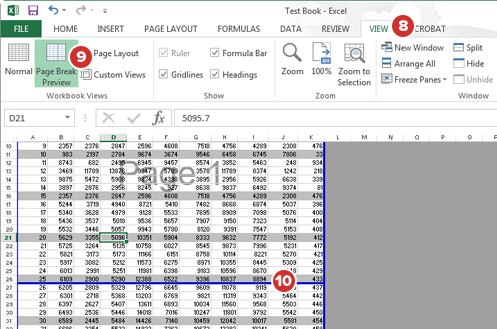
您还可以选择将在上传的文档每一页上显示的内容。此选项非常有用,可以防止整个电子表格为适应一个页面进行缩放。选择查看选项卡开始使用。
-
选择分页预览。
-
在此视图中,您可以移动加粗的蓝线,以概览哪些内容将在您转换和上传的电子表格的每一页上出现。
-
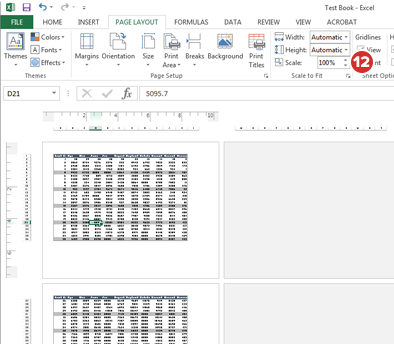
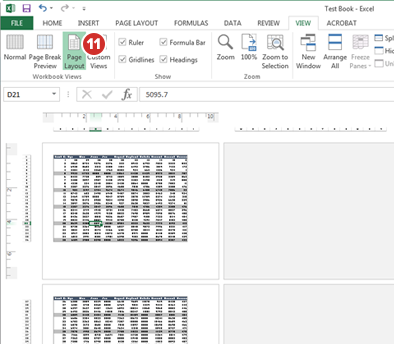
使用页面布局按钮可预览内容在上传后将如何按页面划分。
-
页面布局选项卡中的比例选项也非常有用。在比例、分页预览和页面视图之间切换可让您反复试验,最终优化上传的电子表格的外观和可读性。