在 Microsoft Teams 中添加 Boards 应用程序
了解如何在 Microsoft Teams 中添加 Boards 应用程序,从而在集中环境里访问您的会议材料、加入视频会议,以及审阅议程。
说明
您必须拥有 Microsoft Teams 账户才能访问本主题介绍的功能。
-
在您的个人设备或网络浏览器上打开 Microsoft Teams 应用。
-
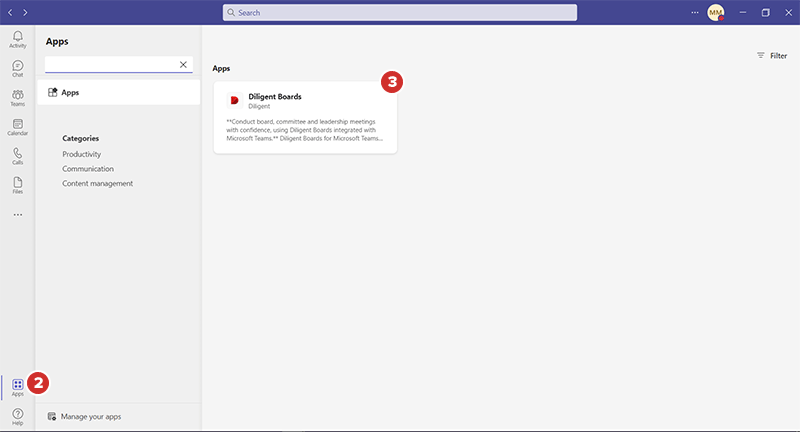
要查看可用应用程序的列表,请在屏幕的左侧选择应用程序。
-
要添加 Boards 应用程序,请从应用程序列表中选择 Diligent Boards。
-
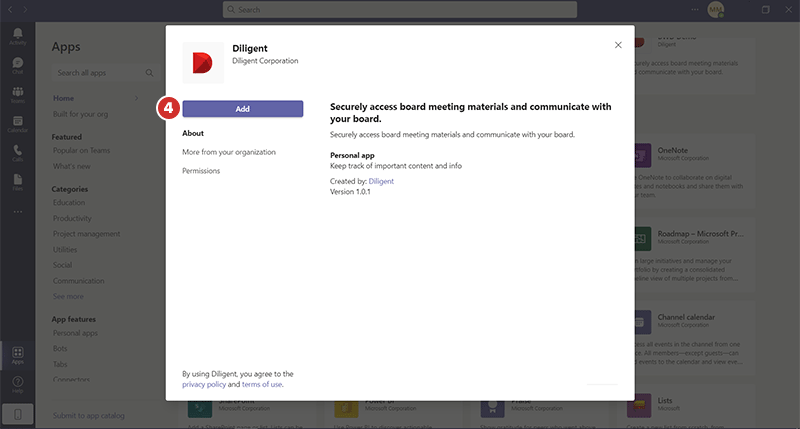
将显示确认窗口。选择添加继续。
-
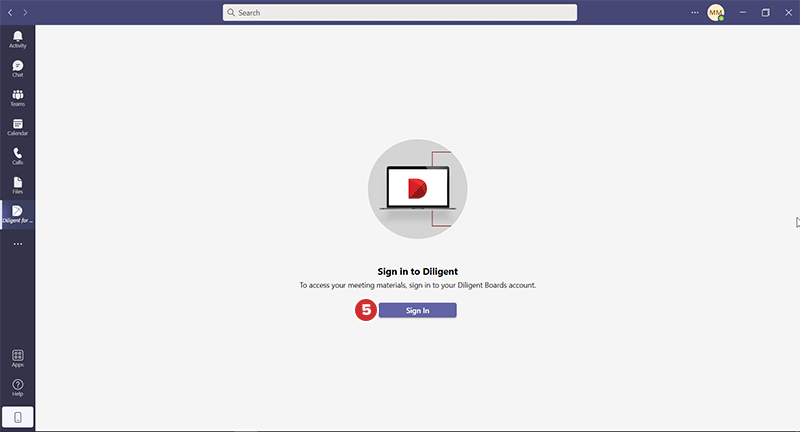
为了保护账户和董事会材料的安全,您可能需要登录 Boards Web Director。在出现的屏幕上选择登录。
说明
在初始设置期间,您的站点管理员必须在 Microsoft Teams 中链接您的 Boards 站点。在创建初始链接之前,登录和添加 Boards 应用程序的选项将不可用。有关创建链接的帮助,请联系您的站点管理员或客户成功经理。
-
首次登录时,您将在站点名称字段中输入公司的 Boards 站点名称。
-
选择继续以继续操作。
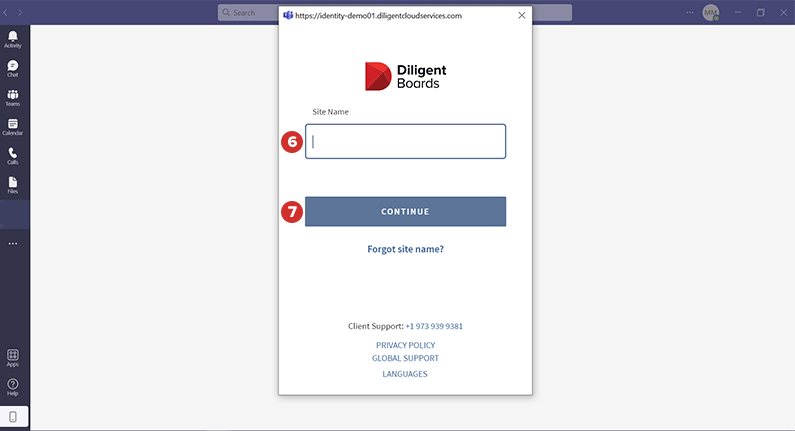
-
在用户名字段中输入您的用户名。
-
在密码字段输入您的密码。
-
选择登录。
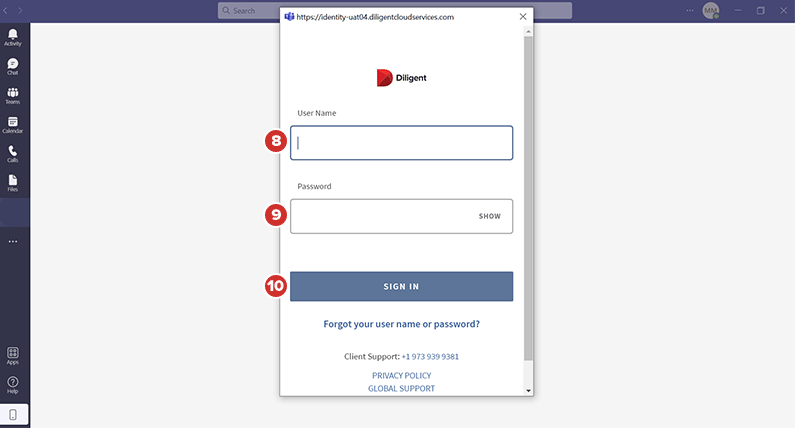
-
登录 Boards Web Director 后,您可以在 Microsoft Teams 中打开 Diligent Boards 应用程序,在会议之前、期间和之后阅读董事会书籍和委员会材料,并使用各个中心内的功能。要了解更多信息,请参阅在 Microsoft Teams 中使用 Boards 应用程序。
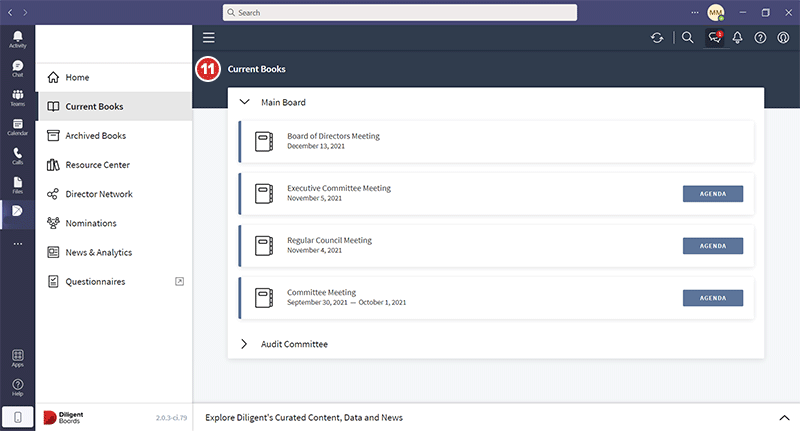
-
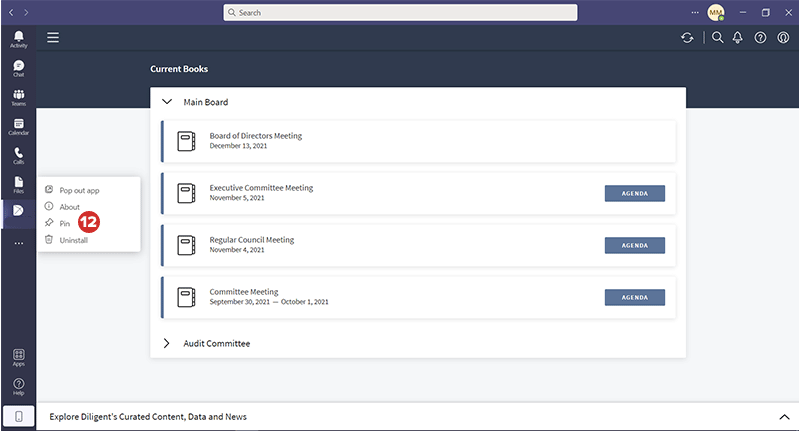
要在 Microsoft Teams 中固定 Boards 应用程序,使其更易于打开,请在左侧面板中的应用上单击右键,然后选择固定。