 Asset Manager
Durch die Asset-Manager-App navigieren
Asset Manager ist eine App in Diligent One.
Startseite
Der folgende Screenshot zeigt die Startseite der Asset-Manager-App.
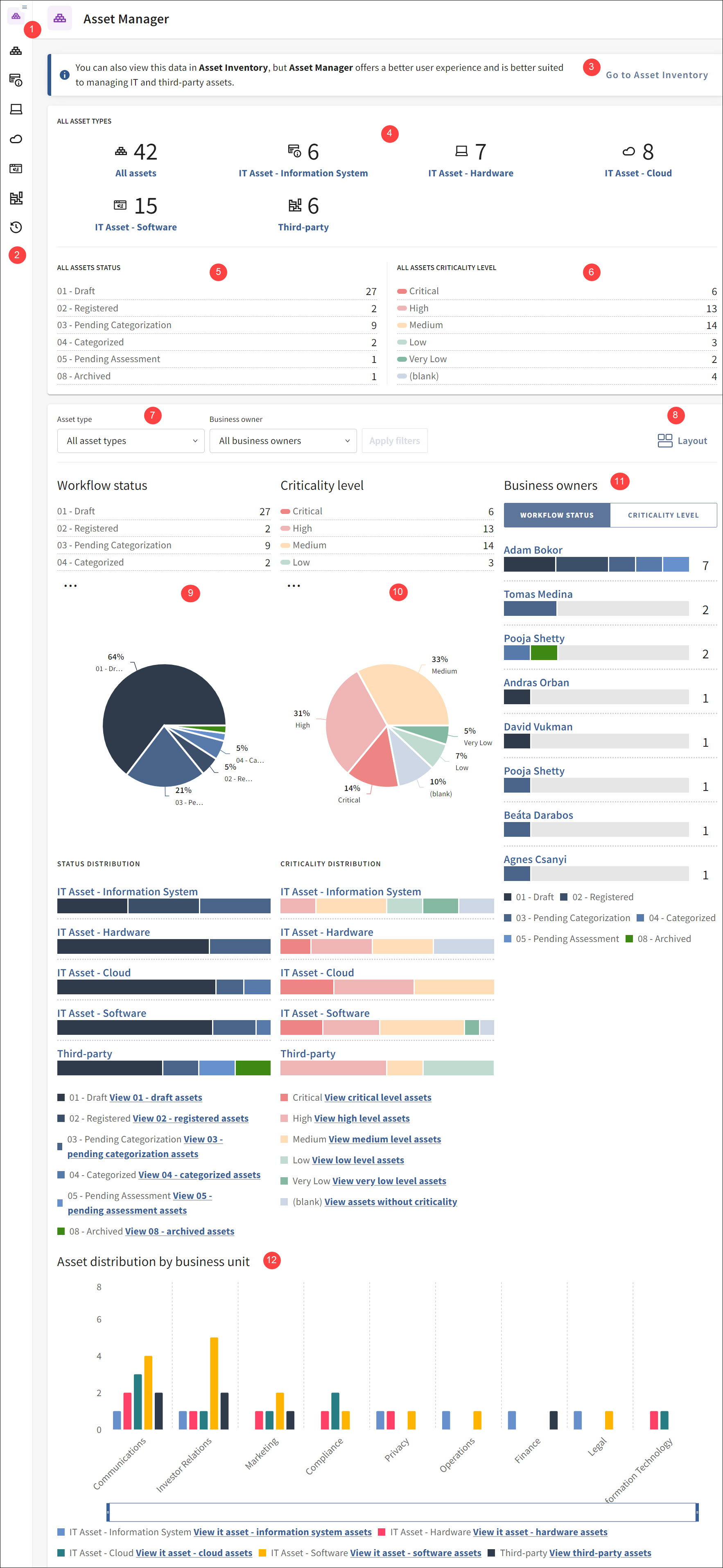
| Nummer | Name | Beschreibung |
|---|---|---|
| 1 | Umschalter für den Seitenbereich | Klicken Sie hier, um den Seitenbereich zu erweitern oder zu reduzieren. |
| 2 | Seitenbereich | Enthält Links zu allen Anlagentypen, Datensatztypen und zum Aktivitätsprotokoll. |
| 3 | Link „Anlagenbestand“ | Ein Link zur Anlagenbestand-App. |
| 4 | Alle Anlagentypen | Zeigt alle verschiedenen Anlagentypen mit ihrer Anzahl an. Klicken Sie auf einen Anlagentypen, um die dazugehörigen Anlagen anzuzeigen. Die Option Alle Anlagen zeigt alle Anlagen aller Anlagentypen. |
| 5 | Alle Anlagen – Status | Zeigt die Anzahl aller Anlagen in den entsprechenden Workflow-Status an. |
| 6 | Alle Anlagen – Kritikalitätsstufe | Zeigt die Anzahl der Anlagen mit der jeweiligen Kritikalitätsstufe an. |
| 7 | Filter „Anlagentyp“ und „Geschäftseigentümer“ | Optionen zum Filtern der Diagramme basierend auf Anlagentyp und Geschäftseigentümer. Diese Filter wirken sich auf alle vier Diagramme aus. |
| 8 | Layout | Blendet die Diagramme in der Layoutkonfiguration ein oder aus. |
| 9 | Workflow-Status | Diagramme mit der Anlagenverteilung, kategorisiert nach jeweiligem Workflow-Status. |
| 10 | Kritikalitätsstufe | Diagramme mit der Anlagenverteilung, kategorisiert nach der jeweiligen Kritikalitätsstufe. |
| 11 | Geschäftseigentümer | Diagramme mit der Anlagenverteilung zwischen verschiedenen Geschäftseigentümern, kategorisiert nach Workflow-Status und Kritikalitätsstufe. |
| 12 | Anlagenverteilung nach Geschäftseinheit | Ein Diagramm, das die Anlagenverteilung zwischen verschiedenen Geschäftseinheiten innerhalb Ihrer Organisation abbildet, kategorisiert nach Anlagentyp. |
Weitere Informationen über die Diagramme und die Interpretation der Daten finden Sie unter Dashboards in Asset Manager.
