 Lösungsanleitungen
SOX-Storyboard-Toolkit
Der Schlüssel zum Erfolg eines SOX-Programms ist die Überwachung und das Berichten von Fortschritten. In diesem Artikel erläutern wir das vorkonfigurierte SOX-Storyboard-Toolkit zur Überwachung des Fortschritts Ihres SOX-Programms.
Was ist das SOX-Storyboard-Toolkit?
Ein Toolkit, das zur Überwachung und Verwaltung Ihres SOX-Programms einige vorgefertigte SOX-Storyboards bereitstellt und den Beteiligten im Management den Fortschritt mitteilt. Das Toolkit lässt sich in fünf Schritten schnell einrichten.
Hinweis
Das SOX-Storyboard-Toolkit ist ein Starter-Toolkit. Sie können auch weitere Konfigurationen an den Storyboards vornehmen, um sie Ihren Anforderungen anzupassen. Diligent bietet keinen Support für die von Ihnen vorgenommenen Anpassungen.
Was ist im Toolkit enthalten?
Das Toolkit beinhaltet Folgendes:
- 2 vorgefertigte Storyboards
- 5 vorgefertigte Datenanalysetabellen
- 1 Robot
Beschränkungen
- Das Toolkit ist für SOX-Projekte optimiert, die den Projekttyp
Sarbanes-Oxley Review in Diligent One nutzen. Mit archivierten Projekten ist es nicht kompatibel. - Alle Projekte insgesamt dürfen nicht mehr als 100.000 Datensätze haben.
- Wenn ein Feld in einer der Quelltabellen mehr als 16.000 Zeichen hat, kann der Robot die Tabelle nicht importieren.
Übersicht der Schritte
In fünf Schritten können Sie das SOX Storyboard Toolkit in Ihrer Organisation schnell einrichten und einsetzen.
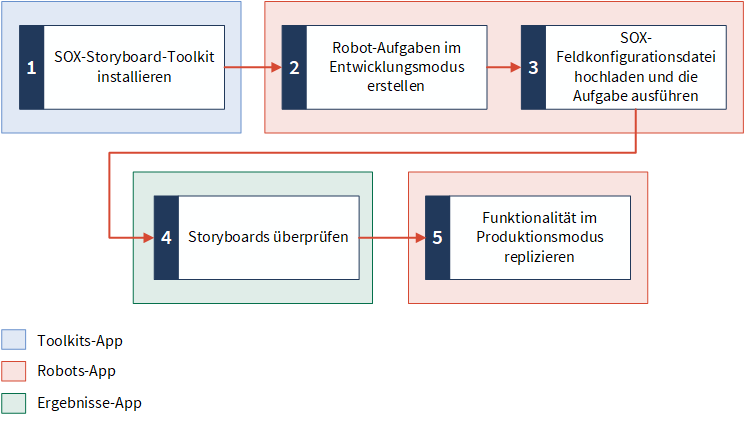
Voraussetzungen
- Um das Toolkit installieren zu können, benötigen Sie den Benutzertyp des Systemadministrators in Diligent One.
- Zur Autorisierung der Robot-Aufgabe müssen Sie einen HighBond-API-Token generieren.
Schritt 1: Toolkit installieren
Bei der Installation des SOX Storyboard Toolkits werden damit verbundene Storyboards, unterstützende Datentabellen und ein Robot für SOX-Storyboard-Tabellen erstellt.
Hinweis
Um das Toolkit installieren zu können, benötigen Sie den Benutzertyp des Systemadministrators in Diligent One.
 Zeigen wie das geht
Führen Sie die folgenden Schritte aus, um das SOX-Storyboard-Toolkit zu installieren:
Wählen Sie auf der Plattform-Startseite unter Ressourcen Toolkits.
Die Toolkits-App wird geöffnet.
Wählen Sie in der Registerkarte Verfügbare Toolkits neben SOX-Storyboard-Toolkit Installieren.
Ein Bestätigungsdialogfeld mit einer Vorschau der Komponenten des Toolkits wird angezeigt.
Wählen Sie Installieren aus.
Wenn die Installation abgeschlossen ist, wird eine Erfolgsmeldung angezeigt.
Das Toolkit deinstallieren
Wenn Sie das SOX Storyboard Toolkit deinstallieren müssen, verwenden Sie dazu die Schaltfläche
Schritt 2: Eine Aufgabe im Robot erstellen und planen
Mit dem vom Toolkit erstellten Robot SOX-Storyboard-Tabellen können Sie das oder die SOX-Programme angeben, über die in den vorgefertigten Storyboards Berichte erstellt werden, und auch festlegen, wie oft die Daten aktualisiert werden müssen. Um den Datenimport und das Aktualisieren Ihrer SOX-Storyboards zu automatisieren, müssen Sie im Robot eine Aufgabe erstellen und planen.
Hinweis
Das Toolkit installiert ein Robot-Skript im Entwicklungsmodus. Als Best Practice sollten Sie eine Aufgabe erstellen und das Skript einmal im Entwicklungsmodus ausführen, bevor Sie es für den Produktionsmodus aktivieren. Indem Sie das Skript im Entwicklungsmodus ausführen, können Sie die Ergebnisse überprüfen und feststellen, ob Anpassungen erforderlich sind, bevor Sie das Skript im Produktionsmodus aktivieren.
Zeigen wie das gehtGehen Sie wie folgt vor, um im Entwicklungsmodus eine Aufgabe zum Importieren von Daten aus SOX-Projekten zu erstellen und zu planen:
Wählen Sie auf der Plattform-Startseite (www.diligentoneplatform.com) die Robots-App aus, um sie zu öffnen.
Wenn Sie sich bereits in Diligent One befinden, können Sie über das linke Navigationsmenü zur Robots-App wechseln.
- Wählen Sie im Robots-Dashboard den Robot SOX-Storyboard-Tabellen.
- Wählen Sie in der oberen rechten Ecke des Robot Entwicklung, um in den Entwicklermodus zu wechseln.
Wählen Sie in der Registerkarte Aufgaben Aufgabe erstellen.
Der Aufgaben-Designer wird geöffnet, und Sie können mit der Konfiguration der Aufgabe beginnen.
- Nennen Sie Ihre Aufgabe „Vorgefertigter SOX-Storyboard-Robot“ und wählen Sie Speichern.
- Geben Sie die notwendigen Parameter für die Aufgabe an:
- Wählen Sie Im Abschnitt Skripts auswählen Alle aktivieren oder SOX-Storyboard-Tabellen aus.
- Wählen Sie den Pfeil nach unten
 , um den Parameterabschnitt zu erweitern.
 Geben Sie in das Feld SOX-Projekt-IDs die numerische ID des SOX-Projekts ein, über das in den Storyboards berichtet werden soll, und wählen Sie
 .
.Sie können mehrere SOX-Projekt-IDs hinzufügen.
Hinweis
Um die Projekt-ID zu ermitteln, rufen Sie die Projekte-App auf und wählen das gewünschte SOX-Projekt aus. Dadurch können Sie auf das Projekt-Dashboard zugreifen. Aus der Dashboard-URL kopieren Sie den numerischen Wert vor dem Abschnitt /dashboard der URL. Falls die URL des Projekt-Dashboards beispielsweise https://abc.projects.highbond.com/audits/123456/dashboard lautet, ist Ihre Projekt-ID 123456.
Geben Sie zur Autorisierung der Aufgabe Ihren HighBond-API-Token ein.
Um den HighBond-API-Token zu erhalten, navigieren Sie zu
 > Profil und wählen unter Anwendungstoken Verwalten. Weitere Informationen finden Sie unter Zugriffstoken verwalten .
- Wählen Sie Weiter aus.
- Wenn Sie einen Zeitplan festlegen möchten, damit Daten der Storyboards automatisch aktualisiert werden, wählen Sie Aufgabe auf einen Ablaufplan setzen aus. Weitere Informationen finden Sie unter Robot-Aufgabe zur Ausführung eines Skripts erstellen.
- Wählen Sie Weiter, um Benachrichtigungen zu erstellen.
Aktivieren Sie Benachrichtigungen bei Fehler senden, wenn Sie Benutzer benachrichtigen möchten, wenn eine Aufgabe aus irgendeinem Grund nicht ausgeführt wird.
Wählen Sie einen oder mehrere Benutzer aus der Liste aus.
- Wählen Sie Weiter aus.
- Überprüfen Sie die Einstellungen und wählen Sie Aufgabe bestätigen und erstellen.
Die Aufgabe wird mit den von Ihnen festgelegten Einstellungen erstellt.
Schritt 3: SOX-Feldkonfigurationsdatei hochladen und die Aufgabe ausführen
Das
- Darin werden zusätzlich benötigte Informationen zur Anfertigung Ihrer SOX-Tabellen auf Basis Ihrer SOX-Projektkonfigurationen eingeholt.
Die Arbeitsblätter enthalten Optionen zur weiteren Konfiguration von Feldnamen benutzerdefinierter Attribute und zur Konvertierung numerischer Felder. Weitere Informationen finden Sie unter .
Hinweis
In dieser Datei sollten Sie keine Namen von Arbeitsblättern oder Spalten hinzufügen, löschen oder ändern. Bei Änderungen kann die Ausführung der Robot-Aufgabe scheitern.
Zeigen wie das gehtLaden Sie die SOX-Konfigurationsdatei herunter.
- Öffnen Sie die Datei und füllen Sie das obligatorische Arbeitsblatt
sox_testing_rounds aus, indem Sie Werte in den folgenden Spalten angeben:Status : Für die SOX-Projekte, die in der Robot-Aufgabe importiert werden, geben Sie TRUE an, falls diese SOX-Projekte die entsprechende Anzahl an Testrunden enthalten. Andernfalls wählen Sie FALSE aus.Namen der Runden : Wenn Sie Feldnamen für jede SOX-Testrunde konfiguriert haben, geben Sie die konfigurierten Namen hier an. Fügen Sie zwischen den Werten keine Leerzeichen ein. Wenn es beispielsweise zwei Runden gibt, Vorläufig und Endgültig, geben Sie den WertVorläufig,Endgültig ein .Sie können die konfigurierten Feldnamen unter
Projekte-App > Systemverwaltung > Projekttypen verwalten . Weitere Informationen finden Sie unter Workflows und Projekttypen.Hinweis
Wenn das Dokument in der
Geschützte Ansicht, wählen SieBearbeitung aktivieren oder deaktivieren Sie die SicherheitseinstellungGeschützte Ansicht, um das Dokument zu bearbeiten. Weitere Informationen finden Sie in der Hilfe von Microsoft.
Das
configurable_fields undnumeric_fields_to_char sind optional und müssen bei der ersten Einrichtung nicht aktualisiert werden. Weitere Informationen finden Sie unter . Speichern und schließen Sie die Datei.
- Wählen Sie im Robot SOX-Storyboard-Tabellen im Entwicklungsmodus die Registerkarte Eingabe/Ausgabe.
Die
SOX Field Configuration (SOX-Feldkonfigurationsdatei) können Sie per Drag&Drop oder über eine Auswahl auf den Robot hochladen.Die hochgeladene Datei wird unter
Dateien In der Registerkarte Eingabe/Ausgabe angezeigt.Wählen Sie in der Registerkarte Aufgaben die Aufgabe aus, die Sie erstellt haben, und wählen Sie
 > Jetzt ausführen. Die Aufgabe wird ausgeführt, und Sie können auf der Registerkarte Aufgaben oder Aufgabenausführungen den Fortschritt überwachen und die Ergebnisse anzeigen.
Stellen Sie sicher, dass die Aufgabe aktiviert ist. Falls die Aufgabe einen deaktivierten Zustand hat, können Sie sie aktivieren, indem Sie
> Aktivieren auswählen.
Schritt 4: Storyboards überprüfen
Sobald die Aufgabe erfolgreich ausgeführt wird, ruft sie Daten vom angegebenen SOX-Projekt ab und präsentiert die Ergebnisse im SOX-Storyboard [vorgefertigt] und im Storyboard für SOX-Kontrollen [vorgefertigt]. Überprüfen Sie die Storyboards.
Zeigen wie das gehtUm die Storyboards anzuzeigen, gehen Sie wie folgt vor:
Wählen Sie auf der Plattform-Startseite (www.diligentoneplatform.com) die Storyboards-App aus, um sie zu öffnen.
Wenn Sie sich bereits in Diligent One befinden, können Sie über das linke Navigationsmenü zur Storyboards-App wechseln.
- Wählen Sie im Storyboards-Dashboard das Storyboard aus, das Sie überprüfen möchten:
- SOX-Storyboard [vorgefertigt] – Stellt den Fortschritt der zugehörigen SOX-Projekte in einer Übersicht dar.
- Storyboard für SOX-Kontrollen [vorgefertigt] – Zeigt eine detaillierte Ansicht der Kontrollen Ihrer SOX-Umgebung an.
Weitere Informationen zur Verwendung von Storyboards finden Sie unter Übersicht über Storyboards.
(Optional) Vorgefertigte SOX-Datentabellen konfigurieren
Nach der Überprüfung Ihrer vorgefertigten SOX-Storyboards können Sie die vorgefertigten SOX-Datentabellen anpassen, damit die Daten Ihren Anforderungen entsprechen. Aktualisieren Sie die Datentabellen mit der lokalen Kopie der Datei für die SOX-Feldkonfiguration (SOX Field Configuration file). Löschen Sie die Kopie der Datei auf der Registerkarte Eingabe/Ausgabe des Robots, und laden Sie dann die aktualisierte Kopie der Datei hoch.
Verwenden Sie das Arbeitsblatt
configurable_fields , um die vorab eingestellten Namen der benutzerdefinierten Attributfelder durch die konfigurierten Feldnamen in „Projekttypen“ zu überschreiben. In der SpalteBenutzerdefinierter Name geben Sie benutzerdefinierte Namen an, die durch „Projekttypen“ konfiguriert wurden.Hinweis
Nehmen Sie keine Änderungen an den Spalten
Grundname undKonfigurierter Name vor.Verwenden Sie das Arbeitsblatt
numeric_fields_to_char , um zusätzliche numerische Felder anzugeben, die auf den Zeichendatentyp konvertiert werden müssen. Das ist hilfreich, falls Sie zusätzliche Visualisierungen erstellen möchten. Dieses Arbeitsblatt enthält die SpalteOriginal_Field_Name . Darin werden die ursprünglichen Namen der Felder aufgelistet, die in den Zeichendatentyp konvertiert werden müssen. Fügen Sie zusätzliche Felder hinzu, die Sie konvertieren möchten.Hinweis
Verändern Sie dabei aber nicht die ursprünglichen Werte.
Schritt 5: Automatisierte Funktionalität im Produktionsmodus replizieren
Nachdem Sie sich vergewissert haben, dass der Robot
Aktivieren Sie das Robot Skript für den Produktionsmodus.
Laden Sie die Datei
SOX Field Configuration (SOX-Feldkonfigurationsdatei) in die Registerkarte Eingabe/Ausgabe im Produktionsmodus hoch.Mit demselben Verfahren, das Sie im Entwicklungsmodus angewendet haben, erstellen und planen Sie eine Aufgabe im Produktionsmodus, um das Skript auszuführen.
Deaktivieren Sie die Aufgabe im Entwicklungsmodus.
Achtung
Belassen Sie die Aufgabe Entwicklungsmodus nicht aktiviert. Sonst werden sowohl die Aufgaben im Produktionsmodus als auch die im Entwicklungsmodus zu den geplanten Zeiten ausgeführt und ändern das gleiche Storyboard.
Weitere Informationen finden Sie unter Entwicklungsmodus und Produktionsmodus in der Robots-App.
(Optional) Vorgefertigte SOX-Storyboards konfigurieren
Ein Storyboard ist eine Kommunikationsplattform. Sie möchten vielleicht die vorgefertigten Storyboards für Beteiligte im Management ansprechender aufbereiten, indem Sie zusätzliche Diagramme, formatierten Text und Farben hinzufügen. Weitere Informationen finden Sie unter Storyboards bearbeiten.
Hinweis
Sie müssen eine Kopie des vorgefertigten Storyboards erstellen, indem Sie die Option
