 Marketplace
Risk-Intelligence-Toolkit
Der Risk-Intelligence-Robot ist ein vorkonfiguriertes Toolkit, mit dem wir Sie bei der Automatisierung des Screenings und der Überwachung von Kunden, Lieferanten und Mitarbeitenden auf Basis unseres Datasets mit Risikoinformationen unterstützen. Risikoinformationen ermöglichen Ihnen eine höhere Effizienz und eine bessere Abdeckung.
Zurzeit kann das Risk-Intelligence-Robot-Toolkit von Diligent verwendet werden, um Beobachtungslisten für die Compliance in den Bereichen Handel, Export und Korruptionsbekämpfung zu screenen. Weitere Kategorien werden in künftigen Erweiterungen hinzugefügt.
Funktionsweise
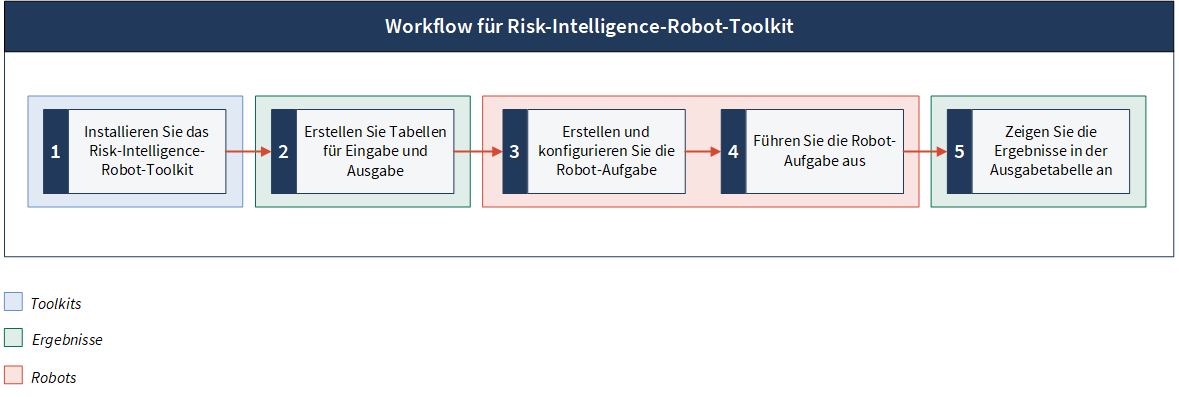
Mit dem Risk-Intelligence-Robot-Toolkit von Diligent können Sie Kunden, Lieferanten usw. überprüfen und überwachen. Sie können Schlüsselwörter/Suchbegriffe aus einer Diligent One-Ergebnistabelle senden, um sie anhand unseres Risk-Intelligence-Datasets zu überprüfen. Nach dem Screening erhalten Sie die Ausgabe in einer anderen Tabelle der Diligent One-Ergebnisse-App. Sie können all dies nach der Installation des Toolkits in einer Robot-Aufgabe konfigurieren.
Workflow
Installations- und Abonnementanforderungen
Stellen Sie sicher, dass die folgenden Installations- und Abonnementanforderungen erfüllt sind, um das Risk-Intelligence-Robot-Toolkit von Diligent zu verwenden.
1. Toolkit installieren
Das Toolkit installiert die folgende Komponente in Diligent One. Informationen zur Installation des Toolkits finden Sie unter Mit Toolkits arbeiten.
| Komponente | Name |
|---|---|
| Robot |
Risk-Intelligence-Watchlist-Robot von Diligent
Der Risk-Intelligence-Watchlist-Robot von Diligent wird automatisch bei der Installation des Toolkits erstellt.
Dieser Robot enthält das Python-Skript, das Eingabedaten zum Screening an unser Risikoinformationen-Dataset sendet und die entsprechenden Ergebnisse zurückerhält.
2. Eingabe- und Ausgabetabellen erstellen
Sie benötigen zwei eigenständige Ergebnisse-App-Tabellen, um die Eingabedaten zu senden und die Ausgabedaten zu empfangen. Dazu können Sie bestehende Tabellen verwenden oder neue erstellen. Informationen zum Erstellen von Tabellen finden Sie unter Mit Tabellen arbeiten.
Sie benötigen Tabellen-IDs für die Eingabe- und Ausgabetabelle, wenn Sie die Robot-Aufgabe konfigurieren. Informationen zum Abrufen der Tabellen-IDs finden Sie unter .
Stellen Sie sicher, dass die Eingabetabelle eine Spalte mit den Schlüsselwörtern/Suchbegriffen enthält, die Sie screenen oder überwachen möchten. Zur Konfiguration der Robot-Aufgabe brauchen Sie den Namen dieser Spalte.
3. Robot-Aufgabe erstellen und ausführen
Die Robot-Aufgabe führt das Skript innerhalb des Risk-Intelligence-Watchlist-Robots von Diligent aus.
Informationen zum Erstellen und Ausführen einer Robot-Aufgabe finden Sie unter Robot-Aufgabe zur Ausführung eines Skripts erstellen.
Die Robot-Aufgabe enthält folgende Informationen:
| Parameter | Beschreibung |
|---|---|
| Diligent-Token | Token, der zur Verbindung mit dem Risikoinformationen-Dataset von Diligent benötigt wird. |
| Diligent One-Zugriffstoken | Token, der zur Verbindung mit der Ergebnisse-App benötigt wird. |
| Eingabetabellen-ID | Gibt die Tabellen-ID der Ergebnisse-App-Tabelle an, welche die Eingabedaten für das Screening enthält. |
| Ausgabetabellen-ID | Gibt die Tabellen-ID der Ergebnisse-App-Tabelle an, welche die Ausgabedaten nach dem Screening empfängt. |
| Name der Begriffsspalte | Legt den Namen der Spalte in der Eingabetabelle fest, welche die Begriffe enthält, die gescreent oder überwacht werden sollen. Die Spalte kann die Namen der Personen enthalten, für die Sie das Screening durchführen möchten. Stellen Sie sicher, dass diese Spalte keine leeren Werte enthält. |
Name der Spalte mit Geburtsdatum optional | Gibt das Geburtsdatum der Person an, die gescreent oder überwacht werden soll. |
Name der Ortsspalte optional | Gibt den Ort der Person an, die gescreent oder überwacht werden soll. |
4. Ergebnisse anzeigen
Nachdem die Robot-Aufgabe erfolgreich ausgeführt wurde, sehen Sie die Ergebnisse in der Ausgabetabelle. Die Ausgabetabelle enthält die Eingabedaten zusammen mit den Informationen, die nach dem Screening auf Basis unseres Risikoinformationen-Datasets erfasst wurden.
