 Berichte
Funktionsfelder in Diagrammen verwenden
Funktionsfelder erzeugen in der Berichte-App ein neues Diagrammfeld auf Basis eines Berichtsfelds und unter Anwendung einer Funktion. Sie verwenden Funktionsfelder in Diagrammen, um zusammengefasste Messungen, wie Trends, Mittelwerte oder Varianzen, aufzunehmen.
Funktionsweise
Ein Funktionsfeld ist ein Werkzeug, das komplexe Berechnungen oder Operationen in einem Berichtsfeld durchführt, auf dem bereits eine Funktion angewendet wurde. Funktionsfelder akzeptieren eine Eingabe und geben eine Ausgabe zurück.
Beispiel
Szenario
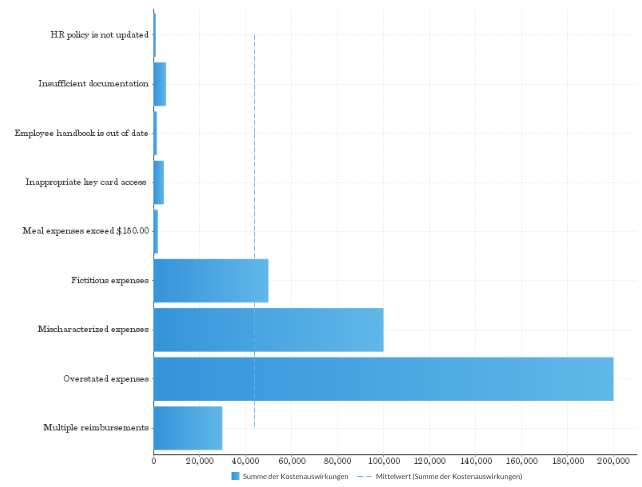
Sie möchten die durchschnittliche Kostenauswirkung für identifizierte Probleme über mehrere Projekte in Form einer Visualisierung darstellen.
Prozess
Sie erstellen ein horizontales Balkendiagramm und fügen die folgenden Felder in Ihrem Diagramm hinzu:
- Horizontale AchseSumme der Kostenauswirkungen
- Vertikale AchseProblemtitel
Sie fügen das Funktionsfeld Durchschnitt in das Diagramm ein und wenden es auf „Summe der Kostenauswirkungen” an.
Ergebnis
Die durchschnittlichen Kostenauswirkungen für Probleme über mehrere Projekte wird in Diagramm durch eine blaue gepunktete Linie dargestellt:
Mittlere Kostenauswirkungen von Problemen
Berechtigungen
Nur Benutzer mit der Rolle „Berichtsadministrator” oder „Berichtersteller” können ein Funktionsfeld einem Diagramm hinzufügen.
Funktionsfeld einem Diagramm hinzufügen
Wählen Sie auf der Plattform-Startseite (www.highbond.com) die Berichte-App aus, um sie zu öffnen.
Wenn Sie sich bereits in Diligent One befinden, können Sie über das linke Navigationsmenü zur Berichte-App wechseln.
- Öffnen Sie den entsprechenden Bericht und klicken Sie auf Bearbeiten > Diagramme.
- Klicken Sie unten auf dem Bildschirm auf die Miniaturansicht des entsprechenden Diagramms.
Das Diagramm wird im Vorschaufenster angezeigt.
- Ziehen Sie das entsprechende Funktionsfeld aus der Liste Funktionen in den Bearbeitungsbereich des Diagramms. Passen Sie dann bei Bedarf verfügbare Einstellungen an.
Tipp
Sie können grundlegende Funktionsfelder wie Durchschnitt, Trend, Prognose und Kumulation auf erweiterte Funktionsfelder (Set-Analyse oder Abweichung) anwenden. Klicken Sie auf den Abwärtspfeil
 neben dem fortgeschrittenen Funktionsfeld, wählen Sie Funktion hinzufügen und wählen Sie ein grundlegendes Funktionsfeld aus.
Verfügbare Funktionsfelder
Durchschnitt
| Art | Beschreibung |
|---|---|
| Mittelwert | Zeigt eine Linie an, die als die Summe aller Werte dividiert durch die Anzahl der Werte im Diagramm berechnet wird. |
| Mittelwert | Zeigt eine Linie an, die durch die Sortierung aller Werte in absteigender Reihenfolge und Verwendung des Mittelwerts berechnet wird Unter Umständen ist der resultierende Wert nützlicher als der Mittelwert, wenn die Daten extreme Ausreißer enthalten. |
| Modus | Zeigt eine Linie an, die anhand des am häufigsten im Diagramm auftretenden Wertes berechnet wird. |
Trend
| Art | Beschreibung | Verbundene Einstellungen |
|---|---|---|
| Automatischer Trend | Ähnlich wie bei der Funktion Automatisches Diagramm wird eine automatische Trendfunktion auf Grundlage komplexer Algorithmen auf das Diagramm angewendet |
|
| Gleitender Durchschnitt | Zeigt den Mittelwert an, der unter Verwendung der Werte aus einer festgelegten Anzahl von Perioden vor jedem Punkt berechnet wird Wenn Ihr Diagramm z.B. 10 Perioden enthält, kann ein gleitender Durchschnitt so festgelegt werden, dass jeweils 5 verwendet werden. Diese Funktion kann verwendet werden, um die Änderungen in den Daten auf einer Linie zu verfolgen, die tatsächlich glatter ist als die tatsächlichen Werte. Deshalb ist die Funktion nützlich bei der Anzeige von verrauschten Daten (mit vielen Spitzen). |
|
| Lineare Regression | Zeigt eine gerade Linie an, die die Beziehung zwischen den Werten auf der X- und Y-Achse repräsentiert. Dies ist nützlich, um eine Vorstellung vom allgemeinen Trend der Daten zu gewinnen. |
|
| Polynomregression | Zeigt einen Kurvenzug zu den Daten an, der die Beziehung zwischen den Werten auf der X- und Y-Achse repräsentiert. Dies ist nützlich, wenn die Beziehung zwischen den Werten nicht vollständig linear ist, etwa wenn der Trend beträchtliche Schwankungen aufweist. |
|
Prognose
| Art | Beschreibung | Verbundene Einstellungen |
|---|---|---|
| Automatischer Trend | Ähnlich wie bei der Funktion Automatisches Diagramm wird eine automatische Trendfunktion auf Grundlage komplexer Algorithmen auf das Diagramm angewendet |
|
| Einfache exponentielle Glättung | Zeigt eine Prognose basierend auf dem Durchschnitt der vorherigen Werte im Dataset an, wobei die Gewichtung durch den Alpha-Wert (aktuelle und historische Daten) bestimmt wird. Dies ist nützlich bei der Prognose von Daten, die keinen allgemeinen Trend und keine Saisonalität aufweisen. |
|
| Doppelt exponentielle Glättung | Zeigt eine Prognose basierend auf dem Durchschnitt der vorherigen Werte im Dataset an, wobei die Gewichtung durch den Alpha-Wert (aktuelle und historische Daten) und den Beta-Wert (Trend) bestimmt wird. Dies ist nützlich bei der Prognose von Daten, die keinen allgemeinen Trend und keine Saisonalität aufweisen. | Entspricht „Einfache exponentielle Glättung”, jedoch zusätzlich mit: BetaGibt an, wie stark der Trend der Daten gewichtet wird Je höher der Beta-Wert, desto mehr Gewicht wird dem Trend der Daten beigemessen. |
| Dreifache exponentielle Glättung | Zeigt eine Prognose basierend auf dem Durchschnitt der vorherigen Werte im Dataset an, wobei die Gewichtung durch den Alpha-Wert (aktuelle und historische Daten), den Beta-Wert (Trend) und den Gamma-Wert (Saisonalität) bestimmt wird. Dies ist nützlich bei der Prognose von Daten, die keinen allgemeinen Trend und saisonale Varietäten aufweisen. Die dreifache exponentielle Glättung erfordert wenigstens Daten aus zwei Jahren, um die Saisonalitätsberechnungen durchzuführen. | Entspricht „Doppelte exponentielle Glättung”, jedoch zusätzlich mit: GammaGibt an, wie viel Gewicht der Saisonalität gegeben wird (was in den entsprechenden Perioden in den vergangenen Jahren passiert ist) Je höher der Gamma-Wert, desto mehr Gewicht wird der Saisonalität der Daten gegeben. |
| Gleitender Durchschnitt | Zeigt den Mittelwert an, der unter Verwendung der Werte aus einer festgelegten Anzahl von Perioden vor jedem Punkt berechnet wird Wenn Ihr Dataset z.B. 10 Perioden enthält, kann ein gleitender Durchschnitt so festgelegt werden, dass jeweils 5 verwendet werden. Diese Funktion kann verwendet werden, um die Änderungen in den Daten auf einer Linie zu verfolgen, die tatsächlich glatter ist als die tatsächlichen Werte. Deshalb ist die Funktion nützlich bei der Anzeige von verrauschten Daten (mit vielen Spitzen). |
|
Kumulierung
Das Funktionsfeld Kumulierung zeigt einen kumulativen Prozentsatz der Gesamtlinie im Diagramm unter Verwendung einer sekundären Achse an.
Satzanalyse
Das Funktionsfeld Satzanalyse zeigt eine Teilmenge der Daten an, die in einem angegebenen Feld enthalten sind.
Um ein Funktionsfeld Satzanalyse zu definieren, wählen Sie ein Feld mit einer Berichtsmetrik als Basis für die Ergebnisse und geben den Bereich der Filter an, die ausschließlich auf das Feld innerhalb des Diagramms angewendet werden.
| Einstellung | Beschreibung |
|---|---|
| Name festlegen | Gibt den Anzeigenamen des resultierenden Satzanalyse-Felds an, das in Diagrammbeschriftungen und/oder der Legende verwendet wird |
| Messwert festlegen | Ermöglicht die Auswahl des Feld zur Filterung des angegebenen Satzes In dieser Liste befinden sich nur Metrikfelder, die in Ihrem Bericht enthalten sind. |
| Filter | Ermöglicht die Angabe der Filter, die auf das festgelegte Feld angewendet werden sollen Weitere Informationen finden Sie unter Filter in Berichten konfigurieren. |
Abweichung
Das Funktionsfeld Varianz zeigt die Differenz zwischen zwei Felder aus entweder einer Tabelle oder einem Diagramm an. Die Varianz kann entweder als berechneter Wert oder als prozentuale Differenz angezeigt werden.
| Einstellung | Beschreibung |
|---|---|
| Abweichungsname | Gibt den Anzeigenamen des resultierenden Varianzfelds an, das in Diagrammbeschriftungen und/oder der Legende verwendet wird |
| Abweichung zwischen | Ermöglicht die Auswahl von zwei Feldern, auf die die Varianzberechnung angewendet werden soll Als Teil der Berechnung werden die Werte im zweiten Feld von den Werten im ersten Feld subtrahiert, d.h., die Reihenfolge ist wichtig. Es gibt zwei Arten von Feldern, die als Teil einer Varianz verwendet werden können:
|
| Abweichung anzeigen als | Ermöglicht die Auswahl, wie die resultierenden Varianzwerte angezeigt werden:
|
