 Ergebnisse
Metriken erstellen und bearbeiten
Auf der Seite zur Bearbeitung von Metriken können Sie Metriken erstellen, bearbeiten oder löschen. Metriken basieren auf gefilterten Tabellendaten, und Sie arbeiten von derselben Seite aus mit neuen oder bestehenden Metriken.
Metrik erstellen
Öffnen Sie die Seite zur Bearbeitung von Metriken, filtern Sie die Daten in der Tabelle und konfigurieren Sie dann eine neue Metrik abhängig von den gefilterten Daten.
Zur neuen Metrik navigieren
Wählen Sie auf der Plattform-Startseite (www.diligentoneplatform.com) die Ergebnisse-App aus, um sie zu öffnen.
Wenn Sie sich bereits in Diligent One befinden, können Sie über das linke Navigationsmenü zur Ergebnisse-App wechseln.
- Öffnen Sie die Sammlung mit der Tabelle, mit der Sie arbeiten möchten.
- Klicken Sie für die Tabelle, in der Sie eine Metrik erstellen möchten, auf die Zahl in der Spalte Metriken.
- Klicken Sie auf Neu.
Tipp
Um Zeit zu sparen, können Sie eine neue Metrik erstellen, indem Sie eine bestehende Metrik kopieren und diese anschließend bearbeiten. Um eine Metrik zu kopieren, klicken Sie in der Metrik-Symbolleiste auf Speichern > Speichern unter und geben einen neuen Namen ein. Hilfreiche Informationen zur Bearbeitung der neuen Metrik siehe .
Tabellendaten filtern
Hinweis
Filter werden nur auf die momentan ausgewählte Metrik angewendet. Wenn Sie den Filter anwenden, wird nur die im Fensterbereich Schlüsselindikatoren verwalten aktiv ausgewählte Metrik betroffen.
From the Platform home page (www.diligentoneplatform.com), select the Results app to open it.
If you are already in Diligent One, you can use the left-hand navigation menu to switch to the Results app.
- Navigate to the appropriate table.
- To open the filter dialog box, on the right-hand side of the screen, click Filters
 , click + Add Filter, and then select the column to filter.
Sie können in das Suchfeld ein Schlüsselwort oder eine Phrase eingeben, um die Liste der verfügbaren Spalten zu filtern.
Tipp
Sie können auf das Dialogfeld „Filter“ auch zugreifen, indem Sie auf den Kopf der zu filternden Spalte klicken.
- In the Filter section, do one of the following:
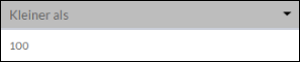
- From the Select Condition list, select a conditional operator to use and then enter the value to test against.
- To include only those records with values equal to a specific value or set of values, select one or more values below the Filter section.
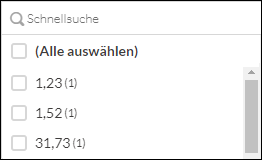
The list displays the first 200 values in sorted order and shows their frequencies in parenthesis. To restrict the list, or to view values beyond the first 200, enter a term in the Quick Search field. The search is progressive and case-insensitive.
Tipp
Use the Select All option to select or clear all the values in one click.
- From the Select Condition list, select a conditional operator to use and then enter the value to test against.
- Click Add Filter to add the filter to the panel.
- After finalizing the selection, click Apply Filters.
- OptionalTo add another filter, click + Add Filter and repeat the steps above.
- OptionalTo change a filter that you have defined, do any of the following:
- To modify a filter, make your changes and click Apply Filters.
- To temporarily disable a filter, click the toggle
 .
. - To delete a filter, click
 .
.
- To save your changes, click Save and then Save again.
Metrik konfigurieren
- Um den Fensterbereich Metrik konfigurieren zu öffnen, klicken Sie in der oberen rechten Ecke auf Konfigurieren
 .
. - Wählen Sie im Bereich Metrik konfigurieren aus der Liste Feld messen die Spalte, auf die die Metrik basieren soll.
Um die Anzeige des Metrikwerts zu formatieren, klicken Sie auf Formatierungsoptionen und legen Sie die folgenden Optionen fest:
- Numerisches Format
- Rundungsregel
- Bedingte Formatierung
- Füllen Sie die folgenden Felder aus und klicken Sie dann oben rechts auf der Seite auf Speichern:
Feld Beschreibung Datum-/Datumzeitbereich Definiert den temporalen Bereich für die Berechnung der Metrik. Standardmäßig ist für dieses Feld Veröffentlicht festgelegt, Sie können jedoch ein alternatives Datums- oder Datumszeit-Feld festlegen. Zeitraum Erstellt eine Summenstruktur der Metrik in einem der folgenden Zeiträume:
- täglich
- monatlich
- Vierteljährlich
- jährlich
Funktion Definiert die Aggregatfunktion zur Verwendung in der Metrikberechnung. Verschiedene Funktionen sind verfügbar für jeden Datentyp und Sie können das Folgende auswählen:
- ein absolutes Maß wie Durchschnitt oder Leer
Tipp
Eine Vorschau des Ergebnisses der absoluten Berechnung wird neben dem Funktionsnamen angezeigt.
- die Funktion % von Gesamt, um den Prozentsatz der Datensätze zu messen, die eine Bedingung erfüllen, die Sie definieren, indem Sie einen Operator auswählen und dann einen Wert eingeben, gegen den getestet werden soll:
Name Legt den Namen der Metrik fest. Standardmäßig hat die Metrik die Bezeichnung Funktionsname von messenFeldname, Sie können jedoch die Metrik mit einem beliebigen benutzerdefinierten Namen Ihrer Wahl umbenennen. Art Kennzeichnet die Metrik als einen der folgenden Indikatortypen:
- Leistungskennzahl
- Risikokennzahl
- Kontrollkennzahl
- Andere Metrik
Grundfarbe Legt die Farbe der Metrik fest, wenn die Berechnung den Schwellenwert nicht überschreitet.
Trigger für die Metrik festlegen
Wenn Sie eine Metrik konfigurieren, legen Sie mindestens einen Trigger fest, um die Leistung der Metrik zu überwachen und die wichtigsten Beteiligten zu benachrichtigen.
Weitere Informationen finden Sie unter Aktionen aus Metriken über Trigger auslösen.
Bestehende Metrik bearbeiten
Öffnen Sie die Seite für Metriken, wählen Sie eine vorhandene Metrik und ändern Sie die Konfiguration.
Wählen Sie auf der Plattform-Startseite (www.diligentoneplatform.com) die Ergebnisse-App aus, um sie zu öffnen.
Wenn Sie sich bereits in Diligent One befinden, können Sie über das linke Navigationsmenü zur Ergebnisse-App wechseln.
- Öffnen Sie die Sammlung mit der Tabelle, mit der Sie arbeiten möchten.
- Klicken Sie für die Tabelle, in der Sie Metriken bearbeiten möchten, auf die Zahl in der Spalte Metriken.
- Wählen Sie aus der Liste der Metriken die Metrik aus, die angezeigt werden soll.
- Bearbeiten Sie im Fensterbereich Metrik konfigurieren die Metrikkonfiguration und klicken Sie anschließend auf der Symbolleiste „Metriken“ auf Speichern. Weitere Informationen zur Bearbeitung der Metrik siehe .
- Wenn Sie die Bearbeitung abgeschlossen haben, gehen Sie wie folgt vor:
- Zum Speichern Ihrer Änderungen und Überschreiben der bestehenden Metrikkonfiguration klicken Sie auf Speichern > Speichern.
- So speichern Sie Ihre Änderungen als neue Metrik:
- Klicken Sie auf Speichern > Speichern unter.
- Geben Sie einen Namen für die Metrik ein und klicken Sie auf Speichern.
Metrik umbenennen
Öffnen Sie die Seite für Metriken, wählen Sie eine vorhandene Metrik und ändern Sie den Namen.
Wählen Sie auf der Plattform-Startseite (www.diligentoneplatform.com) die Ergebnisse-App aus, um sie zu öffnen.
Wenn Sie sich bereits in Diligent One befinden, können Sie über das linke Navigationsmenü zur Ergebnisse-App wechseln.
- Öffnen Sie die Sammlung mit der Tabelle, mit der Sie arbeiten möchten.
- Klicken Sie für die Tabelle, in der Sie Metriken bearbeiten möchten, auf die Zahl in der Spalte Metriken.
- Wählen Sie aus der Liste der Metriken die Metrik aus, die umbenannt werden soll.
- Klicken Sie auf der Symbolleiste „Metriken“ auf Weitere Aktionen
 und wählen Sie Umbenennen. Geben Sie einen Namen für die Metrik ein und klicken Sie auf Speichern.
Metrik löschen
Öffnen Sie die Seite für Metriken, wählen Sie eine vorhandene Metrik und löschen Sie diese dann.
Wählen Sie auf der Plattform-Startseite (www.diligentoneplatform.com) die Ergebnisse-App aus, um sie zu öffnen.
Wenn Sie sich bereits in Diligent One befinden, können Sie über das linke Navigationsmenü zur Ergebnisse-App wechseln.
- Öffnen Sie die Sammlung mit der Tabelle, mit der Sie arbeiten möchten.
- Klicken Sie für die Tabelle, in der Sie Metriken löschen möchten, auf die Zahl in der Spalte Metriken.
- Wählen Sie aus der Liste der Metriken die Metrik aus, die gelöscht werden soll.
- Klicken Sie auf der Symbolleiste „Metriken“ auf Weitere Aktionen und wählen Sie Löschen.
