 Ergebnisse
Balkendiagramm
Ein Balkendiagramm ist ein Diagramm mit rechteckigen Balken. Die Länge jedes Balkens ist proportional zu seinem entsprechenden Wert. Verwenden Sie Balkendiagramme, um zwei oder drei Variablen mit einem einzelnen Wert zu vergleichen.
Wann verwendet man das?
Einfache Balkendiagramme
Balkendiagramme sind hilfreich, um Kategorien zu vergleichen: Die x-Achse stellt die Kategorie dar und die y-Achse den zu vergleichenden Wert.
Tipp
Sie können ein einfaches Balkendiagramm auch verwenden, um ein Histogramm zu erstellen, das die Verteilung der Daten für die x-Achse darstellt. Histogramme zeigen die Häufigkeit jedes eindeutigen Wertes innerhalb des ausgewählten x-Achsenfelds als einen Balken an, der proportional zu dem Wert ist.
Komplexe Balkendiagramme
Balkendiagramme können auch komplexere Kategorien unter Verwendung von gruppierten oder gestapelten Balken darstellen. Gruppierte oder gestapelte Balkendiagramme verwenden eine dritte Variable, um die Vergleichskategorie zu unterteilen:
| Icon | Type | Description |
|---|---|---|

| Grouped | Third dimension values are displayed as adjacent bars or columns within the second dimension value. |

| Stacked | A single second dimension bar or column is divided by the third dimension values. |
| 100% Stacked | A single dimension bar or column is divided by the percentage each third dimension value contributes to the total. |


Beispiele
Balkendiagramm
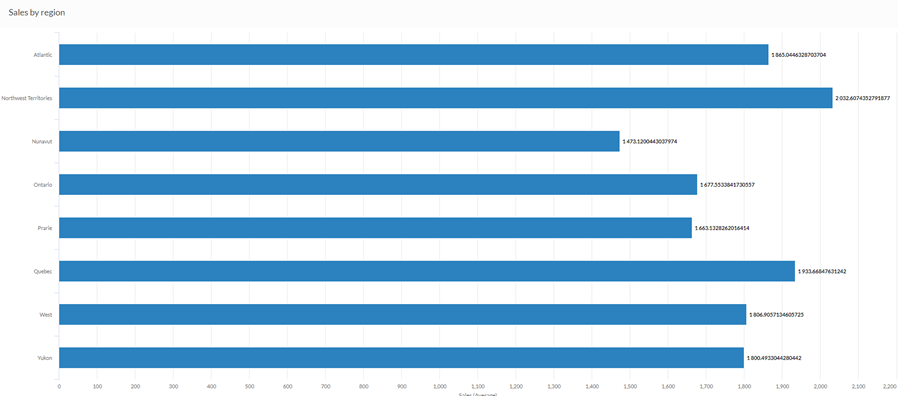
Ihr Unternehmen überwacht die Verkaufsdaten und möchte ermitteln, welche Regionen die höchsten Verkaufszahlen aufweisen. Mit einem Balkendiagramm können Sie die Verkaufszahlen visuell darstellen und die Leistung der einzelnen Regionen eindeutig demonstrieren:
Gestapeltes Säulendiagramm
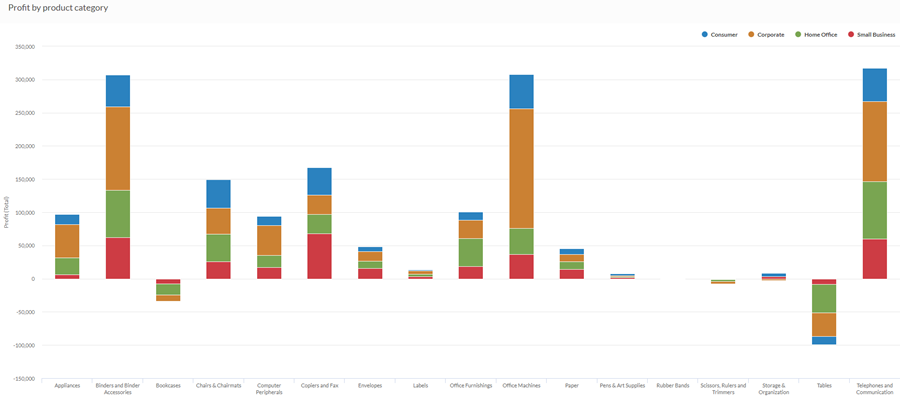
Ihr Unternehmen überwacht die Verkaufsdaten und möchte ermitteln, welche Produkte einen Verlust erwirtschaften.
Mit einem gestapelten Säulendiagramm stellen Sie die Verkaufszahlen visuell dar und demonstrieren eindeutig, welche Produktkategorien hohe Umsätze erwirtschaften und welche nicht. Durch die Schichtung der dritten Dimension können Sie auch leichter ermitteln, welches Segment in jeder Kategorie am meisten für die Gesamtsumme verantwortlich ist:
Gestapeltes Säulendiagramm (100%)
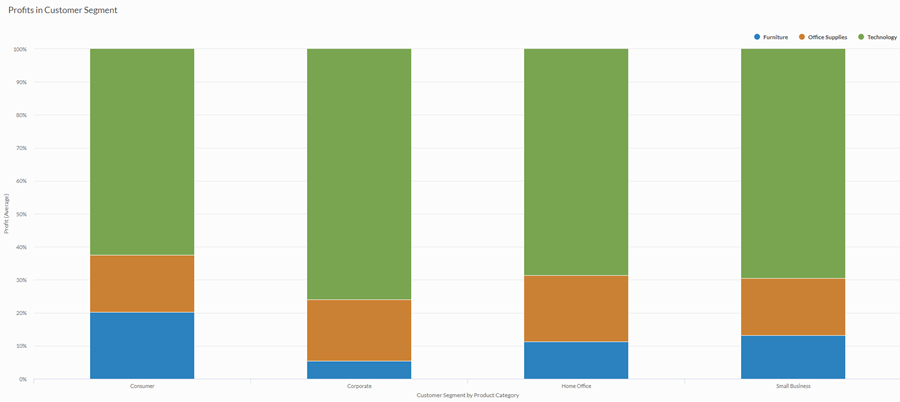
Sie führen eine Gewinnanalyse nach Kundensegment durch. Den Anteil jeder Produktkategorie am durchschnittlichen Gewinn jedes Kundensegments möchten Sie visualisieren.
Hierzu verwenden Sie ein gestapeltes Säulendiagramm (100%), das den Prozentsatz anzeigt, den jede Produktkategorie zum Wert des Kundensegments beiträgt.
Histogramm
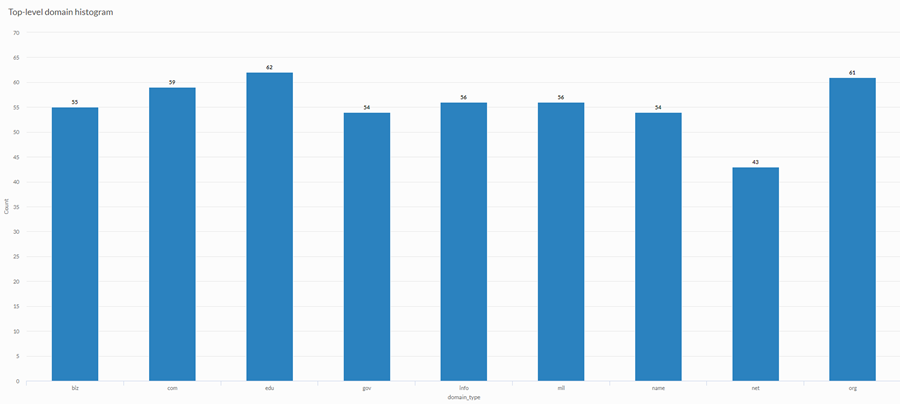
Sie führen eine Analyse von Kunden-Websites durch und möchten die Häufigkeit der Top-Level-Domänen anzeigen, die in der Sammlung der Websites verwendet werden. Dazu verwenden Sie ein Histogramm, das die Anzahl jeder Top-Level-Domäne in Ihrer Tabelle anzeigt:
Datenkonfigurationseinstellungen
Wählen Sie auf der Plattform-Startseite (www.diligentoneplatform.com) die Ergebnisse-App aus, um sie zu öffnen.
Wenn Sie sich bereits in Diligent One befinden, können Sie über das linke Navigationsmenü zur Ergebnisse-App wechseln.
- Navigate to the appropriate table.
- On theConfigure
 panel, clickDataand configure the following settings:
| Einstellung | Unterstützte Datentypen | Beschreibung |
|---|---|---|
X-Achse |
| The field to use as the basis for the chart's horizontal scale. One bar is created for each unique value in the field, or each unique combination of values if you also specify a Color by field. |
Y-Achse | numerisch | The aggregate value represented by the chart's vertical axis. You can select a count of the x-axis field or one of several aggregate values for a different numeric column in the table:
Tipp Verwenden Sie die Option Anzahl, um ein Histogramm zu erstellen, das die Verteilung der Daten für die X-Achse darstellt. Tipp Die Dezimalstellen und die Rundung von numerischen Daten können Sie steuern, indem Sie das Format dieses Felds ändern. Für die Aggregatsoption Durchschnitt sind Formatierungsoptionen in der Registerkarte „Daten“ des Bereichs Visualisierung konfigurieren verfügbar. Für alle anderen Aggregatsoptionen werden die Formatierungsoptionen verwendet, die in der Tabellenansicht eingestellt wurden. Hilfe hierzu finden Sie unter Optionen zur Datenformatierung. |
Färben nach optional | Zeichen | Das Feld wird durch die Dritte Datendimension des Diagramms repräsentiert. Durch Hinzufügen einer dritten Datendimension können die Kategorien der x-Achse weiter unterteilt werden. Sie können das Feld Färben nach als ein Trennfeld betrachten. |
Formatierungsoptionen | numerisch | Wählen Sie eine Option in diesem Feld aus, um die Werte der Y-Achse im Diagramm zu formatieren (zum Beispiel durch Dezimalstellen und Rundung). Hilfe hierzu finden Sie unter Optionen zur Datenformatierung. Formatierungsoptionen stehen nur für die Aggregatsoption Durchschnitt zur Verfügung. Für alle anderen Aggregatsoptionen werden die Formatierungsoptionen verwendet, die in der Tabellenansicht eingestellt wurden. |
Einstellungen für die Diagrammanzeige
Wählen Sie auf der Plattform-Startseite (www.diligentoneplatform.com) die Ergebnisse-App aus, um sie zu öffnen.
Wenn Sie sich bereits in Diligent One befinden, können Sie über das linke Navigationsmenü zur Ergebnisse-App wechseln.
- Navigate to the appropriate table.
- On theConfigurepanel, clickDisplayand configure the following settings:
| Einstellung | Beschreibung |
|---|---|
| Optionen | |
| Show Legend | Show or hide the legend at the top of the chart. |
| Show Values | Show or hide the data point values. |
| Rotate Horizontal | Display the bar chart with the x-axis on the left-hand side of the chart and the y-axis running horizontally along the bottom of the chart. |
| Show Percentages | Zeigt die Prozentangabe, die jede Proportion des Ganzen repräsentiert an oder blendet sie aus.
|
| Boost performance | Schaltet in den Performance-Modus, wenn Datenpunkte im Diagramm über 150 hinausgehen, indem einige Einschränkungen angewendet werden. Weitere Informationen finden Sie unter Performance der Diagramme steigern. |
| Chart Type | So wird die dritte Dimension des Diagramms (Färben nach) angezeigt:
|
| X-Axis | |
| Show Label | Show or hide the label for the x-axis. |
| Y-Axis | |
| Show Label | Show or hide the label for the left y-axis. |
| Min | The minimum value to use for the left y-axis. By default, the chart uses the lowest value of the left y-axis data to determine the minimum. |
| Max | The maximum value to use for the left y-axis. By default, the chart uses the highest value of the left y-axis data to determine the minimum. |
| Other settings | |
| Colors | The colors assigned to each series in theColor bydimension. |
Chart sorting settings
Wählen Sie auf der Plattform-Startseite (www.diligentoneplatform.com) die Ergebnisse-App aus, um sie zu öffnen.
Wenn Sie sich bereits in Diligent One befinden, können Sie über das linke Navigationsmenü zur Ergebnisse-App wechseln.
- Navigate to the appropriate table.
- On theConfigurepanel, clickSortand configure the following settings:
Setting Description Options Sorting Sorts the data categories by ascending or descending total value, by default (alphabetically), or in custom order. To apply a custom order, click and drag the values in the Sort tab into the necessary order.
