 Ergebnisse
Blasendiagramm
Blasendiagramme teilen die Auszählungen, Häufigkeiten oder Anteile einer Variablen mit. Die Blasengröße entspricht der Menge, während die Blasenfarbe die Kategorie wiedergibt. Die x- und y-Achsen zeigen jeweils unabhängige Werte an.
Wann verwendet man das?
Verwenden Sie Blasendiagrammen, wenn Sie mit drei Datenreihen arbeiten, die jeweils eine Wertemenge enthalten. Zur Kategorisierung können Sie optional eine vierte Variable hinzufügen. Die Blasengröße ist gut geeignet, um auf spezifische Werte hinzuweisen und Kategorien zu vergleichen.
Beim Entwurf von Blasendiagrammen sollten Sie klare und gut lesbare Bezeichnungen verwenden. Diese Diagramme benötigen zur Interpretation der Visualisierung eine eindeutige Bezeichnung.
Beispiele
Dreidimensionales Blasendiagramm
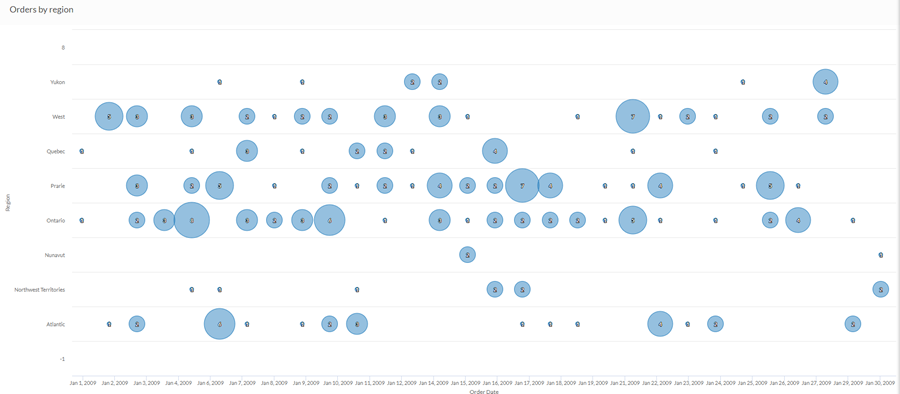
Sie möchten anhand der Umsatzdaten eines einzelnen Monats den Anteil der Aufträge ermitteln, die in den einzelnen Regionen in diesem Zeitraum aufgegeben wurden. Mit einem einfachen Blasendiagramm plotten Sie die Anzahl der Aufträge innerhalb des Monats nach Region:
Vierdimensionales Blasendiagramm
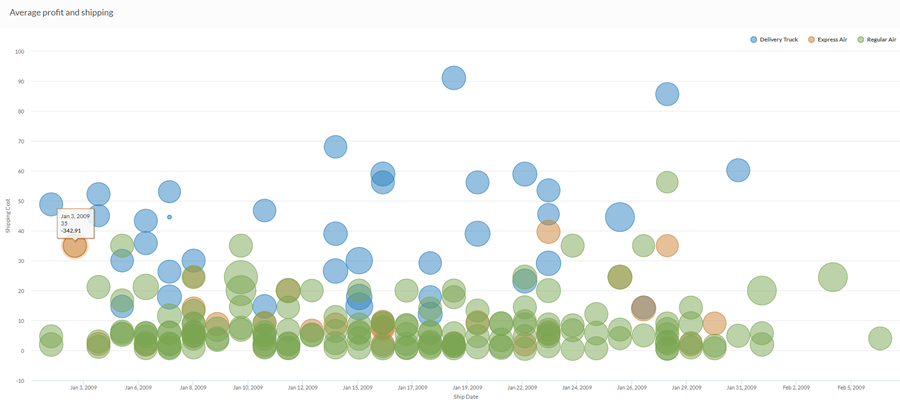
Sie möchten anhand der Umsatzdaten eines einzelnen Monats alle Beziehungen zwischen Versand und Profit identifizieren. Mit einem komlexen Blasendiagramm plotten Sie den durchschnittlichen Profit soweit dieser sich auf die Versandkosten und die Versandmethode betrifft, für den Monat aus:
Datenkonfigurationseinstellungen
Wählen Sie auf der Plattform-Startseite (www.diligentoneplatform.com) die Ergebnisse-App aus, um sie zu öffnen.
Wenn Sie sich bereits in Diligent One befinden, können Sie über das linke Navigationsmenü zur Ergebnisse-App wechseln.
- Navigate to the appropriate table.
- On theConfigure
 panel, clickDataand configure the following settings:
| Einstellung | Unterstützte Datentypen | Beschreibung |
|---|---|---|
| X-Axis |
| The field to use as the basis for the chart's horizontal scale. |
Y-Achse |
| The field to use as the basis for the chart's vertical scale. |
Blasengröße | numeric | The numeric field to use to determine the size of individual data points. An increase in size indicates an increase in quantity or value. You can select a count of the x-axis field or one of several aggregate values for a different numeric column in the table:
Tipp Die Dezimalstellen und die Rundung von numerischen Daten können Sie steuern, indem Sie das Format dieses Felds ändern. Für die Aggregatsoption Durchschnitt sind Formatierungsoptionen in der Registerkarte „Daten“ des Bereichs Visualisierung konfigurieren verfügbar. Für alle anderen Aggregatsoptionen werden die Formatierungsoptionen verwendet, die in der Tabellenansicht eingestellt wurden. Hilfe hierzu finden Sie unter Optionen zur Datenformatierung. |
Färben nach optional | character | The field represented by the fourth data dimension to the chart. Adding a fourth data dimension identifies the data points by category. You can think of the Color by field as a break field. |
Formatierungsoptionen | numerisch | Wählen Sie eine Option in diesem Feld aus, um die Werte der Y-Achse im Diagramm zu formatieren (zum Beispiel durch Dezimalstellen und Rundung). Hilfe hierzu finden Sie unter Optionen zur Datenformatierung. Formatierungsoptionen stehen nur für die Aggregatsoption Durchschnitt zur Verfügung. Für alle anderen Aggregatsoptionen werden die Formatierungsoptionen verwendet, die in der Tabellenansicht eingestellt wurden. |
Einstellungen für die Diagrammanzeige
Wählen Sie auf der Plattform-Startseite (www.diligentoneplatform.com) die Ergebnisse-App aus, um sie zu öffnen.
Wenn Sie sich bereits in Diligent One befinden, können Sie über das linke Navigationsmenü zur Ergebnisse-App wechseln.
- Navigate to the appropriate table.
- On theConfigurepanel, clickDisplayand configure the following settings:
| Einstellung | Beschreibung |
|---|---|
| Optionen | |
| Show Legend | Show or hide the legend at the top of the chart. |
| Show Values | Show or hide the data point values. |
| Boost performance | Schaltet in den Performance-Modus, wenn Datenpunkte im Diagramm über 150 hinausgehen, indem einige Einschränkungen angewendet werden. Weitere Informationen finden Sie unter Performance der Diagramme steigern. |
| X-Axis | |
| Show Label | Show or hide the label for the x-axis. |
| Y-Axis | |
| Show Label | Show or hide the label for the left y-axis. |
| Other settings | |
| Bubble scale | Gibt die Größe der Blasen mit den Optionen 1 bis 3 an, wobei 1 die kleinste und 3 die größte ist. Die Standardeinstellung ist 1. |
| Colors | The colors assigned to each series in theColor bydimension. |
