 Ergebnisse
Kombinationsdiagramm
Ein Kombinationsdiagramm ist ein Diagramm, das zwei Arten von Diagrammen in einem einzigen Diagramm zeigt. Zwei verschiedene Datenmengen, die sich auf einen gemeinsamen Punkt beziehen, können mit Hilfe des Kombinationsdiagramms in einem einzigen Diagramm dargestellt werden. Dieses besteht aus einem Liniendiagramm, das über einem Säulendiagramm angeordnet ist. Ein Kombinationsdiagramm kann zwei Y-Achsen haben, um zwei verschiedene Messskalen darzustellen. Sie können die doppelte Y-Achse in den Einstellungen für die Diagrammanzeige aktivieren.
Wann verwendet man das?
Eine Kombination von Balken und Linien in derselben Visualisierung kann beim Vergleich von Werten in verschiedenen Kategorien nützlich sein, da die Kombination eine transparente Ansicht für den Vergleich bereitstellt. Beispiel: Verwenden Sie ein Kombinationsdiagramm, um prognostizierte Umsätze mit tatsächlichen Umsätzen für unterschiedliche Zeiträume zu vergleichen.
Kombinationsdiagramme sind nützlich, wenn Sie die Beziehung zwischen zwei Variablen validieren möchten, die unterschiedliche Messskalen haben, aber auf einen gemeinsamen Punkt bezogen sind. Beispiel: Zwei Diagramme haben eine gemeinsame X-Achse für die Kategorie (z. B. Region) und können dabei mehr als eine quantitative Y-Achse haben, die jeweils eine andere Werteskala repräsentieren (z. B. Umsatz und Gewinn).
Tipp
Kombinationsdiagramme sind am nützlichsten, um Trends zu verfolgen und Abweichungen in den Daten zu identifizieren, die möglicherweise weitere Untersuchungen erfordern.
Beispiele
Einfaches Kombinationsdiagramm
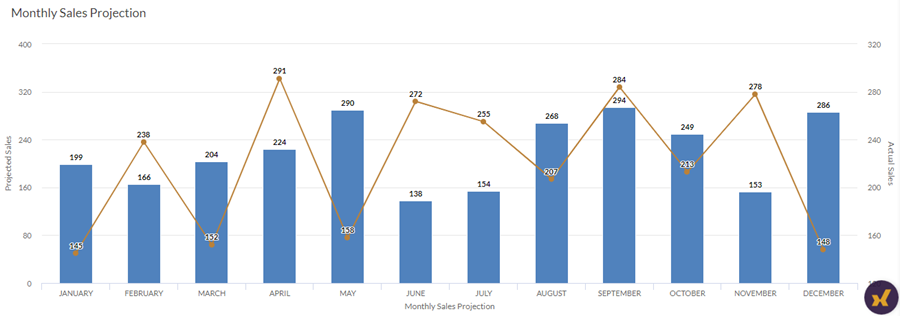
Ihr Unternehmen überwacht die Verkaufsdaten und möchte ermitteln, um den Trend der prognostizierten monatlichen Umsätze im Vergleich zu den tatsächlichen monatlichen Umsätzen zu ermitteln. Mit einem einfachen Kombinationsdiagramm mit zwei Achsen können Sie die Umsätze visualisieren demonstrieren klar und deutlich den Trend einer bestimmten Zeitperiode.
Gruppiertes Kombinationsdiagramm
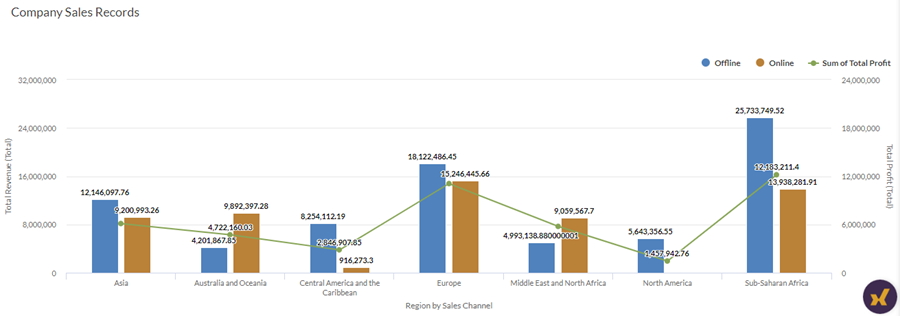
Ihr Unternehmen verfolgt die Verkaufsdaten und möchte den generierten Gesamtumsatz im Verhältnis zum Gesamtgewinn der einzelnen Regionen ermitteln, wobei die Region nach dem Vertriebskanal gruppiert ist, d. h. Offline gegenüber Online.
Mit einem gruppierten Kombinationsdiagramm mit zwei Achsen können Sie die Gesamtumsatz- und Gewinnzahlen visualisieren und den Trendvergleich über verschiedene Regionen transparent darstellen. Die Gruppierung hilft Ihnen auch bei der Bestimmung des Umsatzes, der von jedem Vertriebskanal generiert wird.
Gestapeltes Kombinationsdiagramm
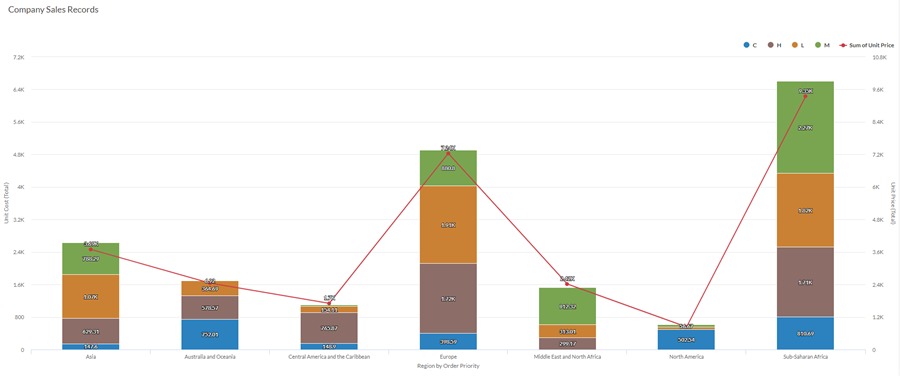
Ihr Unternehmen überwacht die Verkaufsdaten und möchte die Stückkosten im Vergleich zum Stückpreis der Artikel im Warehouse nach Region ermitteln, wobei die Region nach Auftragspriorität der Artikel gestapelt ist, d. h. kritisch, hoch, niedrig und mittel.
Mit einem gestapelten Kombinationsdiagramm mit zwei Achsen können Sie die Stückkosten im Vergleich zum Stückpreis der Artikel visualisieren und den Trendvergleich über verschiedene Regionen hinweg anschaulich darstellen. Das Stapeln hilft Ihnen auch bei der Bestimmung der Stückkosten nach Auftragspriorität.
Datenkonfigurationseinstellungen
Wählen Sie auf der Plattform-Startseite (www.diligentoneplatform.com) die Ergebnisse-App aus, um sie zu öffnen.
Wenn Sie sich bereits in Diligent One befinden, können Sie über das linke Navigationsmenü zur Ergebnisse-App wechseln.
- Navigieren Sie zur entsprechenden Tabelle.
- Klicken Sie im Bereich Konfigurieren
 auf Daten, und konfigurieren Sie die folgenden Einstellungen:
| Einstellung | Unterstützte Datentypen | Beschreibung |
|---|---|---|
X-Achse |
| The field to use as the basis for the chart's horizontal scale. One bar is created for each unique value in the field, or each unique combination of values if you also specify a Color by field. |
Y-Achse Spalte | numerisch | The aggregate value represented by the chart's vertical axis. You can select a count of the x-axis field or one of several aggregate values for a different numeric column in the table:
Tipp Verwenden Sie die Option Anzahl, um ein Histogramm zu erstellen, das die Verteilung der Daten für die X-Achse darstellt. Tipp Die Dezimalstellen und die Rundung von numerischen Daten können Sie steuern, indem Sie das Format dieses Felds ändern. Für die Aggregatsoption Durchschnitt sind Formatierungsoptionen in der Registerkarte „Daten“ des Bereichs Visualisierung konfigurieren verfügbar. Für alle anderen Aggregatsoptionen werden die Formatierungsoptionen verwendet, die in der Tabellenansicht eingestellt wurden. Hilfe hierzu finden Sie unter Optionen zur Datenformatierung. |
Y-Achse Leitung | numerisch | The aggregate value represented by the chart's vertical axis. You can select a count of the x-axis field or one of several aggregate values for a different numeric column in the table:
The position of data points on the vertical scale determines the height of each line. The height of a line is interpolated or gapped if a data point is missing. Tipp Die Dezimalstellen und die Rundung von numerischen Daten können Sie steuern, indem Sie das Format dieses Felds ändern. Für die Aggregatsoption Durchschnitt sind Formatierungsoptionen in der Registerkarte „Daten“ des Bereichs Visualisierung konfigurieren verfügbar. Für alle anderen Aggregatsoptionen werden die Formatierungsoptionen verwendet, die in der Tabellenansicht eingestellt wurden. Hilfe hierzu finden Sie unter Optionen zur Datenformatierung. |
Färben nach optional | Zeichen | Das Feld wird durch die Dritte Datendimension des Diagramms repräsentiert. Durch Hinzufügen einer dritten Datendimension können die Kategorien der x-Achse weiter unterteilt werden. Sie können das Feld Färben nach als ein Trennfeld betrachten. |
Formatierungsoptionen | numerisch | Wählen Sie eine Option in diesem Feld aus, um die Werte der Y-Achse im Diagramm zu formatieren (zum Beispiel durch Dezimalstellen und Rundung). Hilfe hierzu finden Sie unter Optionen zur Datenformatierung. Formatierungsoptionen stehen nur für die Aggregatsoption Durchschnitt zur Verfügung. Für alle anderen Aggregatsoptionen werden die Formatierungsoptionen verwendet, die in der Tabellenansicht eingestellt wurden. |
Einstellungen für die Diagrammanzeige
Wählen Sie auf der Plattform-Startseite (www.diligentoneplatform.com) die Ergebnisse-App aus, um sie zu öffnen.
Wenn Sie sich bereits in Diligent One befinden, können Sie über das linke Navigationsmenü zur Ergebnisse-App wechseln.
- Navigieren Sie zur entsprechenden Tabelle.
- Klicken Sie im Bereich Konfigurieren auf Anzeige, und konfigurieren Sie die folgenden Einstellungen:
| Einstellung | Beschreibung |
|---|---|
| Optionen | |
| Show Legend | Show or hide the legend at the top of the chart. |
| Show Values | Show or hide the data point values. |
| Round Edges | Smooths out the transitions between data points to create a curved line chart. |
| Boost performance | Schaltet in den Performance-Modus, wenn Datenpunkte im Diagramm über 150 hinausgehen, indem einige Einschränkungen angewendet werden. Weitere Informationen finden Sie unter Performance der Diagramme steigern. |
| Column Type | So wird die dritte Dimension des Diagramms (Färben nach) angezeigt:
|
| X-Axis | |
| Show Label | Show or hide the label for the x-axis. |
| Y-Axis (Left) | |
| Show Label | Show or hide the label for the left y-axis. |
| Min | The minimum value to use for the left y-axis. By default, the chart uses the lowest value of the left y-axis data to determine the minimum. |
| Max | The maximum value to use for the left y-axis. By default, the chart uses the highest value of the left y-axis data to determine the minimum. |
| Show dual Y-Axis | Show or hide the Y-Axis (Right). |
| Y-Axis (Right) | |
| Show Label | Show or hide the label for the right y-axis. |
| Min | The minimum value to use for the right y-axis. By default, the chart uses the lowest value of the right y-axis data to determine the minimum. |
| Max | The maximum value to use for the right y-axis. By default, the chart uses the highest value of the right y-axis data to determine the minimum. |
| Other settings | |
| Colors | The colors assigned to each series in theColor bydimension. |
Einstellungen für die Sortierung in Diagrammen
Wählen Sie auf der Plattform-Startseite (www.diligentoneplatform.com) die Ergebnisse-App aus, um sie zu öffnen.
Wenn Sie sich bereits in Diligent One befinden, können Sie über das linke Navigationsmenü zur Ergebnisse-App wechseln.
- Navigieren Sie zur entsprechenden Tabelle.
- Klicken Sie im Bereich Konfigurieren auf Sortieren, und konfigurieren Sie die folgenden Einstellungen:
Einstellung Beschreibung Optionen Sorting Sorts the data categories by ascending or descending total value, by default (alphabetically), or in custom order. To apply a custom order, click and drag the values in the Sort tab into the necessary order.
Hinweis
Die Sortierung erfolgt auf der Grundlage der Spaltenwerte
